
L’Explorateur Windows bloque la prévisualisation des fichiers pour vous protéger des attaques !
Si l'Explorateur de fichiers de votre PC Windows refuse de prévisualiser les fichiers suite à l'installation de la mise à jour de sécurité d'octobre 2025, c'est normal. Il s'agit d'une nouvelle mesure de sécurité intégrée par Microsoft. Faisons le point.
Depuis une dizaine de jours, vous êtes nombreux à vous plaindre de la perte de cette fonctionnalité dans l'Explorateur de fichiers, suite à l'installation des dernières mises à jour de sécurité pour Windows. Un nouveau document de support publié par Microsoft confirme qu'il ne s'agit pas d'un bug, mais d'un changement volontaire introduit pour renforcer la sécurité du système d'exploitation.
La firme de Redmond donne aussi la liste des systèmes d'exploitation impactés : Windows 11 (toutes les versions supportées), Windows Server 2012, Windows Server 2012 R2, Windows Server 2016, Windows Server 2019, Windows Server version 23H2, Windows Server 2025.
Sommaire
Un choix en réponse à une vulnérabilité NTLM
Désormais, la fonction de prévisualisation sera automatiquement désactivée pour les fichiers téléchargés depuis Internet, afin d’empêcher toute fuite de hash NTLM qui pourrait être exploitable par des cybercriminels.
"Cette modification atténue une vulnérabilité où une fuite de hash NTLM peut se produire si les utilisateurs prévisualisent des fichiers contenant des balises HTML (telles que <link>, <src> et ainsi de suite) faisant référence à des chemins d'accès externes. Des attaquants pourraient exploiter cette fonctionnalité de prévisualisation pour capturer des informations d'identification sensibles.", précise Microsoft.
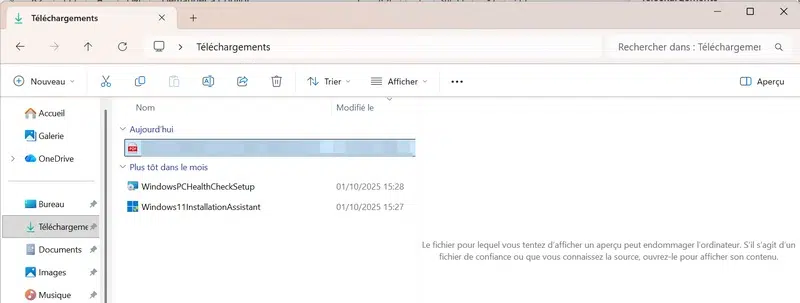
L'Explorateur de fichiers de Windows va désormais désactiver cette fonction de prévisualisation pour tous les fichiers portant le marqueur Mark of the Web (MotW), c’est-à-dire ceux considérés comme provenant de la zone Internet. Dans ce cas, le message suivant apparaîtra : "Le fichier pour lequel vous tentez d'afficher un aperçu peut endommager l'ordinateur. S'il s'agit d'un fichier de confiance ou que vous connaissez la source, ouvrez-le pour afficher son contenu."
Comment autoriser un fichier bloqué ?
Microsoft recommande de ne plus faire usage de la fonction de prévisualisation pour des raisons de sécurité. Pour autant, des solutions existent et elles rejoignent celles déjà évoquées dans mon premier article au sujet de ce changement.
Pour les utilisateurs souhaitant malgré tout réactiver la prévisualisation d’un fichier jugé sûr, il y a une action manuelle possible, mais qui sera rapidement chronophage. À savoir :
- Faites un clic droit sur le fichier concerné,
- Sélectionnez Propriétés,
- Puis cochez Débloquer dans la partie inférieure de la fenêtre.
Ce changement sur le fichier prendra effet après la prochaine ouverture de session. Par ailleurs, la commande PowerShell Unblock-File peut aussi être utile pour cibler un ensemble de fichiers.
Comment autoriser la prévisualisation sur un partage réseau ?
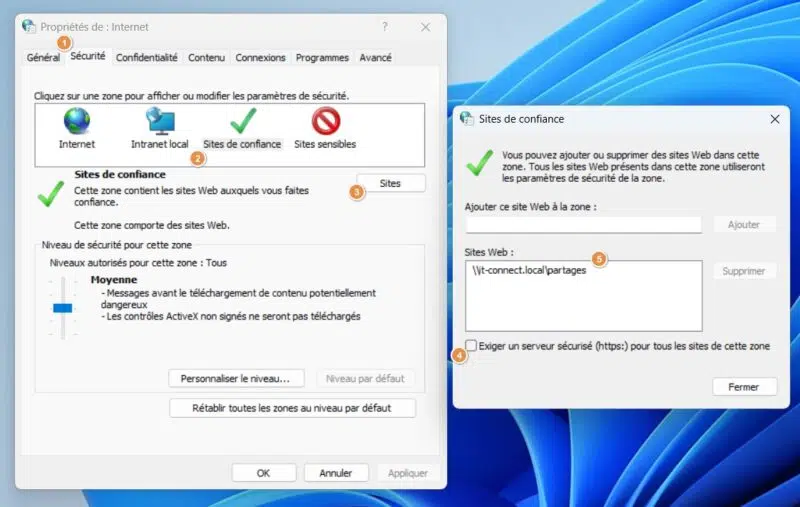
Au-delà des fichiers réellement téléchargés sur Internet, il y a un autre cas de figure fréquent où les fichiers seront considérés comme provenant d'Internet : les fichiers hébergés sur un partage réseau. Dans ce cas, il convient d’ajouter ce partage aux zones de sites de confiance ou intranet local via le panneau Options Internet. Voici ce que ça peut donner :
La configuration est également possible via une stratégie de groupe (GPO) :
- Configuration utilisateur > Stratégies > Modèles d'administration > Composants Windows > Internet Explorer > Panneau de configuration Internet > Onglet Sécurité > Liste des attributions de sites aux zones.
Cette configuration est acceptable sur les partages dont vous avez la maîtrise et auxquels vous faites confiance. "Cette modification de la configuration assouplira le niveau de sécurité pour tous les fichiers provenant du partage de fichiers répertorié.", prévient Microsoft.
Qu’en pensez-vous ?











Bonjour,
on a un fichier scan partagé via un Nas, je n’arrive pas à visualiser les fichiers scannés non plus. comment faire svp ?
Cordialement
J’ai des utilisateurs sous Windows 10, qui depuis la dernière mise à jour d’octobre souffre aussi de la perte de prévisu
Excellent article ! J’ai beaucoup apprécié la clarté avec laquelle vous décrivez la nouvelle mesure de Explorateur de fichiers Windows qui bloque désormais la prévisualisation des fichiers marqués « Mark of the Web » pour contrer une vulnérabilité liée à … NTLM.
L’explication technique de la faille (le hash NTLM exposé via prévisualisation) rend vraiment le sujet accessible, ce qui n’est pas toujours le cas dans les articles de cybersécurité.
Une suggestion : peut-être ajouter un encadré « Bonnes pratiques » pour les utilisateurs peu techniques (ex. : comment vérifier la source d’un fichier, que faire si la prévisualisation est bloquée mais on fait confiance au fichier, etc.).
Merci pour ce contenu très utile — je vais le recommander à mes collègues et à toute personne utilisant Windows dans un contexte pro.
C’est finalement une mesure qui se comprend tout à fait. La fonction de prévisualisation des fichiers a pour ma part toujours été une hérésie. Combien de fois ais je vu des users prévisualiser des fichiers excel mammouth situés sur des partages sur site distant et plier leur pauvre ligne de 4mbps sans même le vouloir. Sans compter les risques de sécurité.
Ah ! Merci, c’est une fonctionnalité que j’utilise beaucoup et les fichiers en question sont sur mon NAS ! J’ai enfin pu rétablir la prévisualisation !
Et on le sait bien, it is not a bug, it is a feature 😀
Mon métier est de travailler avec centaines de fichier PDF. Cette règle est absurde ! C’est devenu un enfer … Il devrait y avoir tout simplement un bouton pour une validation générale et de toutes origines. Mes fichiers peuvent être local ou sur différents serveurs très loin de mon bureau.
Comment faire ?
je contourne le problème en faisant ctrl p , imprimer au format pdf et ca marche
pour ma part j’ai dû décocher « exiger un serveur sécurisé (https:)… » pour ajouter mon lecteur réseau comme ça : file://192.168.xxx.xxx
Bonjour, super, merci pour cette article ! J’ajoute ici la partie GPO que j’ai crée et qui fonctionne.
Une fois dans « Liste des attributions de sites aux zones », cliquez sur activé puis « Afficher »
Dans la page qui s’ouvre :
« Nom de la valeur » : file://192.168.1.11 (Renseigner l’ip du serveur de fichiers)
« Valeur » : 2 (Correspond à la zone de confiance approuvée)
Bonne journée.
Bonjour, J’ai tester cette GPO mais çà ne fonctionne pas
Bonjour,
Merci pour les explications très claires pour la mise à jour W11.
Personnellement j’ai trouvé une astuce de contournement avec le logiciel « everything », que j’utilise depuis longtemps et qui permet de faire des recherches par dossier ou par chemin et permet de retrouver des fichiers sur le disque dur beaucoup plus facilement et efficacement qu’avec l’explorateur windows.
Quand on manipule des dizaines de PDF par jour, c’est vraiment handicapant sans aperçu. Même si je comprends le côté sécurité.
Je ne sais pas si ma solution est sécure et vous voudrez bien nous préciser si on prend de gros risques avec cette méthode.
Cordialement.