Up next in 10


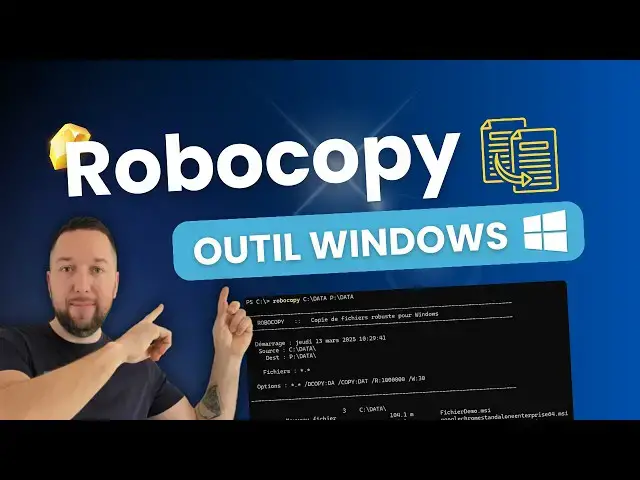
Découvrez Robocopy, un outil puissant intégré à Windows pour copier, sauvegarder et synchroniser vos fichiers de manière efficace. 🚀 Dans cette vidéo, je vous montre comment l’utiliser pour optimiser vos transferts et éviter les erreurs courantes. Démo et explications en français.
🌟 Rejoignez notre chaine pour nous soutenir et bénéficier d'avantages exclusifs :
- https://www.youtube.com/channel/UCIJTq0nGrgkGMy1xJL_YppQ/join
📄 Robocopy : copie, sauvegarde et synchronisation de données sous Windows
🧲 https://www.it-connect.fr/robocopy-copie-sauvegarde-et-synchronisation-de-donnees-sous-windows/
⭐ Sommaire
00:00 Introduction
01:27 Robocopy sur Windows : options, filtres, exemples
13:05 Conclusion (et FreeFileSync)
Pense à t'abonner pour ne rien manquer :
⭐ https://www.youtube.com/c/It-connectFr/?sub_confirmation=1
-----
📢🙍♂️ Auteur : Florian Burnel
-----
➡ Visitez notre site : https://www.it-connect.fr
Show More Show Less View Video Transcript
0:00
salut à tous c'est Florian na Connect
0:02
dans cette nouvelle vidéo nous allons
0:03
apprendre à utiliser l'outil robocopie
0:05
alors robocopie c'est quoi bien c'est un
0:07
outil en ligne de commande disponible
0:08
sur Windows de façon native que vous
0:10
allez pouvoir utiliser pour copier
0:12
synchroniser déplacer des données entre
0:15
plusieurs machines voir même sur une
0:17
même machine entre plusieurs dossiers et
0:18
plusieurs volumes et tout ça à l'aide
0:20
d'un grand nombre d'options qui vont en
0:22
faire en fait un outil très puissant qui
0:24
à mon sens aujourd'hui n'a pas d'autres
0:26
équivalent sur Windows de façon native
0:28
c'est-à-dire que c'est beaucoup plus
0:30
puissant que les commandes copies et X
0:32
copy et au niveau de PowerShell on a
0:34
bien des possibilités pour faire du
0:35
transfert de fichiers on a vu notamment
0:38
dernièrement comment le faire avec bits
0:40
mais vraiment je pense que Robocopy va
0:42
plus loin à plus d'options et plus
0:44
performant sur là-dessus en comparaison
0:46
de ce qu'on peut faire simplement avec
0:48
powerw Cha dans cette vidéo on va voir
0:49
comment l'utiliser comment utiliser et
0:52
bien les bonnes options pour faire des
0:53
copies de fichier efficace
0:55
personnellement j'ai déjà utilisé cette
0:56
application à plusieurs reprises pour
0:58
faire des migrations de serveurs de
1:00
fichier surous Windows serveur donc
1:01
c'est-à-dire migrer les données d'un
1:03
serveur a vers d'un serveur B donc on
1:05
fait les synchronisations avec robocopie
1:07
il y a le mode miroir qui permet et bien
1:10
vraiment de faire en sorte que le
1:11
serveur de destination soit le reflet du
1:14
serveur source et ça facilite du coup la
1:17
migration avec tout le suivi toutes les
1:18
performances qui vont bien au niveau de
1:20
roboccopie donc je vous propose de
1:21
découvrir ça dès maintenant dans cette
1:23
vidéo mais avant cela pensez à vous
1:25
abonner à la chaîne Youtube it Connect
1:27
alors Robocopy il est intégré à Windows
1:29
de depuis Windows Vista donc il est
1:31
natif c'est encore le cas sur du Windows
1:33
11 sur du Windows Serveur 2025 donc il
1:35
suffit de taper la commande robocopie
1:38
dans une console poershell ou une invite
1:39
de commande on peut même faire un petit
1:41
slash point d'inrogation et on a accès à
1:43
toute l'aide à toutes les possibilités
1:45
donc déjà je vous le dis dès maintenant
1:47
on va pas pouvoir étudier toutes les
1:48
options donc il va falloir aller voir
1:50
l'aide soit ici soit sur la doc de
1:52
Microsoft pour et bien apprendre à
1:54
utiliser de façon plus approfondie ce
1:56
logiciel mais on va déjà voir nous
1:57
quelques cas d'usage très intéressant
1:59
qui vont vous permettre et bien de le
2:00
prendre en main et de pouvoir le mettre
2:02
en pratique donc dans l'idée comme on
2:04
peut le voir ici on met robocopie la
2:06
source la destination potentiellement
2:09
derrière un filtre sur les fichiers
2:10
qu'on veut copier ou non et des options
2:13
voilà en gros la syntaxe de robocopie la
2:16
source ça peut être un chemin local un
2:18
chemin réseau et pareil pour la
2:20
destination c'estàdire que vous pouvez
2:21
exécuter robocopie sur un serveur source
2:23
pour qu'il aille copié des données sur
2:25
un serveur de destination ou l'inverse
2:28
et tout ça via le réseau ou alors ça
2:29
peut être en local ici pour cette démo
2:31
ce sera uniquement en local mais
2:33
finalement ça change rien il suffit
2:34
simplement d'adapter la source et la
2:36
destination si c'est du réseau bien on
2:38
mettra des chemins unc c'est-à-dire anti
2:40
slash antiash le nom du serveur antiash
2:43
le nom du partage et on va aller jusqu'à
2:45
la source ou la destination comme ça
2:47
alors il y a un certain nombre d'options
2:48
très intéressantes vous en avez
2:50
d'ailleurs actuellement qui sont
2:51
visibles à l'écran et que je vous
2:53
recommande de vous y intéresser
2:54
particulièrement n on va commencer par
2:56
un exemple très simple alors cet exemple
2:58
qu'est-ce qu'il va nous faire bah
3:00
simplement une copie des données de c2.
3:02
datata vers p2. data alors le dossier il
3:05
est actuellement vide comme vous pouvez
3:06
le voir donc je vais lancer la commande
3:08
voilà donc là il me dit qu'il a copié
3:10
quatre fichiers ok très bien donc ce qui
3:12
est intéressant de voir au niveau de la
3:13
sortie de roboccopie c'est que déjà on a
3:15
l'heure de démarrage on a la source la
3:17
destination on a le filtre sur les
3:20
fichiers donc par défaut c'est un filtre
3:21
en fait où il va du coup prendre tous
3:24
les fichiers il y a pas de filtre en
3:25
fait et au niveau des options donc on a
3:27
une première option ici pour la copie
3:30
la partie copie de tout ce qui est on va
3:32
dire eurodattage sur les dossiers et là
3:35
on a deux options intéressantes c'est le
3:36
r LW alors le r c'est le nombre de fois
3:39
où il va réessayer de copier un fichier
3:40
en cas de problème le c'est 100 million
3:42
ça fait beaucoup c'est qu'il va essayer
3:44
un million de fois de copier un fichier
3:46
s'il y a un problème avant de passer au
3:47
fichier suivant donc ça on va venir le
3:49
modifier après sachant qu'après il va se
3:51
passer chaque tentative de 30 secondes
3:53
donc il imaginez 1 million de tentative
3:55
multiplié par 30 secondes il va nous
3:57
mettre quasiment un an à tester voilà
4:00
sur un fichier donc ça il faudra
4:01
absolument le modifier pour éviter
4:03
d'avoir un résultat inattendu on a
4:05
ensuite bien la sortie de ce qui a été
4:08
copié et puis un petit tableau
4:09
récapitulatif avec le nombre de fichiers
4:11
copiés ce qui ont été potentiellement
4:12
ignorés en échec les répertoires les
4:15
fichiers ce que ça représente en terme
4:16
d'cté et la durée de l'opération et
4:19
ensuite on a des même des informations
4:20
sur le débit donc au niveau du
4:22
répartoire de destination j'ai ça alors
4:24
ce qui me convient pas trop puisque
4:26
quand je vais dans le répertoire sources
4:27
je vois que j'avais aussi et bien des S
4:29
sous-dossier il les a pas copié alors
4:31
effectivement il va falloir lui dire que
4:33
il doit prendre aussi les sous-dossiers
4:35
puisque par défaut il va simplement
4:37
copier ce qui est au premier niveau
4:38
alors moi ce que je vous propose c'est
4:40
directement d'utiliser cette commande
4:42
donc on va rajouter des options donc
4:44
slash e c'est pour lui dire et bien de
4:46
faire d'avoir la récursivité c'estàdire
4:48
de copier les sous-dossiers et leur
4:49
contenu le R5 B on va essayer cinq fois
4:52
sur chaque fichier avant de se dire bon
4:54
bah là il y a un problème on passe au
4:55
fichier suivant et on va attendre 5
4:57
secondes entre chaque tentative là c'est
4:59
pour la partie eurodatage et le slash V
5:02
c'est pour avoir le mode verbeux donc
5:04
c'estàd un peu plus de détail dans la
5:06
console voilà donc cette fois-ci
5:08
visiblement il s'est passé des choses
5:10
supplémentaires donc il m'a bien copié
5:11
cette fois-ci les deux dossiers avec
5:14
leur contenus ce qui est intéressant de
5:16
voir ici c'est que je n'avais pas
5:18
supprimé le contenu du dossier de
5:20
destination avant de relancer
5:21
l'opération donc du coup on voit qu'il a
5:23
ignoré un répertoire quatre éléments
5:26
parce qu'en fait il a fait le delta par
5:27
rapport à ce qu'il avait déjà copié
5:29
avant donc ça c'est déjà intéressant au
5:32
niveau de roboccopie une autre option
5:34
sur laquelle je souhaite attirer votre
5:35
attention c'est l'option slash sec alors
5:38
cette option là en fait va permettre de
5:39
copier les permissions NTFS puce que
5:41
avec l'opération que je viens de faire
5:43
là en fait il ne m'a pas récupéré les
5:44
permissions NTFS de la source vers la
5:46
destination donc potentiellement je vais
5:48
perdre les droits pendant le transfert
5:50
ça va pas forcément m'arranger mais le
5:52
fait de rajouter le slash sec comme ça
5:54
bien en fait va venir copier les
5:56
permissions NTFS donc c'està-dire que si
5:58
j'ai des permissions sp spécifique ici
6:00
dans la partie sécurité bien elles
6:01
seront répliqué au niveau et bien du
6:04
répertoire de destination donc ça c'est
6:05
quand même aussi assez intéressant voilà
6:08
robocopie c'est très flexible il y a
6:09
plein d'options faut prendre le temps de
6:11
regarder tout ça de faire des tests
6:12
puisque bah comme on peut le voir une
6:13
petite option peut avoir finalement un
6:15
impact assez important sur le résultat
6:16
qu'on obtient au niveau de la
6:18
destination maintenant on va voir le
6:19
mode miroir alors le mode miroir qui
6:21
s'utilise tout simplement avec l'option
6:23
slash mir en fait un équivalent de Slash
6:25
e et de Slash purge en fait l'idée c'est
6:28
quoi et bien c'est que on va
6:29
synchroniser la source et la destination
6:31
donc si on supprime un fichier dans la
6:33
source et qu'on relance la commande il
6:35
va le supprimer dans la destination si
6:37
ensuite on ajoute un fichier dans la
6:38
source et qu'on relance la commande il
6:40
va le rajouter dans la destination donc
6:41
il y a vraiment une synchronisation
6:43
entre les deux d'ailleurs on va pouvoir
6:45
le voir dès maintenant je vais aller
6:46
dans le dossier ici je vais supprimer le
6:48
contenu du dossier Data je vais relancer
6:51
la commande donc là il va tout me
6:53
synchroniser donc j'ai bien tout qui
6:55
apparu ici je vais maintenant aller dans
6:57
la source dans C de points data et je
7:00
vais supprimer par exemple voilà ce
7:02
fichier là je le supprime je relance la
7:05
commande et je vais retourner du coup
7:07
dans p2. data et là je vois que mon
7:10
fichier a bien été supprimé d'ailleurs
7:12
il me dit ici alors il doit me dire
7:14
qu'il a supprimé voilà fichier suple il
7:16
me met bien le nom du fichier en
7:18
question et on voit bien ici qu'il a eu
7:20
un extra donc sur la partie fichier donc
7:22
il a supprimé un fichier donc ce qui est
7:24
intéressant voilà avec robocopie c'est
7:26
qu'on a une traçabilité dans la console
7:28
après vous allez me dire bon bah si on
7:30
lance une copie de plusieurs gig
7:32
plusieurs Terra de données on va pas non
7:33
plus rester devant regarder ce qu'il
7:35
fait donc dans ce cas-là ce qu'on va
7:36
pouvoir faire et bien c'est du coup
7:39
utiliser le mode/ash log pour générer un
7:42
fichier de log donc dans ce cas-là ce
7:44
qu'on va faire c'est rajouter ici/log de
7:47
point par exemple et on va mettre
7:49
roboccopie log donc je vais resupprimer
7:52
le contenu de ce dossier là pour qu' du
7:54
log je vais relancer la commande voilà
7:57
on va avoir ensuite directement le
7:59
fichier de lo a été généré je n'ai plus
8:01
la sortie dans la console on va du coup
8:04
aller à la racine du disque C voilà et
8:06
là j'ai mon fichier roboccopie.log et
8:09
donc j'ai tout l'historique de ce qui
8:10
s'est passé que la progression même par
8:12
fichier en fait donc voilà je l'ai ici
8:14
comme ça et à la fin j'ai mon
8:16
récapitulatif si vous souhaitez avoir un
8:18
seul fichier de log et venir ajouter à
8:20
la suite à chaque fois dedans sans
8:21
l'écraser bah vous mettez ici log plus
8:23
et vous laissez le nom du fichier de log
8:25
derrière maintenant on va voir quelques
8:26
filtres sur les fichiers donc en fait là
8:28
derrière je pourrais venir rajouter les
8:30
fameuses options que je vous montre
8:31
depuis tout à l'heure là je vais
8:32
simplement mettre que les filtres de
8:33
fichier pour on va dire épurer la
8:36
commande alors là ce qui se passe c'est
8:38
que je mets étoile.msi donc si je lance
8:41
cette commande là il va simplement me
8:42
copier alors sans prendre les
8:44
sous-dossiers là parce que j'ai pas mis
8:45
les bonnes options j'ai pas mis le slash
8:47
e mais il va me prendre tout ce qui est
8:48
package MSI au niveau du dossier racine
8:51
donc c'est-à-dire que tout le reste
8:52
n'est pas copié d'ailleurs je n'ai pas
8:54
copié mon fichier demo.txt par exemple
8:56
ici alors qu'il était bien présent ce
8:58
qui prouve que le filtre fonctionne bien
9:00
par contre si on veut prendre plusieurs
9:01
extensions tout simplement ce qu'on fait
9:03
on vient les rajouter à la suite par
9:04
exemple si je refais un étoile. TXT et
9:07
bien cette fois-ci il va il va bien me
9:09
copier mon fichier du coup demmo. txt
9:12
donc ça c'est on va dire comment faire
9:13
un filtre sur les inclusions on va
9:15
inclure que certains types de Fichi si
9:18
on veut faire une exclusion c'est
9:19
possible aussi on va tout simplement du
9:21
coup on va faire un filtre un exclusion
9:23
par exemple sur les fichiers point MSI
9:26
cette fois-ci donc là ce qu'on va faire
9:27
c'est slash XF donc exclude file on va
9:31
lancer la commande et donc là alors je
9:34
vais resupprimer ça avant voilà je vais
9:36
relancer la commande voilà et cette
9:39
fois-ci il m'a copié que le fichier
9:40
demo.txt puisque j'ai fait mon exclusion
9:43
sur et bien ce ce format de fichier dans
9:46
le même esprit nous pouvons faire un
9:48
filtre sur les noms de dossier on
9:50
pourrait très bien dire moi je ne veux
9:51
pas copier le dossier outil qui est là
9:55
donc dans ce cas-là on va utiliser
9:57
l'option/xd et on va mettre le nom du
9:59
dossier alors soit on met le nom du
10:00
dossier soit on met le chemin complet
10:02
donc on pourrait mettre P2 point antiash
10:04
datata antiash outil je vais lui
10:06
rajouter quand même le slash e pour
10:07
qu'il copie l'arborescence puis que
10:09
sinon de toute façon il va forcément
10:10
m'exclure ce dossier là donc je fais un
10:13
slash e voilà je retourne dans mon
10:15
dossier qui est dans P ici data et voilà
10:19
j'ai bien eu mon dossier GPO ADMX mes
10:21
autres fichiers mais le dossier outil
10:23
n'a pas été copié autre chose
10:24
intéressante avec roboc copie qui
10:26
décidément a vraiment plein d'options
10:28
pour faire pas mal d'actions différente
10:29
sur les données c'est l'option/ash move
10:32
move avec un E pour lui dire de de
10:34
déplacer les données donc en gros c'est
10:36
comme si on faisait un couper coller des
10:38
données et sauf que là ben on va faire
10:40
un on va déplacer les données donc les
10:42
fichiers et les dossiers si vous mettez
10:44
juste move sans le E et bien vous
10:46
déplacez uniquement les fichiers donc
10:48
attention à bien prendre la bonne option
10:50
donc si on fait ça on va déplacer ces
10:52
deux points data versp de point data on
10:54
peut mettre toujours les options qu'on
10:56
veut derrière on pour rajouter un slash
10:57
che voilà on peut vraiment mettre toutes
10:59
les options alors il y a quelques
11:01
quelques cas qu'on peut pas mixer on va
11:03
dire mais c'est quand même assez
11:04
flexible donc si je fais ça en principe
11:07
du coup dans mon dossier P ici voilà
11:09
j'ai bien le contenu du dossier Data si
11:12
je retourne dans ces deux points et ben
11:13
je n'ai même plus le dossier Data
11:14
puisqueil a été déplacé son contenu a
11:16
été déplacé au niveau de la destination
11:19
donc quand j'ai bien fait le Move et si
11:21
je refais et bien l'opération inverse
11:23
donc je mets le P ici et le C là voilà
11:26
je relance l'opération cette fois-ci mon
11:29
dossier Data est bien revenu là et dans
11:31
le dossier P et bien je n'ai plus le
11:33
dossier Data pour finir je vais attirer
11:34
votre attention sur l'option/ashb Al
11:37
cette option là permet d'activer le mode
11:39
sauvegarde al c'est quoi le mode
11:40
sauvegarde et bien en fait quand vous
11:41
allez utiliser robocopie vous allez le
11:43
lancer avec les permissions de votre
11:45
utilisateur là je suis avec un compte
11:46
administrateur donc je n'aurai pas de
11:48
problème de permission mais le fait
11:50
d'être en mode slashb bah vous permet en
11:51
fait de mettre votre compte utilisateur
11:54
dans le groupe opérateur de sauvegarde
11:56
de Windows et de bénéficier des
11:58
permissions qui vont bien ce qui fait
12:00
que si votre compte en lui-même n'a pas
12:01
les permissions d'aller dans tel ou tel
12:03
dossier mais vous souhaitez quand même
12:05
pouvoir faire les copies ou des
12:07
sauvegardes on pourrait faire des
12:08
sauvegardes avec robot copie bien dans
12:10
ce cas-là vous pett vous mettez
12:12
l'option/ashb de façon à pouvoir et bien
12:15
bénéficier de ces permissions et être en
12:17
mode opérateur de sauvegarde on va dire
12:19
et pouvoir accéder quand même aux
12:20
données donc ça c'est quand même une
12:22
option à connaître dans certains cas ça
12:24
peut être utile au niveau des autres
12:26
options qu'on a on peut vraiment aller
12:27
très loin parceque vous pouvez par
12:29
exemple avoir le du le slash Mt en fait
12:32
pour faire du multirade donc vous pouvez
12:34
vraiment lancer plusieurs opérations en
12:35
parallèle donc si vous avez beaucoup de
12:37
données à transférer c'est vraiment très
12:39
intéressant pour optimiser les
12:41
performances optimiser le temps de
12:42
traitement P aussi faire des filtres sur
12:44
les fichiers pour par exemple copier que
12:46
les fichiers qui ne dépassent pas une
12:48
certaine taille ou au contraire ceux qui
12:50
dépassent une certaine taille vous
12:51
pouvez aussi faire des filtres en
12:52
fonction des attributs sur les fichiers
12:54
voilà vous pouvez vraiment aller très
12:55
loin comme vous le voyez à l'écran il y
12:56
a énormément d'options donc prenez le
12:58
temps d'ex et tout ça mais déjà avec
13:00
cette vidéo et le tuto disponible sur
13:02
itconnect.fr vous avez une bonne base
13:04
d'information voilà donc cette vidéo
13:06
touche à sa fin j'espère qu'elle vous a
13:08
plu on a vu l'outil robocopie et pour
13:10
moi aujourd'hui n'a pas d'équivalent sur
13:12
Windows en mode natif en ligne de
13:14
commande c'est vraiment un outil très
13:15
puissant que vous pouvez utiliser qui
13:17
est fiable qui est présent depuis de
13:18
nombreuses années vraiment c'est pour
13:20
moi une valeur sûre et quelque chose
13:22
qu'on doit connaître en tant
13:23
qu'administrateur système quand on
13:25
travaille sur des environnements Windows
13:27
alors si vous n'aimez pas trop la ligne
13:29
de commande et bien je peux aussi vous
13:30
orienter vers une autre application que
13:32
j'aime bien et que j'ai déjà utilisé
13:34
pour faire de la la migration de données
13:36
c'est Free fil syn c'est une application
13:38
gratuite Open Source avec une interface
13:41
graphique qui vous permet bien de faire
13:43
du transfert de données de la
13:45
synchronisation soit dans un sens soit
13:47
dans l'autre voilà on p faire pas mal de
13:48
choses et du coup B on va retrouver un
13:50
petit peu le comportement de robocopie
13:52
mais avec du coup la l'interface
13:55
graphique qui va faciliter et bien la
13:57
configuration pour ceux qui son sont pas
13:59
trop à l'aise avec toutes les options
14:00
telles que je viens de le montrer voilà
14:01
donc j'espère que ça vous a plu
14:02
n'hésitez pas à liker à partager à
14:04
commenter à poser vos questions et je
14:06
vous dis à très vite Ciao
14:14
[Musique]
#Computers & Electronics
#Enterprise Technology