
Configurer une adresse IP sur un routeur Cisco IOS
Nos commutateurs et nos ordinateurs ont désormais une adresse IP. Néanmoins, notre routeur, lui, n'en a pas ! L'occasion d'apprendre comment configurer une adresse IP sur un routeur Cisco IOS.
Vous avez de la chance, la commande est exactement la même que sur le switch à un détail près : les interfaces seront ici physiques.
En effet, le rôle d'un routeur est justement de travailler en couche 3, ses interfaces sont donc des interfaces IP de couche 3 (contrairement à celle du switch qui sont en couche 2), elles DOIVENT avoir une adresse IP pour fonctionner.
La subtilité est de ne pas se tromper d'interface, si je reprends mon schéma :
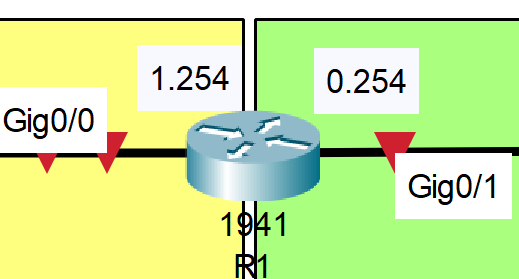
Ce sera bien la G0/0 qui aura l'IP 192.168.1.254 et la G0/1 qui aura l'IP 172.16.0.254.
Donc, là où nous avons tapé interface vlan 1 sur le switch, nous devrons ici remplacer vlan 1 par le nom de l'interface en question.
Commençons par la G0/0 :
R1>en
Password:
R1#configure terminal
Enter configuration commands, one per line.  End with CNTL/Z.
R1(config)#interface G0/0
R1(config-if)#ip address 192.168.1.254 255.255.255.0
R1(config-if)#no shutdown

%LINK-5-CHANGED: Interface GigabitEthernet0/0, changed state to up

%LINEPROTO-5-UPDOWN: Line protocol on Interface GigabitEthernet0/0, changed state to up
Encore une fois, n'oubliez pas le no shutdown pour activer l'interface ! Immédiatement après l'avoir tapé, les icônes des interfaces devraient basculer en vert, signe que l'interface est bien allumée. Passons à la deuxième, à savoir G0/1 :
R1(config-if)#interface G0/1
R1(config-if)#ip address 172.16.0.254 255.255.255.0
R1(config-if)#no shutdown

%LINK-5-CHANGED: Interface GigabitEthernet0/1, changed state to up

%LINEPROTO-5-UPDOWN: Line protocol on Interface GigabitEthernet0/1, changed state to up
Note : vous remarquerez que je ne suis pas retourné au mode de configuration de terminal pour passer à la deuxième interface. En effet, il est possible de naviguer entre les interfaces directement sans changer de mode.
Là encore, ça doit s'allumer en vert.
Reprenez votre PC0 et lancez de nouveau une ligne de commande (Command Prompt). La dernière fois, nous avons validé le fait que le PC arrivait à envoyer des ping au switch, allons plus loin avec sa passerelle par défaut :
C:\>ping 192.168.1.254

Pinging 192.168.1.254 with 32 bytes of data:

Reply from 192.168.1.254: bytes=32 time<1ms TTL=255
Reply from 192.168.1.254: bytes=32 time<1ms TTL=255
Reply from 192.168.1.254: bytes=32 time<1ms TTL=255
Reply from 192.168.1.254: bytes=32 time<1ms TTL=255

Ping statistics for 192.168.1.254:
    Packets: Sent = 4, Received = 4, Lost = 0 (0% loss),
Approximate round trip times in milli-seconds:
    Minimum = 0ms, Maximum = 0ms, Average = 0ms
Youpi ! il arrive bien à communiquer ! Essayons maintenant la deuxième interface du routeur :
C:\>ping 172.16.0.254

Pinging 172.16.0.254 with 32 bytes of data:

Reply from 172.16.0.254: bytes=32 time<1ms TTL=255
Reply from 172.16.0.254: bytes=32 time<1ms TTL=255
Reply from 172.16.0.254: bytes=32 time=1ms TTL=255
Reply from 172.16.0.254: bytes=32 time<1ms TTL=255

Ping statistics for 172.16.0.254:
    Packets: Sent = 4, Received = 4, Lost = 0 (0% loss),
Approximate round trip times in milli-seconds:
    Minimum = 0ms, Maximum = 1ms, Average = 0ms
Magnifique... S'il arrive à atteindre cette interface, c'est que votre PC peut sortir de son réseau ! Essayons maintenant avec SW-2 :
C:\>ping 172.16.0.253

Pinging 172.16.0.253 with 32 bytes of data:

Request timed out.
Request timed out.
Reply from 172.16.0.253: bytes=32 time<1ms TTL=254
Reply from 172.16.0.253: bytes=32 time<1ms TTL=254

Ping statistics for 172.16.0.253:
    Packets: Sent = 4, Received = 2, Lost = 2 (50% loss),
Approximate round trip times in milli-seconds:
    Minimum = 0ms, Maximum = 0ms, Average = 0ms
Et, cela fonctionne ! Parfait ! Notez que les deux premiers ping ont échoué. Comme je vous le disais, c'est normal avec Packet Tracer, attendez donc bien la fin avant de vous dire que c'est loupé.
Clôturons avec le ping vers PC1 :
C:\>ping 172.16.0.10

Pinging 172.16.0.10 with 32 bytes of data:

Reply from 172.16.0.10: bytes=32 time<1ms TTL=127
Reply from 172.16.0.10: bytes=32 time<1ms TTL=127
Reply from 172.16.0.10: bytes=32 time<1ms TTL=127
Reply from 172.16.0.10: bytes=32 time<1ms TTL=127

Ping statistics for 172.16.0.10:
    Packets: Sent = 4, Received = 4, Lost = 0 (0% loss),
Approximate round trip times in milli-seconds:
    Minimum = 0ms, Maximum = 0ms, Average = 0ms
Bravo ! Votre réseau est parfaitement fonctionnel ! Toutes vos machines communiquent parfaitement, et votre routeur fait bien son travail en routant d'un réseau à l'autre sans que vous ayez eu quoi que ce soit à faire !
Mais, d'ailleurs, c'est vrai ça... Comment se fait-il que le routage fonctionne alors qu'on n'a pas renseigné de route ?
C'est ce que nous allons essayer de savoir ! En attendant, si vous souhaitez vérifier votre travail, voici le fichier de correction ci-dessous.