Configurer une adresse IP sur un switch Cisco IOS
Sommaire
I. Une adresse IP sur un switch ?
Si vous avez été des lecteurs assidus du premier cours, vous vous rappelez sûrement que j'ai dit que les commutateurs étaient des appareils qui travaillaient en couche 2 et que, par conséquent, la notion même d'IP ne leur dit rien, car elle n'existe pas dans le protocole Ethernet.
Mais, alors, que diable vient faire une IP sur un switch ? C'est très simple et cela reprend ce que je vous ai dit au début : une IP sert à un appareil à communiquer avec les autres appareils du réseau ; votre switch est un appareil du réseau, il a donc lui aussi besoin de communiquer !
L'adresse IP va lui servir à lui, pour son propre usage. En revanche, pour son rôle, il n'en a pas besoin. Le principal intérêt est de permettre les actions à distance dessus, si vous avez 50 switchs répartis dans 3 bâtiments différents sur 2 étages, je pense que vous ne seriez pas enchantés de devoir à chaque fois vous déplacer pour vous connecter en console, n'est-ce pas ? C'est pour cela qu'il faut une IP sur les commutateurs afin d'effectuer une administration à distance (via Telnet ou SSH).
II. Les interfaces VLAN
Pour l'adressage de notre switch, nous avons un problème : les interfaces physiques de notre switch sont des interfaces de couche 2, elles ne peuvent donc pas recevoir d'IP. Quant à l'interface de branchement de la console, elle n'est pas faite pour utiliser du réseau. Mais, où va-t-on mettre une adresse IP alors ?
Tous les commutateurs manageables ont une interface particulière : la SVI pour Switch Virtual Interface ou interface virtuelle de switch. Il peut y en avoir plusieurs, mais celle par défaut est toujours la même : l'interface Vlan 1.
Cette interface virtuelle donc, va pouvoir répondre sur toutes les interfaces physiques. En effet, le switch va traiter les différentes trames qui circulent dans le réseau et réaliser la commutation dessus. Son interface Vlan disposant également d'une adresse MAC virtuelle, lorsque le commutateur va intercepter une trame qui lui est destinée, il va la traiter comme n'importe quel appareil réseau.
Adresser un switch va donc consister à lui attribuer une adresse du réseau sur l'interface Vlan, avec son masque bien entendu. Pour cela rien de plus simple, la commande pour l'ajout d'une IP est toujours la même :
ip address <adresse> <masque>Note : attention, en anglais "adresse" s'écrit "address" (il y a 2 "d" !)
III. Configurer une adresse IP sur un switch Cisco
Comme annoncé plus haut, l'adresse IP se met sur une interface Vlan. Au démarrage d'un switch, le Vlan par défaut est toujours le Vlan 1, l'interface est donc "vlan 1".
Le paramétrage consistera donc à :
- Entrer en mode d'exécution privilégié
- Entrer en mode d'exécution de terminal
- Entrer en mode d'exécution d'interface
- Entrer l'adresse IP
- Activer l'interface
Soit en commande :
SW-1>en
Password:
SW-1#configure terminal
SW-1(config)#interface vlan 1
SW-1(config-if)#ip address 192.168.1.253 255.255.255.0
SW-1(config-if)#no shutdown
C'est assez simple, mais il y a une erreur que beaucoup font au début et qui est représentée par la dernière commande "no shutdown". Cette commande, littéralement "pas d'arrêt" est obligatoire, sans quoi l'interface ne s'allumera pas. D'ailleurs, immédiatement après avoir tapé cette commande, la réaction est on ne peut plus claire :
%LINK-5-CHANGED: Interface Vlan1, changed state to up

%LINEPROTO-5-UPDOWN: Line protocol on Interface Vlan1, changed state to up
Le switch m'avertit que l'interface est active est est entré à l'état "UP". Le switch peut désormais communiquer avec les autres appareils du réseau, mais pour l'instant, il est tout seul. Et, même si ce n'était pas le cas, en l'état, il ne peut communiquer QUE avec les appareils de son réseau. En effet, pour aller vers d'autres réseaux, il a besoin d'une information essentielle : la passerelle par défaut.
Vous avez déjà entendu ce terme, car tout équipement d'un réseau en dispose. Chez vous, vous n'avez pas à la configurer, cela se fait tout seul ; comme chez moi par exemple :

Ce n'est pas moi qui l'ai renseigné, mais le DHCP (Dynamic Host Configuration Protocol) qui permet à tout appareil qui se connecte d'obtenir automatiquement une configuration IP, nous l'étudierons dans un numéro ultérieur. Quoi qu'il en soit, quelle est cette IP ? Tout simplement celle de ma box. En effet, la passerelle par défaut est TOUJOURS un appareil du réseau qui fait du routage.
Je rencontre beaucoup d’étudiants qui, au début, ont toujours du mal à savoir qui est la passerelle par défaut d'un équipement. Certains mettent une IP au hasard, d'autres celle de l'équipement le plus proche, etc. Je vais donc vous édicter certaines règles qui vous permettront de déterminer à coup sûr la passerelle :
- Il s'agit d'un appareil qui existe : qu'elle qu'elle soit, la passerelle à une existence réelle, vous ne pouvez pas "inventer" une adresse de passerelle
- Il s'agit forcément d'un appareil qui fait du routage : donc pas un autre PC, pas un switch, pas une borne wifi, etc.
- C'est l'appareil qui vous permet de passer d'un réseau à l'autre
Le troisième point révèle l'importance du schéma. Ici, nous sommes en train de configurer le switch. Si je suis les câbles et que j'essaye d'aller dans l'autre réseau, je passe forcément par mon routeur : c'est donc ma passerelle !
Je peux donc configurer son IP étant donné que je la connais. Oui mais... mon routeur en a 2, laquelle choisir ?
J'en viens donc à la règle numéro quatre : la passerelle est TOUJOURS dans le même réseau que l'appareil. Je vais donc regarder dans mon tableau l'IP du routeur dans mon réseau : 192.168.1.254.
Note : pour bien comprendre, rappelez-vous que la passerelle est l'appareil qui vous permet de "passer" dans un autre réseau. Si vous indiquez une adresse qui est déjà dans un autre réseau, vote dispositif ne pourra pas l'atteindre puisqu'il lui faut une passerelle, qui vous avez indiqué dans un autre réseau ; pour l'atteindre, il lui faudra donc une passerelle .... etc.
La commande pour configurer cela sur mon switch est ip default-gateway à entrer en mode de configuration de terminal (pas d'interface) :
SW-1(config-if)#exit
SW-1(config)#ip default-gateway 192.168.1.254
SW-1(config)#end
SW-1#wr
Building configuration...
[OK]
Note : il n'y a pas besoin de masque sur une adresse de passerelle !
Notez que j'ai sauvegardé ma configuration à la fin, je vous conseille de faire de même. Maintenant que vous avez la manière, je vous laisse faire une configuration similaire sur le commutateur SW-2 !
IV. Adressage des PC
Poursuivons avec la configuration du réseau au niveau des ordinateurs présents sur infrastructure Packet Tracer.
Pas de ligne de commande ici, il existe un menu exprès pour le faire. Si vous cliquez sur le PC0, vous arrivez sur son interface :
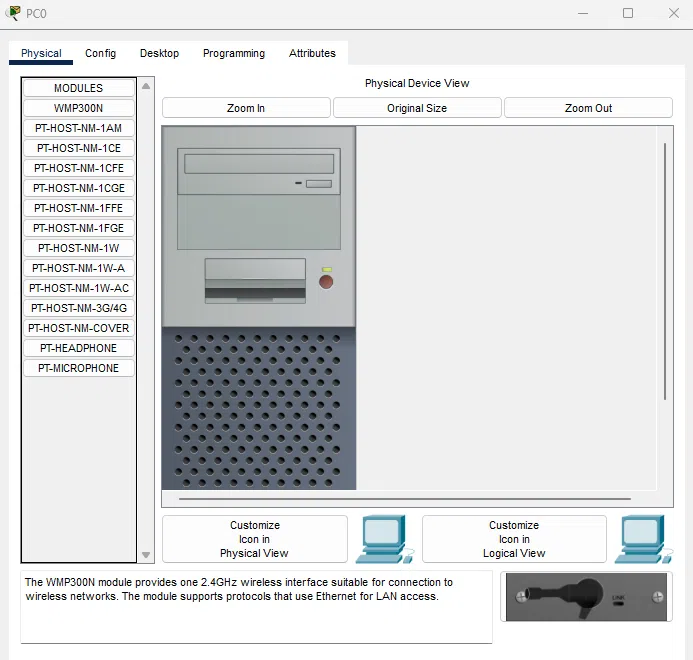
À partir de là, si vous cliquez sur l'onglet Desktop, vous arriverez à la liste des applications :
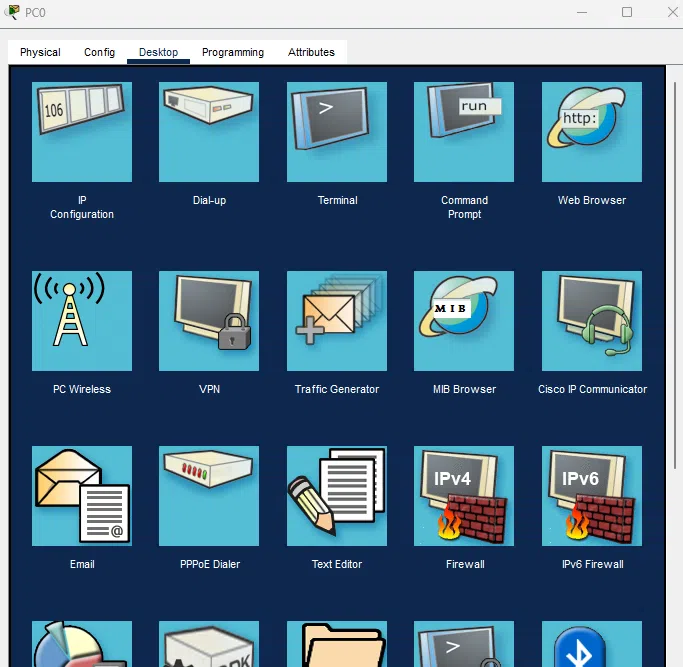
Et, en haut à gauche, vous pouvez constater que se trouve quelque chose qui nous intéresse : IP configuration, qui vous mènera à ce menu :
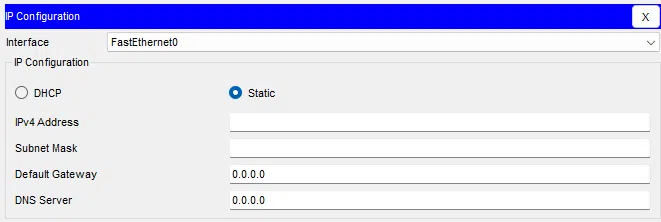
Note : j'ai volontairement tronqué la partie IPv6, car nous ne la traiterons pas aujourd'hui.
Pour mon PC0, la configuration sera donc 192.168.1.10 en IP, 255.255.255.0 en masque et... Quelle IP pour la passerelle ?
Si vous avez répondu "celle du switch", carton rouge ! Retournez voir les 4 règles citées précédemment, il s’agit forcément d'un appareil qui fait du routage. Est-ce que le switch que nous avons ici fait du routage : non, c'est un switch de niveau 2 et il travaille donc à la couche 2.
Donc si on continue à suivre le câble vers l'autre réseau, on tombe sur notre passerelle : le routeur avec l'IP qui est dans notre réseau : 192.168.1.254 déjà configurée dans le switch. Et nous voici à la cinquième règle : la passerelle est toujours la même pour tous les appareils d'un réseau.
La configuration ressemblera donc à ceci :
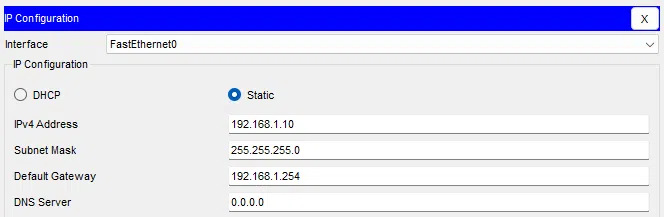
Je n'ai pas renseigné de DNS ici, car nous n'en avons pas besoin, et de plus il n'en existe pas dans notre mini-infrastructure. Fermez la fenêtre de l'IP Configuration et ouvrez une fenêtre de Command Prompt :
Faites un ping vers votre switch. Soyez patient, les premiers ping sur Packet Tracer sont longs et le tout premier à de grandes chances d'échouer, c'est normal. Mais à la fin, vous devriez avoir la même chose que moi :
C:\>ping 192.168.1.253

Pinging 192.168.1.253 with 32 bytes of data:

Request timed out.
Reply from 192.168.1.253: bytes=32 time<1ms TTL=255
Reply from 192.168.1.253: bytes=32 time<1ms TTL=255
Reply from 192.168.1.253: bytes=32 time<1ms TTL=255

Ping statistics for 192.168.1.253:
    Packets: Sent = 4, Received = 3, Lost = 1 (25% loss),
Approximate round trip times in milli-seconds:
    Minimum = 0ms, Maximum = 0ms, Average = 0ms
Votre réseau prend vie ! Le switch et le PC peuvent maintenant communiquer !
A vous de jouer : adressez le PC1 et faites le même test avec SW-2.
Quand c'est fait, rendez-vous dans le prochain chapitre : vous allez apprendre à configurer une adresse IP sur un routeur !