
Comment configurer une adresse IP fixe sur Debian 13 ?
Sommaire
I. Présentation
Dans ce tutoriel, nous allons apprendre à configurer le réseau sur une machine Debian 13 en attribuant une adresse IP fixe : une étape - presque - indispensable lors de la mise en service d'un nouveau serveur basé sur Linux. Lorsqu'une machine sous Debian 13 est installée, la carte réseau est configurée en DHCP par défaut. S'il s'agit d'un serveur, généralement on attribue une adresse IP fixe que l'on va définir dans la configuration du système, mais comment faire ? Réponse dans cet article. Vous allez voir que c'est simple, mais incontournable.
Note : la méthode évoquée dans cet article s'applique aussi bien à Debian 11, Debian 12 que Debian 13.
Dans le cas où vous effectuez la gestion du réseau via Netplan, consultez cet article :
II. Visualiser la configuration réseau actuelle
Commençons voir quelques commandes utiles afin d'afficher la configuration réseau actuelle de la machine.
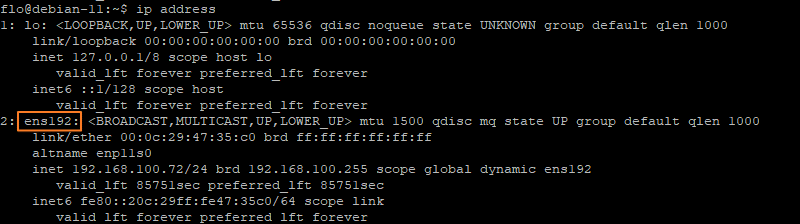
Tout d'abord, la commande ip address ou ip a en raccourci, permet d'afficher les interfaces réseau avec les adresses IP associées. C'est la commande qui remplace ifconfig et c'est en quelque sorte un équivalent de ipconfig sous Windows.
ip a
La commande retourne l'interface lo qui correspond à l'interface de loopback (boucle locale), ainsi que l'interface ens192 correspondante à la carte réseau connectée à mon réseau local. On peut voir que l'adresse IP actuelle sur cette carte est la suivante : 192.168.100.72/24.
Afin de connaître la passerelle par défaut utilisée actuellement par notre machine, plusieurs solutions sont possibles. La commande suivante retourne les routes locales, ainsi que la route par défaut, ce qui donne l'adresse IP de la passerelle.
ip route show
Dans mon cas, la passerelle est 192.168.100.1 car elle est associée à la route default.

Enfin, pour le DNS, il faut regarder le contenu du fichier /etc/resolv.conf, que vous pouvez afficher avec cette commande :
cat /etc/resolv.conf

Voilà, nous connaissons la configuration réseau actuelle de notre machine Debian 13.
III. Définir une adresse IP fixe sur Debian 13
La configuration d'une carte réseau s'effectue par l'intermédiaire du fichier /etc/network/interfaces. Nous allons l'éditer avec l'application nano, comme ceci :
nano /etc/network/interfaces
On peut voir que nos deux interfaces sont déclarées ici, en l'occurrence lo et ens192. On peut également voir inet dhcp, ce qui signifie que l'interface est configurée en mode "DHCP".
Note : le dossier "/etc/network/interfaces.d/" peut contenir des fichiers de configuration indépendants qui seront chargés automatiquement. Par exemple, cela permet de définir la configuration d'une interface réseau dans un fichier dédié. D'où la ligne "source /etc/network/interfaces.d/*".
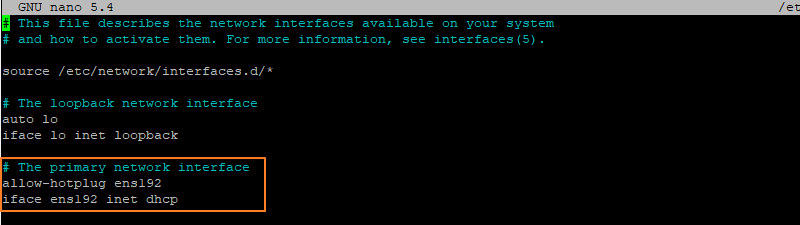
Pour basculer en mode "adresse IP statique", il faut remplacer la valeur dhcp par static. Ensuite, nous devons déclarer les différentes propriétés : adresse IP et le masque de sous-réseau, la passerelle par défaut, les serveurs DNS et le nom de domaine local (facultatif).
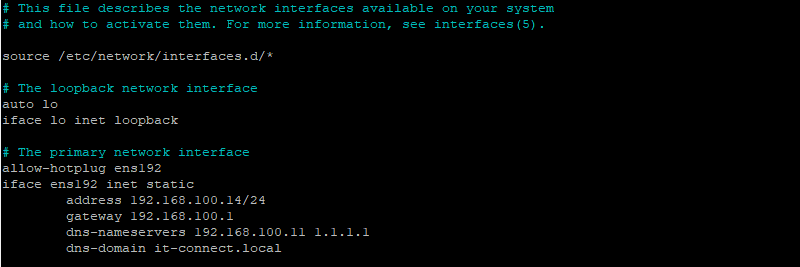
Voici un exemple pour définir l'adresse IP 192.168.100.14/24, la passerelle 192.168.100.1, les serveurs DNS 192.168.100.11 et 1.1.1.1, ainsi que le nom de domaine local it-connect.local.
allow-hotplug ens192
iface ens192 inet static
  address 192.168.100.14/24
  gateway 192.168.100.1
  dns-nameservers 192.168.100.11 1.1.1.1
  dns-domain it-connect.local
Ce qui donne en image :
Il est à noter que l'adresse IP et le masque de sous-réseau peuvent être séparés sur deux lignes, comme ceci :
address 192.168.100.14
netmask 255.255.255.0
Il ne reste plus qu'à sauvegarder puis fermer le fichier.
Ensuite, nous devons redémarrer le service lié au réseau puis activer notre carte réseau. Cela s'effectue via un enchaînement de deux commandes (en une seule fois, ou en deux temps). Si vous êtes connectés en SSH et que l'adresse IP de la machine change, vous allez bien sûr perdre la main sur le serveur.
Voici la commande à exécuter (adaptez le nom de l'interface réseau) :
sudo systemctl restart networking.service ; sudo ifup ens192
Lorsque c'est fait, on peut consulter la configuration IP de la machine Debian 11.
ip a
L'interface ens192 utilise sa nouvelle adresse IP : mission accomplie !
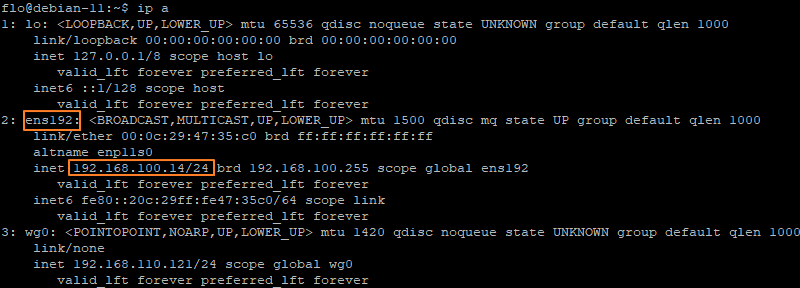
Le nom de domaine et les serveurs DNS définis dans le fichier interfaces sont également répliqués dans le fichier /etc/resolv.conf. De toute façon, vous ne devez pas modifier ce fichier directement (sinon le contenu risque d'être écrasé).

III. Conclusion
Félicitations ! Désormais, vous savez définir une adresse IP statique sur une machine Debian ! Je dirais même que vous savez faire la configuration réseau de Debian sans GUI, puisque tout a été fait en ligne de commande.
Voici un tableau récapitulatif des commandes utilisées dans cet article :
| Commande | Description / Objectif |
|---|---|
ip a | Afficher la liste des interfaces réseau et leurs adresses IP. |
ip route show | Obtenir la route par défaut et donc la passerelle utilisée. |
cat /etc/resolv.conf | Afficher la configuration DNS, et donc les DNS utilisés. |
sudo nano /etc/network/interfaces | Éditer le fichier principal de configuration réseau pour définir une IP statique. |
sudo systemctl restart networking | Appliquer les modifications au niveau du service réseau |











Article intéressant, merci !
J’ai 2 remarques pour compléter les paramétrages :
– Les paramétrages DNS du type dns-nameservers et dns-domain dans le fichier interfaces ne sont pris en compte que si le paquet « resolvconf » est installé et ce n’est pas forcement le cas avec une installation non graphique en utilisant les choix par défaut
– Il est possible d’éviter le ifup après redémarrage du service networking en utilisant la directive « auto » plutôt que « allow-hotplug » dans le fichier interfaces, la directive allow-hotplug semble mal gérée avec les systèmes déployés sous forme machines virtuelles
Ah super, merci Gilles pour ce complément d’infos !
Bonjour,
je constate un mélange (bienvenu pour moi). A savoir l’utilisation des commandes ip route2 et l’utilisation du fichier de config utilisé pour les antiques commandes du paquet net-tools : /etc/network/interfaces
Et il y a peu encore j’utilisais la commande pseudo graphique nmtui pour reconfigurer mes cartes réseau (dont la config ne se trouvait plus dans ce fichier /etc/network/interfaces, mais dans un autre dont je ne me souviens jamais de son nom ni de son emplacement.
Et aussi une convention de nommage des cartes réseau ayant délaissé la convention « enps… » pour revenir au classique « eth… ».
Tout cela me convient parfaitement. Mais pouvez vous me confirmer que tous ces changements sont officialisés par l’équipe de Debian ? Et depuis quand est ce ainsi (j’ai loupé l’info) ?
Alexandre
Hello Florian,
Sur Debian 12, netplan semble avoir pris le relais pour la partie réseau, avec un fichier situé dans /etc/netplan/
Serait-il envisageable de faire une update de l’article avec la nouvelle procédure ?