05/12/2025

Linux

AutresCommandes et SystèmeServices

Installer un serveur LEMP (Linux EngineX MySQL PHP)

I. Présentation Un serveur LEMP (Linux EngineX MySQL PHP) est un serveur web comportant 4 composants qui sont :  Un système d’exploitation Linux (wheezy dans notre cas)   NginX pour gérer la communication entre le serveur et les clients.   MySQL pour toute la partie base de données.   PHP pour rendre le tout dynamique. Grâce à un serveur LEMP vous pouvez créer un site web dynamique grâce au PHP et à la base de données MySQL, étant donné qu’il contient tout les éléments nécessaires à la mise en place d’un site web dynamique. Un serveur LEMP regroupe plusieurs éléments qui en font un service complet et stable. Il faut savoir qu’un serveur LEMP est différent d’un serveur LAMP seulement car il utilise NginX en serveur web plutôt qu’Apache. NginX est un serveur web de plus en plus utilisé notamment pour ses performances par rapport à Apache 2. II. Mise à jours des paquets On va commencer par mettre à

Lire cet article


Commandes et SystèmeSSHSupervision

Envoi d’un mail lors d’une connexion SSH

I. Présentation Dans ce tutoriel, nous allons apprendre à paramétrer un envoi de mail lors d’une connexion SSH à un serveur Linux. Cela peut être une solution simple et rapide pour savoir quand quelqu’un se connecte à votre serveur et cela en temps quasi réel (le temps d’envoi d’un mail). Nous allons voir que cette méthode peut s’appliquer à tous les utilisateurs se connectant en SSH,le plus intéressant à faire étant pour root car cela permet de superviser les connexions en SSH pour root et ainsi de détecter si il y a des connexions anormales. II. Le fichier .bashrc Chaque utilisateur possède un fichier « .bashrc » dans son « home » qui peut contenir, entre autre, des commandes exécutées lors de l’initialisation de son shell (ce qui se passe lors d’une connexion SSH). C’est de ce fichier que nous allons nous servir pour effectuer notre envoi de mail. Il suffit donc juste d’y placer les bonnes commandes. Note: On par ici du principe

Lire cet article
Commandes et SystèmeServices

Clustering et haute disponibilité sous Linux avec Heartbeat

I. Présentation HeartBeat ou LinuxHA (High Availability) est un système permettant, sous Linux, la mise en cluster (en groupe) de plusieurs serveurs. C’est plus clairement un outil de haut disponibilité qui va permettre à plusieurs serveurs d’effectuer entre eux un processus de fail-over. Le principe du « fail-over » (ou « tolérance de panne ») est le fait qu’un serveur appellé « passif » ou « esclave » soit en attente et puisse prendre le relais d’un serveur « actif » ou « maitre » si ce dernier serait amené à tomber en panne ou à ne plus fournir un service. Le principe d’Heartbeat est donc de mettre nos serveurs dans un cluster qui détiendra et sera représenté par une IP « virtuelle » par laquelle les clients vont passer plutôt que de passer par l’IP d’un serveur (actif ou passif). Le processus Heartbeat se chargera de passer les communications aux serveur actif si celui-ci est vivant et au serveur passif le cas échéant. Nous allons donc dans ce tutoriel mettre en place un

Lire cet article
Commandes et Système

Définir un proxy pour apt sous Ubuntu/Debian

I. Présentation Si vous avez besoin de passer par un proxy pour accéder à internet, il faudra l’indiquer dans votre navigateur pour naviguer sur internet, mais aussi au sein du gestionnaire de paquet Aptitude afin de lui indiquer qu’il doit utiliser un proxy pour se connecter aux sources. Nous verrons comment utiliser un proxy de façon permanente et de façon temporaire. II. Proxy permanent Pour cela on se doit de modifier le contenu du fichier « apt.conf » qui sert à configurer le gestionnaire de paquets Aptitude. Éditez grâce à votre éditeur de texte préféré, le fichier « apt.conf » situé dans « /etc/apt ». Vous obtiendrez ceci : Avant d’insérer du contenu dans le fichier, intéressons-nous à la directive « Acquire » qui permet d’indiquer l’utilisation d’un proxy : Acquire::<protocole>::proxy « <protocole>://<adresse-proxy>:<port>/ »; Il faut donc indiquer le protocole concerné, l’adresse du proxy et le port sous la forme d’une URL qui commencera par le protocole concerné (ex : http:// ou

Lire cet article
Services

Backupez vos données avec Back In Time

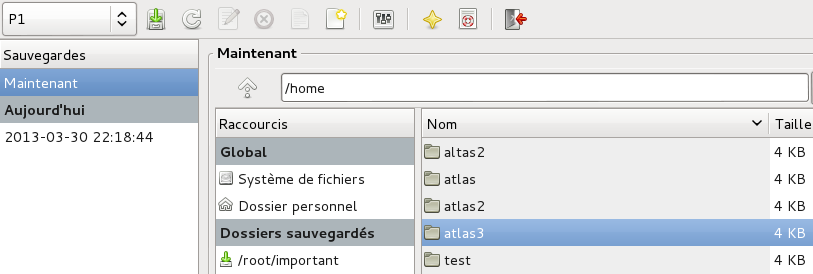
I. Présentation Back in Time est un petit outil disponible sur les distributions Debian Linux qui permet de backuper de façon automatique les données d’un poste et cela de façon trés simple. Il faut savoir que Back In Time fonctionne actuellement sur deux bureaux : Gnome et KDE. II. Installation Nous allons commencer par installer l’outil de 35Mo qui nous fournira une interface graphique afin de configurer nos backups. On ouvre pour cela un terminal avec les droits administrateur et on saisi la commande suivante : apt-get update && apt-get install backintime-gnome Note: Le tutoriel est ici fait sur un bureau GNOME mais pour KDE, la commande sera la suivante : apt-get update && apt-get install backinttime-kde4 On trouvera ensuite notre outil « Back in Time » dans la partie « Outils système » : Dans le cadre du tutoriel et pour éviter de se faire embêter, nous allons ici le lancer ne root mais la gestion particulière des droits peut certainement vous amener

Lire cet article
Services

Supervisez votre site web avec Crawltrack

I. Qu’est ce que crawltrack ? Crawltrack est un service fonctionnant sous Linux qui permet de superviser votre site web. Il génère à la visite de votre page web des informations sur les visiteurs, le nombre de visiteurs durant une période , le nombre de hits (pages visitées ..). Il renseigne sur la façon dont les utilisateurs on joints votre site, par moteur de recherche ( google, yahoo), par entrée directe ou par lien sur un autre site. Crawltrack permet aussi de montrer les erreurs qui se sont produites sur vos pages/ sites et les téléchargements qui ont été effectués. Le second rôle de crawltrack est la sécurité de votre site web, il met à disposition des tests et des analyses rapportant les tentatives d’attaques sur vos sites. II. Pré-requis Un serveur apache pour accéder à l’interface web de crawltrack et à vos sites : apt-get install apache2 Un service php pour permettre aux scripts php de crawltrack de travailler

Lire cet article
Services

Leed – Un gestionnaire de flux RSS simple et léger

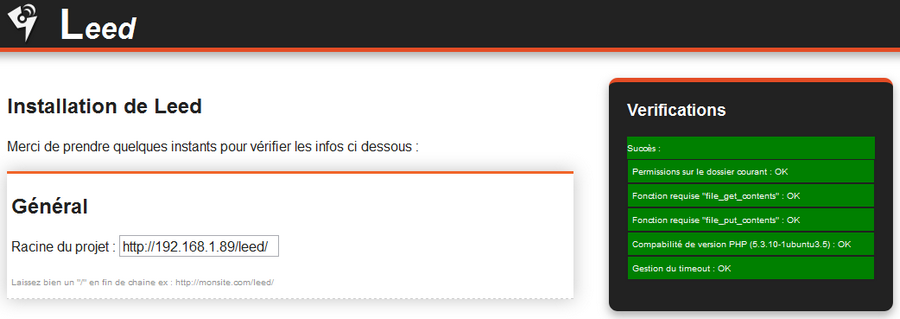
I. Présentation Leed, pour Light Feed, est un agrégateur en ligne de flux RSS/ATOM qui se veut simple et léger comme son nom l’indique. Ainsi, au sein d’une seule et unique interface web vous pouvez accéder à l’ensemble des informations fournies par les flux RSS auxquels vous êtes abonnés. Nous allons voir dans ce tutoriel comment le mettre en place sur un serveur web sous Ubuntu avec Apache2, PHP 5 et MySQL. D’ailleurs, si d’autres personnes tente et réussisse à le faire fonctionner sur une autre plateforme, leur retour sera apprécié. Avant de commencer, je vous propose de suivre le tutoriel sur la mise en place d’un serveur LAMP sauf si vous avez déjà une autre plate-forme web en place. II. Création de la base de données Ne nous lançons pas trop vite dans l’installation de Leed, auparavant créons une base de données pour l’application ainsi qu’un utilisateur spécifique qui aura un accès limité uniquement à la base de données

Lire cet article
Commandes et SystèmeNetfilterServices

Appliquer des règles Iptables au démarrage

I. Présentation Les règles Iptables sont les règles qui régissent la sécurité et la façon de fonctionner du pare-feu Netfilter , présent nativement sur les distributions Linux. Lors du redémarrage d’une machine, les règles Iptables mises en place sont remises à zéro, elles ne sont pas nativement sauvegardées dans le système. Il peut alors être intéressant de savoir les récupérer et les ré-appliquer dès le démarrage de la machine ou bien d’une interface. Nous allons donc voir dans ce tutoriel comment charger et récupérer nos règles Iptables au démarrage de notre machine. II. Sauvegarde des règles de filtrage Iptables contient une commande permettant de sauvegarder la table de filtrage dans un fichier. Cette commande peut nous être utile pour sauvegarder nos règles et donc les récupérer plus tard. Par exemple, pour sauvegarde la configuration de notre table de filtrage Iptables dans un fichier « /etc/iptables.rules » , il faut saisir la commande suivante: iptables-save > /etc/iptables.rules Ensuite, si vous consultez le contenu

Lire cet article
Commandes et Système

Changer le mot de passe d’un utilisateur avec Passwd

I. Présentation Il peut arriver d’avoir besoin de changer le mot de passe d’un utilisateur sur une machine Linux, c’est une opération trés simple qui s’effectue avec la commande POSIX « passwd ». Dans ce tutoriel, nous allons donc apprendre à changer le mot de passe d’un utilisateur simple mais aussi celui de root avec cette commande. Ce qu’il faut savoir, c’est que seul un utilisateur peut changer son propre mot de passe (s’il y est autorisé) et que root peut changer tous les mots de passe. Les mots de passe sont stockés dans le fichier « /etc/shadow » où ils sont chiffrés. II. Le fichier /etc/shadow Le fichier « /etc/shadow » contient les mots de passe cryptés des utilisateurs. Sa création a été faite afin de sécuriser un peu le système d’authentification car les développeurs ont jugés dangereux de mettre le mot de passe et les autres informations utilisateurs dans un même fichier. En effet, le fichier « /etc/passwd » est lisible par

Lire cet article
Commandes et SystèmeSSH

Fermer une session TTY à distance

I. Présentation Il peut parfois arriver que l’on oublie de fermer une session TTY (en connexion « physique ») à une machine ou un serveur. Auquel cas il peut être pratique de savoir fermer cette connexion à distance (via SSH par exemple). C’est ce que nous allons voir dans ce tutoriel. II. Fonctionnement Pour mieux comprendre comment nous allons faire, il faut savoir que chaque action sur une machine est présente sous la forme d’un processus désigné par un numéro d’identification: le PID. La commande POSIX « ps » nous permet d’afficher les processus en ligne de commande sous une machine UNIX : ps -ef Options : « -e » permet d’afficher tous les processus actifs « -f » permet d’avoir un affichage plus détaillé. Nous verrons alors beaucoup de processus actifs, si on affiche un exemple de ces processus : Nous pouvons ici voir plusieurs informations intéressantes. Ce qu’il faut savoir est que la première colonne désigne l’utilisateur qui a lancé la commande. La deuxième est le

Lire cet article
Commandes et SystèmeNetfilterSSH

Autoriser le SSH via Iptables

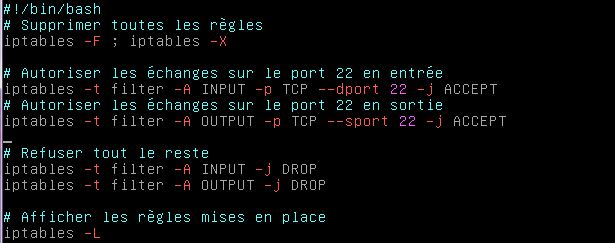
I. Présentation Iptables est un paquet présent sur la plupart des distributions Debian qui permet de gérer en ligne de commande les règles de Netfilter, un pare-feu natif à ces mêmes distributions. Dans ce tutoriel, nous allons voir comment autoriser uniquement le port SSH à être contacté sur un serveur au travers la manipulation d’Iptables. II. Explications Nous allons en effet chercher à sécuriser notre port SSH via Iptables à travers différents paramètres et options. On verra tout d’abord comment fermer tous les ports de notre serveur pour n’ouvrir que le port SSH pour ensuite spécifier des sécurités supplémentaires quant à la connexion SSH. Iptables nous permettra de faire ce genre de sécurité. Pour simplifier la gestion des règles Iptables. Nous travaillerons avec un script qui exécutera les règles Iptables. On doit donc créer un fichier que nous nommerons ici « iptables.sh » : vim iptables.sh Puis nous allons commencer par réinitialiser les règles déja écrites : # !/bin/bash # Supprimer les

Lire cet article
Commandes et SystèmeSSH

Gestion du temps d’inactivité d’un shell

I. Présentation Il peut parfois arriver lorsqu’une connexion shell est établie sur un poste (SSH ou direct) d’oublier par négligence de fermer cet accès créant ainsi une ouverture à d’éventuelles attaques physiques. On peut imaginer qu’en allant sur une urgence ou en simple pause, une autre personne vienne sur le poste pour prendre le contrôle de l’accès SSH ou TTY de votre machine. Nous allons donc configurer notre shell pour qu’il se ferme automatiquement au bout de quelques minutes d’inactivité. Nous allons faire en sorte qu’au bout de 5 minutes d’inactivité, le bash se ferme automatiquement. Cela évitera que si, par négligence, on laisse ouvert un terminal sur notre serveur et quelqu’un puisse venir derrière le prendre pour l’utiliser en ayant alors un accès total à la machine. Dans le « man » de bash, nous apprenons que la valeur « TMOUT » pour « Timeout » (délai d’expiration) est le délai d’inactivité en seconde après lequel une session sera

Lire cet article
Commandes et Système

Sécuriser l’édition du GRUB

I. Présentation Le GRUB est le système qui va s’occuper du menu de démarrage de notre système quand nous installons un OS Linux. Le GRUB est un outil qui permet de détecter les différents systèmes d’exploitation présents sur la machine et de les lister au démarrage de celle-ci pour nous orienter vers quel OS démarrer. C’est un outil que l’on peut optimiser afin de mettre en place une meilleure protection de notre machine. II. Détecter la version du GRUB La méthode de sécurisation d’une application dépend de sa version. C’est notamment vrai pour le GRUB. Nous devons donc dans un premier temps détecter la version du GRUB que nous avons sur notre machine. La version du GRUB s’affiche au démarrage de la machine comme suivant : Pour connaitre la manière de faire sur une machine déjà démarrée, nous allons utiliser le paquet « dpkg » qui sert à donner des informations sur les paquets installés. On utilisera donc la commande

Lire cet article
SSH

Protéger son accès SSH avec DenyHosts

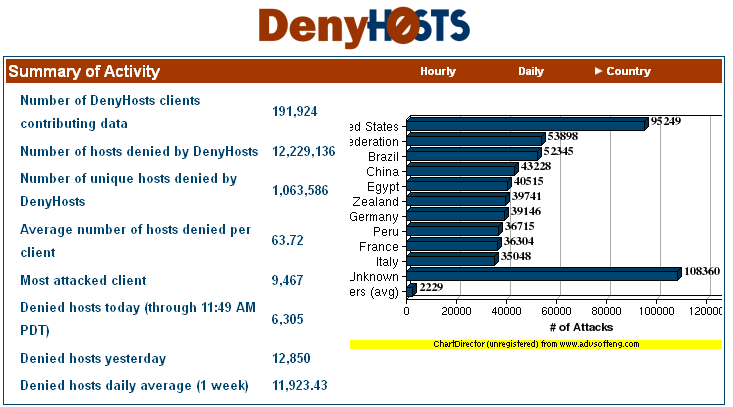
I. Présentation Le paquet DenyHosts analyse le fichier de logs des connexions SSH (/var/log/auth.log) et qui permet de bloquer les tentatives de connexions SSH effectuées à partir d’une adresse IP en bloquant cette adresse. Ceci vous permet de protéger votre accès SSH et votre serveur pour éviter qu’une personne malintentionnée puisse faire une attaque SSH en utilisant des dictionnaires afin de trouver votre mot de passe. Bien sur, pour pouvoir installer cette application vous devez disposer d’un serveur SSH sur votre machine. Parmi les fonctionnalités de DenyHosts, on trouve les suivantes : Bannissement d’adresses IP : « Gestion d’une blacklist ». Non-surveillance de certaines adresses IP : « Gestion de whitelist ». Purge des entrées du fichier de bannissement afin d’enlever les entrées au bout d’un certain temps. Exemple : Bannir les adresses IP une semaine. Gestion des conditions d’échecs de connexion : Bannir au bout de n tentatives avec un compte utilisateur valide, bannir au bout de n tentatives

Lire cet article
SSH

Utilisation de Cluster SSH

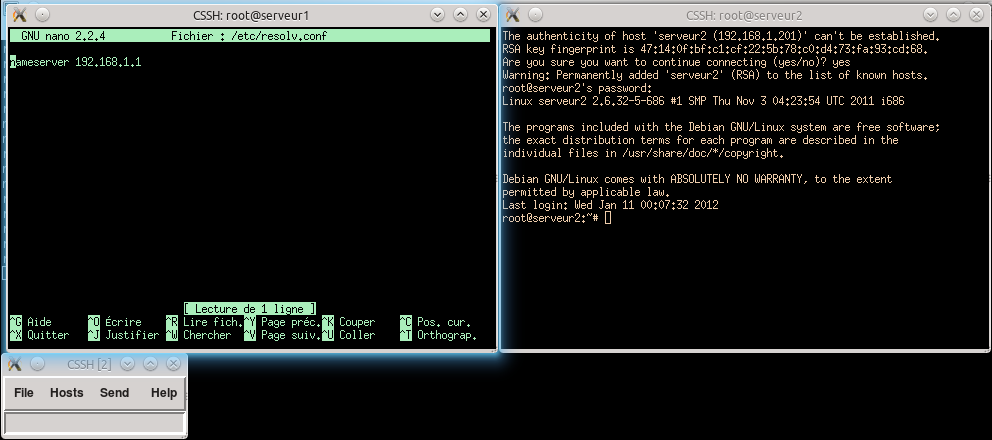
I. Présentation Cluster SSH est une application disponible sous Linux permettant d’administrer via SSH plusieurs hôtes en même temps, c’est à dire que lorsque vous saisissez une commande celle-ci s’exécute sur l’ensemble des hôtes du cluster, mais en sélectionnant une fenêtre précise parmi celle ouverte vous pouvez exécuter une commande dans un seul shell. II. Installation du paquet clusterssh apt-get install clusterssh III. Syntaxe de la commande cssh user1@nom_serveur1 user2@nom_serveur2 IV. Exécution de Cluster SSH sur plusieurs serveurs Dans cette exemple 2 serveurs avec un client SSH sont utilisés : – serveur1 avec l’IP 192.168.1.200 et l’utilisateur Root. – serveur2 avec l’IP 192.168.1.201 et l’utilisateur Root. La connexion s’effectue… Une fois que c’est fait, il ne reste plus qu’à s’authentifier avant d’accéder au shell de chacun des serveurs. V. Saisir une commande sur tous les serveurs du cluster en même temps Il suffit de se positionner sur le champ de saisie de CSSH qui apparaît sous les fenêtres des serveurs.

Lire cet article