Linux : comment renommer son terminal ?
Astuce – dans ce tutoriel, je vais répondre à la question suivante : comment renommer son terminal sous Linux en utilisant le terminal natif du système ?
Lire cet article

Astuce – dans ce tutoriel, je vais répondre à la question suivante : comment renommer son terminal sous Linux en utilisant le terminal natif du système ?
Lire cet article
Comment afficher la branche Git en cours d’utilisation dans le prompt Linux ? Voyons ensemble comment modifier le fichier bashrc pour inclure la branche Git.
Lire cet article
Expect : Un moyen alternatif d’automatiser et déployer des actions sur un ensemble de serveurs en simultané, qui vient en complément de Puppet, Chef ou Ansible.
Lire cet article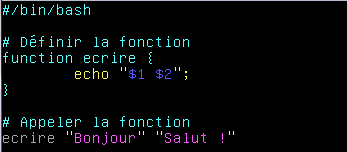
Dans ce tutoriel, nous allons apprendre à créer notre première fonction en Bash sous Linux, avec des exemples et l’utilisation de paramètres et valeurs.
Lire cet article
I. Présentation Dans ce tutoriel, nous allons nous attarder sur les variables spéciales shell. Ces variables servent dans la plupart du temps dans les scripts bash car ils permettent de récupérer des informations sur les arguments passés ou sur l’exécution en cours. On utilisera ces variables spéciales dans nos scripts, la plupart du temps par un affichage avec « echo » ou pour le traitement des données et paramètres d’un script. Les variables spéciales se compose toujours de deux caractères, le premier est « $ » est le deuxième varie en fonction de la variable et du résultat voulu par exemple « $* » ou « $1 ». Pour tous le tutoriel, on considérera qu’on à un script « script.sh » contenant la trame suivante : #!/bin/bash echo « Arg = < variable spéciale > » ; Nous passerons ainsi divers paramètres pour tester leurs fonctionnements. On exécutera ce script via la commande suivante : bash script.sh Il nous faudra bien sur avant le passer en exécutable : chmod +x script.sh
Lire cet article
I. Présentation Afin d’assurer une tolérance aux pannes et une sauvegarde des informations importantes, une sauvegarde des bases de données Mysql peut être faite avec un script. Il est en effet intéressant de pouvoir automatiser la sauvegarde des bases de données d’un serveur, car elles contiennent souvent des informations importantes et vitales dans une entreprise. Ce backup sera effectué par un utilisateur « backup » qui sauvegardera régulièrement et automatiquement l’ensemble des bases de données du serveur. II. Création de l’utilisateur de backup Il faut tout d’abord créer un utilisateur qui aura uniquement les droits de lecture sur l’ensemble des bases de données. Les opérations seront lancées à partir d’un script, il serait donc dangereux de les lancer avec un utilisateur ayant des droits de modification, de création ou de suppression sur les bases de données.On se connecte au serveur de base de données : mysql -u root -p On crée l’utilisateur ‘backup’@’localhost’. Il est important de préciser que backup
Lire cet article
I. Présentation Le but de ce petit script est d’effectuer en une seule commande un test de l’ensemble des étapes de sortie des paquets vers le net. Ainsi en cas de dysfonctionnement d’une machine sur la route de sortie, nous pourrons déterminer à quel endroit précis ce dysfonctionnement ce situe en un script. Ce script est utile pour les réseaux importants, en effet, dans un réseau de particulier ou la seule route de sortie est celle vers la passerelle, puis vers le net, il est inutile d’utiliser un tel script. II. Le script #!/bin/bash tab[0]=127.0.0.1 tab[1]=192.168.1.18 tab[2]=192.168.1.1 tab[3]=194.2.0.20 i=1 while (( $i < ${#tab[*]} )); do ping -c 1 ${tab[$i]} -q tabR[$i]=${?}; i=$((i+1)); done clear i=1 while (( $i < ${#tab[*]} )); do if [ ${tabR[$i]} -eq 0 ]; then echo » ${tab[$i]} répond correctement au ping. » else echo » ${tab[$i]} ne répond pas, l’erreur peut venir de cette étape. » fi i=$((i+1)); done III. Explication du script Dans
Lire cet article