05/12/2025

Scripting

PowerShell

Mettre à jour l’aide de PowerShell

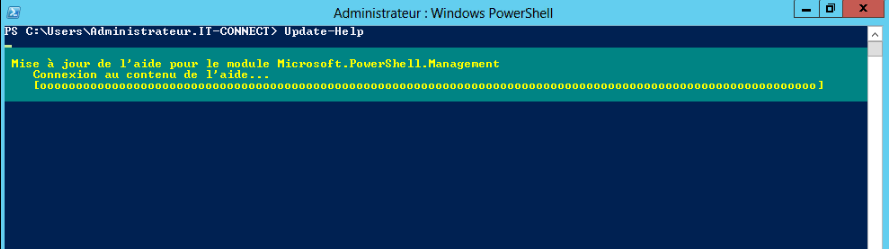
I. Présentation La création de scripts en PowerShell passe automatiquement par la consultation de l’aide afin d’en apprendre plus sur les différents commandlets, notamment pour connaître les paramètres proposés et obtenir quelques exemples d’utilisations. Cette aide est tenue à jour par Microsoft et nécessite d’être mise à jour de temps en temps afin de disposer du maximum d’information. Pour faire cette mise à jour, vous devez bien entendu être connecté à internet puisque la mise à jour s’effectuera chez Microsoft. II. Mise à jour de l’aide Ouvrez une console PowerShell et saisissez la commande suivante : Update-Help Appuyez sur Entrée pour valider. Patientez pendant la mise à jour des fichiers d’aide. L’aide est sauvegardée sous la forme de fichier .cab et .xml sur votre machine. III. Consulter l’aide en ligne Pour consulter directement l’aide concernant une commande en ligne, il suffit d’ajouter le paramètre « -Online » lors de l’utilisation du commandlet « Get-Help » (qui permet d’obtenir de l’aide sur un commandlet). Ce

Lire cet article


Administration RéseauBatchCommandes et Système

Qu’est ce que le traceroute ?

I. Présentation Dans ce tutoriel, nous allons voir qu’est ce que le traceroute, un utilitaire souvent utilisé sous toute distribution qui permet de suivre et de retracer le chemin d’un paquet d’un point A à un point B sur un réseau LAN comme sur internet. Nous verrons comment un traceroute fonctionne, les différences entre les principaux OS et les limites de cet outil. II. Traceroute: qu’est ce que c’est ? Comme dit précédemment, traceroute est un outil qui va permettre, à partir d’un poste A, de suivre le chemin qu’emprunte une communication vers un point B. On dit souvent que « ça passe par Internet » mais nous pouvons avoir des informations plus précises. Traceroute est aussi utilisé dans les réseaux d’entreprises pour connaitre le chemin qu’utilise les flux au sein des réseaux. On peux imaginer une utilisation lors de la configuration d’un protocole de routage par exemple. III. Comment ça fonctionne Techniquement, traceroute a un fonctionnement assez logique. Il utilise le

Lire cet article
BatchSystème

Auto-montage des VHD/VHDX sous Windows

I. Présentation Windows offre la possibilité de créer et d’utiliser des disques durs virtuels, il est alors possible de les attacher au système pour y accéder et les utiliser comme un disque dur classique. Le problème/inconvénient, c’est qu’à chaque redémarrage de la machine les disques durs sont démontés du système, il faut donc les attacher/monter à nouveau. Lourd en terme d’administration… Nous allons voir dans ce tutoriel comment remédier à ce problème simplement grâce à un script faisant appel à l’utilitaire DiskPart. Avant de commencer ce tutoriel, créez vos disques VHD/VHDX si ce n’est pas déjà fait. Me concernant, je monte deux disques virtuels VHD appelés « disk1 » et « disk2 » II. Création du script Le script sera décomposé en deux fichiers : – Un fichier .bat contenant un appel DiskPart – Un fichier .txt contenant les commandes à saisir dans DiskPart Le fichier .bat exécutera DiskPart qui appellera lui-même le fichier .txt contenant les commandes à exécuter. A. Le fichier .bat

Lire cet article
PowerShellSystème

NIC Teaming avec Windows Server 2012

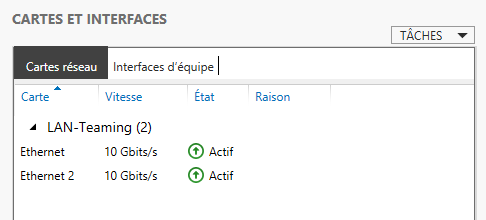
I. Présentation Le NIC Teaming appelé aussi association de cartes réseaux est une fonctionnalité très intéressante disponible sous Windows Server 2012. Elle permet de fournir une tolérance aux pannes au niveau des cartes réseaux ainsi que d’effectuer de la répartition de charge sur les différentes cartes faisant partie de l’équipe. De plus, les performances sont meilleures également grâce à l’agrégat de bande passante.  Pour parvenir à cela, les cartes réseaux vont fonctionner en équipe pour assurer la continuité de la connectivité. Ainsi, si vous disposez de deux cartes réseaux 10 Gbit/s et que vous créez une équipe avec ces deux cartes, l’agrégat de bande passant vous offrira un débit de 20 Gbit/s (théorique). Il est possible de mettre en place le NIC Teaming au sein d’un ordinateur virtuel, chaque carte réseau virtuel étant reliée à un commutateur virtuel différent, qui lui aura d’attribué une carte réseau physique différente afin d’assurer la redondance des liens. Il est également de créer une

Lire cet article
Batch

Changer le titre de la fenêtre DOS en cours

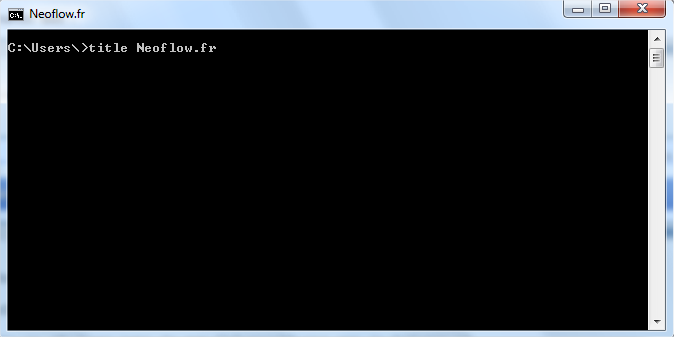
I. Présentation Le titre par défaut d’une fenêtre DOS n’est pas très original pour ne pas dire banal. En effet, elle est nommée « C:\Windows\system32\cmd.exe ». Nous allons qu’il est possible très simplement de changer le titre de la fenêtre DOS en cours, de quoi donner un nom plus sympa à votre fenêtre de scripts. II. Procédure Après avoir ouvert une Invite de commandes, saisissez la commande suivante : title Neoflow.fr Vous n’avez qu’à ajouter votre titre après la commande « title » et le tour est joué ! Regardez :

Lire cet article
Batch

Détecter un périphérique en fonction d’un fichier

I. Présentation Si vous souhaitez exécuter un script qui effectuera une action entre la machine et une clé USB par exemple, il faudra vérifier le script avant chaque exécution pour voir si la lettre indiquée dans le script correspond à la lettre du lecteur de votre clé USB. Du coup, c’est un peu ennuyeux de devoir faire cela à chaque fois que vous changez de machine. Pire encore, imaginez que ce script sera utilisé par des personnes qui ne connaissent pas grand chose en informatique et qui ne sont pas capables de vérifier la cohérence du script, vous faites comment ? Nous allons voir dans ce tutoriel une solution qui consiste à accéder aux différentes lettres de lecteur disponible jusqu’à trouver un fichier précis, qui devra être indiqué dans le script. Dès que ce fichier sera trouvé sur le périphérique, le script se dira « J’ai trouvé le lecteur sur lequel je dois effectuer l’opération, je peux donc commencer ». Ce script

Lire cet article
BashCommandes et Système

Les variables spéciales shell sous Linux

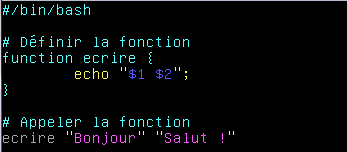
I. Présentation Dans ce tutoriel, nous allons nous attarder sur les variables spéciales shell. Ces variables servent dans la plupart du temps dans les scripts bash car ils permettent de récupérer des informations sur les arguments passés ou sur l’exécution en cours. On utilisera ces variables spéciales dans nos scripts, la plupart du temps par un affichage avec « echo » ou pour le traitement des données et paramètres d’un script. Les variables spéciales se compose toujours de deux caractères, le premier est « $ » est le deuxième varie en fonction de la variable et du résultat voulu par exemple « $* » ou « $1 ». Pour tous le tutoriel, on considérera qu’on à un script « script.sh » contenant la trame suivante : #!/bin/bash echo « Arg = < variable spéciale > » ; Nous passerons ainsi divers paramètres pour tester leurs fonctionnements. On exécutera ce script via la commande suivante : bash script.sh Il nous faudra bien sur avant le passer en exécutable : chmod +x script.sh  

Lire cet article
Base de donnéesBash

Script – Sauvegarde des bases de données sous Linux

I.  Présentation Afin d’assurer une tolérance aux pannes et une sauvegarde des informations importantes, une sauvegarde des bases de données Mysql peut être faite avec un script. Il est en effet intéressant de pouvoir automatiser la sauvegarde des bases de données d’un serveur, car elles contiennent souvent des informations importantes et vitales dans une entreprise. Ce backup sera effectué par un utilisateur « backup » qui sauvegardera régulièrement et automatiquement l’ensemble des bases de données du serveur. II. Création de l’utilisateur de backup Il faut tout d’abord créer un utilisateur qui aura uniquement les droits de lecture sur l’ensemble des bases de données. Les opérations seront lancées à partir d’un script, il serait donc dangereux de les lancer avec un utilisateur ayant des droits de modification, de création ou de suppression sur les bases de données.On se connecte au serveur de base de données : mysql -u root -p On crée l’utilisateur ‘backup’@’localhost’. Il est important de préciser que backup

Lire cet article
Batch

Partager un répertoire et attribuer des permissions avec Net Share

I. Présentation Windows inclut la commande « net share » qui permet notamment de partager un dossier déjà existant, de le paramétrer et d’attribuer des permissions pour vos utilisateurs sur ce partage. Remarque : Les permissions attribuées par cette commande s’appliquent au partage mais pas au niveau des permissions NTFS, que vous devez gérer manuellement. II. Objectif du script  Créer le répertoire « ressources » à la racine de la partition « C: ».  Partager ce répertoire avec le nom « ressources » en limitant l’accès simultané à 10 utilisateurs, en ajoutant « Ressources Neoflow.fr » en description du partage. Les permissions sur le partage pour l’utilisateur « Florian » sont à définir pour qu’il accède en en lecture/écriture, et pour l’utilisateur « Administrateur » pour qu’il accède en contrôle total. III. Le code Voici le code du script, nous verrons les explications en troisième partie. REM Creation d’un partage REM Variables set DossierPartage=C:\ressources set NomPartage=ressources set RemarquePartage= »Ressources Neoflow.fr » set NbrMaxUtilisateurs=10 REM Creation du repertoire mkdir %DossierPartage% REM Partage du repertoire et parametrage net

Lire cet article
Batch

Miroir d’une arborescence avec Robocopy

I. Présentation Robocopy est un outil en ligne de commande permettant d’effectuer des tâches de copies de fichiers et de répertoires. Il propose de nombreuses options, dont une option intéressante qui permet de faire un miroir d’une arborescence c’est-à-dire de rendre identique l’arborescence source avec celle de destination. Autrement dit, cela permet de faire une sauvegarde d’un répertoire vers un autre en s’assurant que les deux soient identiques, c’est la raison pour laquelle on parle de « miroir ». Lors de la première exécution, le miroir doit être construit étant donné que la destination est vide, Robocopy copie donc tout ce qui est contenu dans la source vers le répertoire de destination. Lors des prochaines exécutions, les nouveaux répertoires et fichiers seront copiés, ainsi que tout ce qui est modifiés, et sera supprimé tout ce qui se trouve dans la destination et qui n’est plus dans la source. Toujours dans le but d’avoir deux arborescences identiques. Dans ce tutoriel, nous

Lire cet article
Batch

Lister le contenu d’un fichier texte en batch

I. Présentation Il peut parfois lors de la construction d’un batch être utile de lire /écrire les données dans un ou plusieurs fichiers textes. En batch, nous utilisons pour cela la commande FOR qui à la structure d’une boucle qui s’exécutera une fois par ligne. II. Pour lister le contenu d’un fichier texte La commande est la suivante : FOR /F %%i in (‘type Fichier_Lecture.txt’) do echo %%i >> Fichier_Ecriture.txt /F signifie que nous travaillons sur un fichier (File) %%i est l’identifiant de la ligne ou de l’objet que nous voulons traiter In (‘type ’) . Tout ce qui suis la commande do sera répété suivant le nombre de ligne du fichier. Dans cette commande, nous écrivons la ligne dans un autre fichier « Fichier_Ecriture.txt » avec la commande echo. La ligne que nous lisons est représentée là aussi par %%i III. Avec plusieurs mots par ligne La commande est sensiblement différente avec plusieurs objets par ligne. Par exemple si

Lire cet article
Base de donnéesBatch

Sauvegarder une base de données sous Windows

I. Présentation Cette fiche a pour objectif de créer un script de sauvegarde rapide d’une base de données sous un format.sql. Nous commencerons pat générer le nom du fichier dans lequel nous allons sauvegarder la base de données. II. Le script et les explications SET JOUR=%date:~-10,2% # prend les deux premiers chiffres de la commande date SET ANNEE=%date:~-4% # prend les 4 derniers chiffres de la commande date SET MOIS=%date:~-7,2% # prend les deux chiffres en partant de 7 caractères depuis la fin ( les deux chiffres du mois ) SET HEURE=%time:~0,2% # prend les deux premiers chiffres de la commande time SET MINUTE=%time:~3,2% # prend les chiffres 2 et 3 de la commande time ( les minutes ) SET REPERTOIR=E:\Desktop\ # A modifier si votre Bureau n’est pas à cet endroit SET FICHIER=%REPERTOIR%\Sauvegarde_du_%JOUR%_%MOIS%_%ANNEE%_A_%HEURE%_%MINUTE%.sql # Création du fichier avec les informations récupérées IF NOT exist « %REPERTOIR% » md « %REPERTOIR% » # pointage vers mysqldump, à modifier si le votre ne se trouve

Lire cet article
Batch

Utilisation de la commande CALL

I. Présentation La commande CALL est une commande DOS permettant d’appeler un script Batch dans le script principal. Pour vous aider à comprendre le fonctionnement, voici un exemple : Nous allons créer 3 scripts Batch, un principal, et deux scripts annexes. L’utilisateur devra saisir 1 ou 2, si c’est 1, le script principal appellera le script annexe 1, si c’est 2, le script principal appellera le script annexe 2. Si un chiffre supérieur à 2 est saisi, un message d’erreur apparaît. II. Création des deux scripts annexes (à appeler avec le CALL) Étant donné que ce script sert uniquement à vous montrer l’utilisation de CALL, les deux scripts annexes afficheront uniquement un message du type « Je suis le Script numero X » où X sera le numéro du script annexe. Il suffit de créez un fichier .bat et d’écrire le code suivant : Pour le script annexe 1 (Nom du fichier : ScriptAnnexe1.bat) : @echo off echo Je suis le script

Lire cet article
Batch

Planifier un arrêt ou redémarrage de Windows

I. Présentation Cette fiche est faite pour ceux qui trouveront agréable d’avoir un petit script permettant de programmer un arrêt ou un redémarrage de Windows sans passer par l’invite de commande et de devoir taper la commande Shutdown. Le script le fera pour vous, vous avez seulement à choisir l’action que vous souhaitez effectuer et le nombre de seconde avant qu’elle s’effectue. Le script inclus aussi une option permettant d’annuler la planification de l’arrêt ou du redémarrage effectuée. II. Comment créer un script Batch ? Pour créer ce genre de script il vous suffit d’utiliser un éditeur de texte tel que le Bloc-Notes ou Notepad++ et d’enregistrer votre fichier au format Batch (Extension .bat). III. Voici le code de ce script @Echo off GOTO Menu :Menu Echo —————————————- Echo ! Gestion de l’arret du systeme ! Echo —————————————- Echo 1 – Planifier un arret du systeme. Echo 2 – Planifier un redemarrage du systeme. Echo 3 – Annuler l’arret planifier.

Lire cet article