
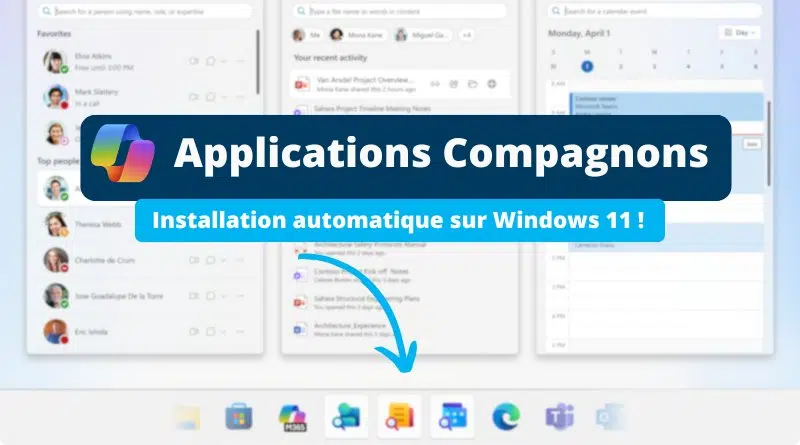
Microsoft s’apprête à forcer l’installation de 3 applications Compagnons sur votre PC Windows !
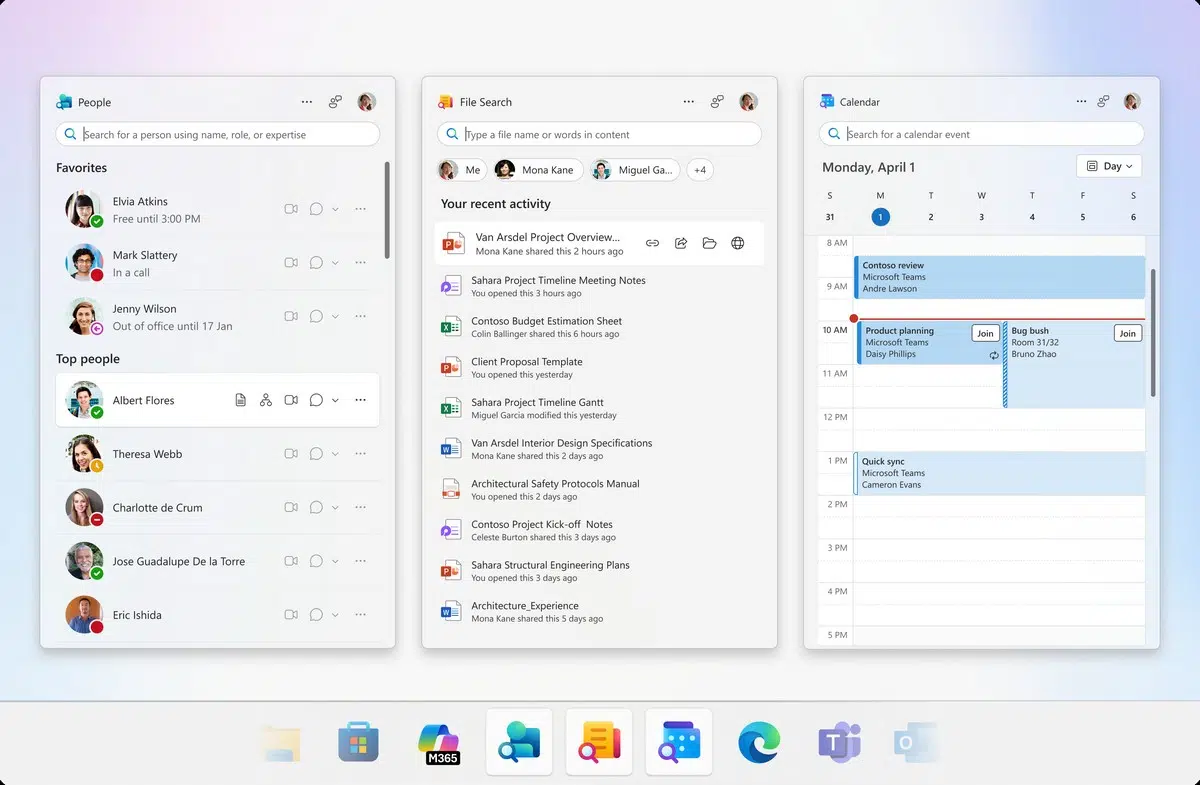
Contacts, Fichiers, Calendrier, c'est le nom des trois applications compagnons Microsoft 365 qui seront installées automatiquement sur les ordinateurs Windows à partir de la fin du mois d'octobre. À quoi servent ces applications ? Qui aura ces applications ? Faisons le point.
Une intégration plus profonde pour l'écosystème Microsoft 365
Si vous utilisez les applications Microsoft 365 sur votre ordinateur Windows, alors Microsoft installera trois nouvelles applications sur votre PC, sans vous demander votre avis : Contacts, Fichiers, Calendrier (People, Files et Calendar). Ces applications, que Microsoft appelle des applications compagnons Microsoft 365, seront installées sur Windows 11. Les ordinateurs sous Windows 10 sont épargnés.
Pour Microsoft, l'objectif de ces applications est plutôt clair : "Ces applications intégrées à la barre des tâches sont conçues pour rationaliser les flux de travail quotidiens, en aidant les utilisateurs à rester concentrés, à réduire les changements de contexte et à accomplir les tâches plus rapidement.", mais, il n'est pas certain que tout le monde apprécient ce changement...

La particularité de ces applications, et ce n'est pas une surprise, c'est l'intégration de l'IA Copilot. En pratique, l'assistant IA sera capable d'analyser le contexte pour fournir une assistance pertinente à l'utilisateur. "Grâce à l’intégration Copilot, les utilisateurs peuvent ancrer leurs invites dans le bon contexte, qu’il s’agisse d’un fichier partagé, d’une réunion ou d’un collaborateur.", précise Microsoft.
Par ailleurs, autre précision importante : ces nouvelles applications sont configurées pour se lancer au démarrage de Windows.
Peut-on empêcher le déploiement des apps Compagnons ?
Si vous souhaitez accueillir ces applications sur vos machines Windows 11, prévenez vos utilisateurs, car c'est un changement important. À l'inverse, si vous ne voulez pas de ces nouvelles applications, c'est possible aussi, mais vous devez agir.
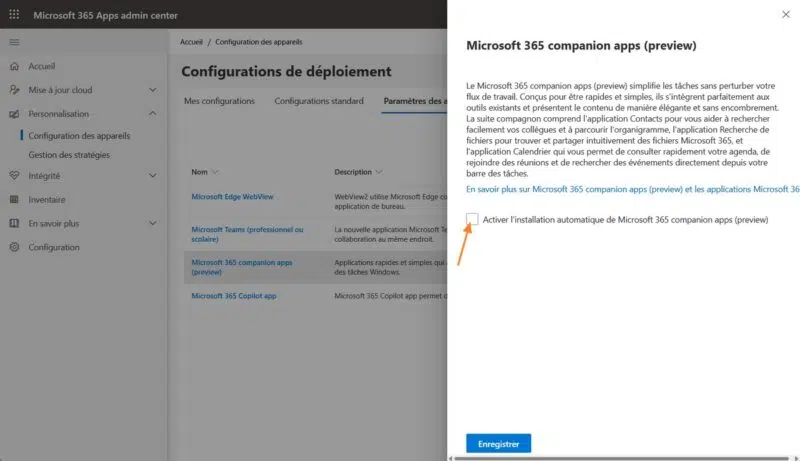
Des instructions sont fournies sur le portail Microsoft 365, via le message MC1160180, pour indiquer comment désactiver l'installation automatique.
- Accédez au Centre d’administration des applications Microsoft 365.
- Accédez à Personnalisation > Configuration des appareils.
- Sélectionnez Paramètres des applications modernes
- Cliquez sur le lien Microsoft 365 companion apps (preview)
- Décochez l'option Activer l’installation automatique de Microsoft 365 companion apps (preview)
Si c'est votre souhait, vous devez le faire rapidement, car le déploiement des applications Compagnons commencera fin octobre et sera terminé en décembre 2025. En complément, vous pouvez consulter la documentation technique relative à ces apps.
Enfin, pour rappel, une autre application sera déployée automatiquement : Microsoft 365 Copilot.
Qu'en pensez-vous ?












Salut,
n’y-t-il pas un moyen de d’autoriser ces preview uniquement sur quelque personne afin de pouvoir tester avant d’éventuellement déployer chez tout le monde ?
Cdt
Pour ce billet est-il tourné de manière si négative ? Comme si nous subissions tous un viol collectif de la pars de MS ? je ne dis pas que ce sont les meilleurs outils du monde et que la façon de faire était pertinente. Mais cet article prend clairement parti au lieu de laisser juger les utilisateurs.
Je pense que ces applis sont pas vraiment intrusive et peuvent nous facilité la vie au quotidien. L’article aurait pu être tourné dans ce sens, avec un chapitre « Si vous n’êtes pas d’accord, voici comment l’empecher »
Pour moi l’option est a nouveau cochée quand je retourne sur l’option, ca vous le fait aussi ?