05/12/2025

Bash

BashCommandes et Système

Les variables spéciales shell sous Linux

I. Présentation Dans ce tutoriel, nous allons nous attarder sur les variables spéciales shell. Ces variables servent dans la plupart du temps dans les scripts bash car ils permettent de récupérer des informations sur les arguments passés ou sur l’exécution en cours. On utilisera ces variables spéciales dans nos scripts, la plupart du temps par un affichage avec « echo » ou pour le traitement des données et paramètres d’un script. Les variables spéciales se compose toujours de deux caractères, le premier est « $ » est le deuxième varie en fonction de la variable et du résultat voulu par exemple « $* » ou « $1 ». Pour tous le tutoriel, on considérera qu’on à un script « script.sh » contenant la trame suivante : #!/bin/bash echo « Arg = < variable spéciale > » ; Nous passerons ainsi divers paramètres pour tester leurs fonctionnements. On exécutera ce script via la commande suivante : bash script.sh Il nous faudra bien sur avant le passer en exécutable : chmod +x script.sh  

Lire cet article


Base de donnéesBash

Script – Sauvegarde des bases de données sous Linux

I.  Présentation Afin d’assurer une tolérance aux pannes et une sauvegarde des informations importantes, une sauvegarde des bases de données Mysql peut être faite avec un script. Il est en effet intéressant de pouvoir automatiser la sauvegarde des bases de données d’un serveur, car elles contiennent souvent des informations importantes et vitales dans une entreprise. Ce backup sera effectué par un utilisateur « backup » qui sauvegardera régulièrement et automatiquement l’ensemble des bases de données du serveur. II. Création de l’utilisateur de backup Il faut tout d’abord créer un utilisateur qui aura uniquement les droits de lecture sur l’ensemble des bases de données. Les opérations seront lancées à partir d’un script, il serait donc dangereux de les lancer avec un utilisateur ayant des droits de modification, de création ou de suppression sur les bases de données.On se connecte au serveur de base de données : mysql -u root -p On crée l’utilisateur ‘backup’@’localhost’. Il est important de préciser que backup

Lire cet article
Commandes et Système

Activer l’autocomplétion bash sous Linux

I. Présentation L’auto-complétion sous Linux est ce qui existe nativement au niveau du parcours des fichiers. Par exemple si vous commencez à entrer « ls /home/ » puis que vous appuyez sur [TAB] vous verrez l’ensemble des fichiers et dossiers du répertoire. Également si vous entrez le début du nom d’un fichier et que vous appuyez sur [TAB], la fin du fichier s’écrit tout seul. Ce que nous cherchons à faire ici est d’avoir le même procédé pour les commandes Linux ou les paquets lors d’un apt-get. II. La procédure La procédure est assez simple, il  faut se rendre dans le fichier /etc/bash.bashrc en root et décommenter les lignes suivantes : if [ -f /etc/bash_completion ] && ! shopt -oq posix; then . /etc/bash_completion fi Il faut ensuite recharger votre terminal pour qu’il applique les nouveaux paramètres : source .bashrc Vous pourrez alors constater que si vous entrer « apt- » puis que vous appuyez sur [TAB] vous aurez la liste des possibilités de

Lire cet article
Commandes et Système

La commande history sous linux

I. Présentation La commande history est une commande POSIX (commune à toutes les distributions type Unix) qui permet de remonter dans les commandes que nous avons passées. Il vous arrive probablement souvent de remonter vos commandes pour les réexecuter avec le « UP » (flèche du haut) de votre clavier, vous faites ainsi défiler l’ensemble des commande que vous avez exécutées. Cela est possible grâce à « history ». En effet, quand vous passez une commande, celle-ci est stockée dans un fichier du nom de « .history » du répertoire « home/$User ».Si l’utilisateur « paul » tape les commandes « ls »et « cd / », celles-ci seront stockées dans le fichier « /home/Paul/.history » et quand Paul voudra remonter dans ses commandes, c’est le processus et le fichier « .history » qui l’aideront. II. La commande Tapez la commande suivante pour voir vos dernières commandes passées: history Les commandes que vous verrez seront alors uniquement celles de l’utilisateur avec lequel vous êtes connecté. Pour voir les commandes d’un autre utilisateur, il faut aller ouvrir le fichier

Lire cet article
Commandes et Système

Trier les lignes d’un fichier selon un mot avec sed

I. Présentation Dans ce tutoriel, nous allons apprendre à sortir uniquement les lignes qui nous intéressent dans un fichier donné. Dans un gros fichier comme un fichier de logs, il peut être utile de n’afficher qu’un type de ligne, par exemple celles qui contiennent le mot « sshd » pour trier les processus de connexion sshd dans le fichier auth.log de votre système. Nous prendrons ce fichier (/var/log/auth.log) et ce processus (sshd) comme exemples pour ce tutoriel. Le fichier auth.log contient donc différents types d’informations concernant plusieurs processus. II. La commande Nous allons utiliser la commande sed pour n’afficher uniquement les lignes contenant le mot « sshd » pour les écrire ensuite dans un fichier à part. Nous allons donc utiliser cette commande que j’expliquerais par la suite : sed -n -e ‘/sshd/p’ auth.log > authssh.log sed : sed est une commande qui permet de manipuler des fichiers ou beaucoup d’autres types d’entrée -n : Indique qu’il faut afficher uniquement les lignes qui nous

Lire cet article
Commandes et Système

Enlever les commentaires d’un fichier

I. Présentation Dans certains fichiers de configuration la présence des commentaires (reconnaissables car ils commencent par ‘#’) peut rendre difficile la lecture, il peut être utile d’enlever ces lignes pour ne garder que les lignes de configurations utiles. Avec la commande sed, il est possible de traiter entièrement le fichier, d’en enlever tous les commentaires et de sauvegarder le résultat dans un autre fichier (sans changer le fichier initial). II. Exemple Admettons que nous ayons une fichier (config.txt) contenant ces lignes : Début du fichier # commentaire # commentaire # commentaire milieu # commentaire # commentaire Fin de ficher Si nous ne voulons garder que les lignes dé-commentées, il nous faut appliquer cette commande et sauvegarder dans un fichier config2.txt sed ‘/^#/d’ config.txt > config1.txt La sortie de cette commande sera Début de fichier milieu Fin de fichier sed est une commande qui permet de manipuler des fichiers ou beaucoup d’autres type d’entrée. /^#/ est la chaine de caractère que

Lire cet article
Commandes et Système

L’utilisation de la combinaison des commandes grep et cut

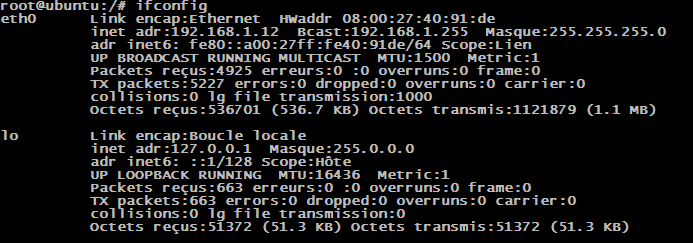
I. Présentation Dans le but de récupérer certaines parties d’un résultat suite à la commande grep, il peut paraitre utile d’utiliser la commande cut qui coupera notre résultat à partir d’un caractère par exemple. II. Exemple d’utilisation Nous souhaitons par exemple dans un script bash mettre notre adresse IP dans une variable. En toute logique la commande pour récupérer notre adresse IP est la suivante : Nous avons alors trop d’informations puisque nous souhaitons uniquement l’adresse IP de notre machine. Nous pouvons alors utiliser grep pour nous retrouver seulement avec une seule ligne, nous savons que la ligne contenant notre IP contient également le terme « Bcast », nous passons alors cette commande pour nous retrouver uniquement avec cette ligne : Voila qui est déjà mieux, cependant nous ne voulons toujours uniquement notre IP. Nous voyons que notre ligne est plusieurs fois séparée par des espaces. Cela tombe bien, la commande cut permet de découper une entrée en utilisant un

Lire cet article
Commandes et Système

Générez vos propres QR codes

I. Présentation Les codes QR sont de plus en plus répandus et remplacent petit à petit les codes-barres linéaires parce qu’ils peuvent transporter beaucoup plus d’informations grâce au fait que se sont des codes-barres à deux dimensions. Il y a plusieurs manières d’en générer, on peut même trouver des générateurs sur le net mais nous allons voir comment créer nos propres codes QR sous Linux, de manière simple. II. Le nécessaire Pour générer nos codes QR nous avons besoins du module Python « qrcode » et du paquet « python-imaging » qui permet à l’interpréteur Python de traiter les images. On installera également « python-pip » qui permet de télécharger des modules Python. III. Installation des paquets nécessaires Avant toute chose, mettons à jour la liste des paquets : apt-get update Nous allons installer un module Python en allant le chercher directement depuis le dépôt central (pypi.python.org), pour cela on utilise le module « pip », que nous allons installer grâce à la commande suivante : apt-get install

Lire cet article
Batch

Planifier un arrêt ou redémarrage de Windows

I. Présentation Cette fiche est faite pour ceux qui trouveront agréable d’avoir un petit script permettant de programmer un arrêt ou un redémarrage de Windows sans passer par l’invite de commande et de devoir taper la commande Shutdown. Le script le fera pour vous, vous avez seulement à choisir l’action que vous souhaitez effectuer et le nombre de seconde avant qu’elle s’effectue. Le script inclus aussi une option permettant d’annuler la planification de l’arrêt ou du redémarrage effectuée. II. Comment créer un script Batch ? Pour créer ce genre de script il vous suffit d’utiliser un éditeur de texte tel que le Bloc-Notes ou Notepad++ et d’enregistrer votre fichier au format Batch (Extension .bat). III. Voici le code de ce script @Echo off GOTO Menu :Menu Echo —————————————- Echo ! Gestion de l’arret du systeme ! Echo —————————————- Echo 1 – Planifier un arret du systeme. Echo 2 – Planifier un redemarrage du systeme. Echo 3 – Annuler l’arret planifier.

Lire cet article