05/12/2025

Linux

Commandes et SystèmeServices

Désactiver SELinux sous les distributions Linux

I. Présentation Security Enhanced Linux (SELinux) est un LSM (Module de sécurité Linux) qui à pour fonction de définir une politique de contrôle d’accès plus fine en plus des permissions basiques Linux aux éléments issus d’un système. II. Pourquoi désactiver SELinux SELinux peut, sur des configurations poussées ou spécifiques, devenir bloquant. Il est le plus souvent à activer lorsqu’on le gère totalement ou sur des environnements finaux après l’installation des éléments/services du serveur. C’est un élément de sécurité fiable mais qui n’est pas une nécessité propre au système bien qu’il soit présent par défaut sur certaine distribution comme CentOS. III. Désactivation temporaire Pour désactiver SELinux temporairement, dans le cadre d’un test par exemple : setenforce 0 L’action de cette commande propre à SELinux est de mettre la valeur du fichier /selinux/enforce à 0. Cela signifie qu’il est en mode « permissive », soit en écoute des évènements et en écriture de logs mais il ne bloquera aucun processus et aucune commande. On

Lire cet article

Commandes et Système

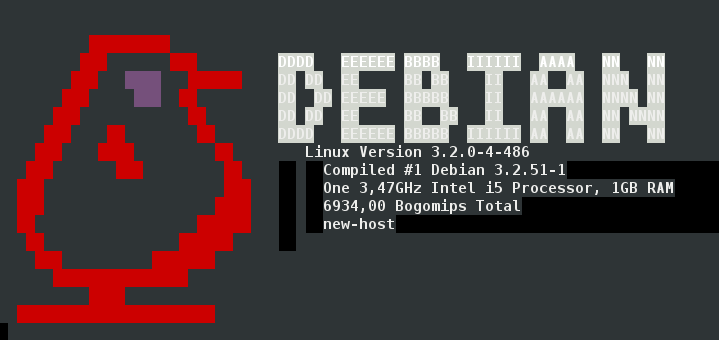
Un logo au démarrage de votre distribution Linux

I. Présentation Dans ce tutoriel, nous allons voir comment afficher une image au démarrage du terminal, ce qui personnalisera un peu plus votre shell. Vous aurez le choix entre 26 images en ASCII. Elles sont toutes représentatives d’une distribution Linux. A vous de choisir celle qui vous convient. II. Procédure Pour commencer, il nous faudra télécharger le paquet : linux_logo apt-get install linuxlogo Une fois installé, vous pouvez visualiser les différentes images. linux_logo -L 1 Vous verrez alors la première image de la liste. Pour voir les suivantes, changez le chiffre. Vous pouvez aller de 1 à 26. Une fois que vous avez trouver l’image qui vous plait, il suffit de modifier ce fichier. vi /etc/linux_logo.conf Dans ce fichier, toutes les images sont listées. Pour en sélectionner une, il suffit de décommenter la ligne auquel elle correspond. Maintenant, nous allons éditer une autre fichier pour que l’image s’affiche à chaque démarrage. vi /etc/profile Rajoutez cette ligne : linux_logo, à la

Lire cet article
Commandes et Système

Désactiver la prise en charge de l’IPv6 sous Linux

I. Présentation Dans ce tutoriel, nous allons désactiver la prise en charge de l’IPv6 qui est active par défaut dans les systèmes d’exploitation Linux. La plupart des systèmes d’exploitation Linux écrivent leur paramétrage réseau dans le système sysctl (system control). Nous allons utiliser ce système pour effectuer nos modifications. II. Désactiver la prise en charge de l’IPv6 temporairement Pour désactiver la prise en charge de l’Ipv6 temporairement, il suffit de saisir les commandes suivantes : echo ‘1’ > /proc/sys/net/ipv6/conf/lo/disable_ipv6 echo ‘1’ > /proc/sys/net/ipv6/conf/all/disable_ipv6 echo ‘1’ > /proc/sys/net/ipv6/conf/default/disable_ipv6 Ces commandes se chargent respectivement de désactiver la prise en charge de l’IPv6 pour l’interface lo, pour toutes les interfaces actives puis pour toutes les interfaces qui seront crées par la suite. Dans le systèmes de contrôle, « 1 » signifie actif. Cela veut donc dire que la désactivation de l’IPv6 est bien en place. Ces commandes se chargent seulement de stocker les valeurs dans les fichiers respectifs qui sont : /proc/sys/net/ipv6/conf/lo/disable_ipv6 /proc/sys/net/ipv6/conf/all/disable_ipv6 /proc/sys/net/ipv6/conf/default/disable_ipv6 Ces

Lire cet article
Commandes et Système

Changer la couleur du terminal

I. Présentation Dans ce tutoriel, nous allons voir comment changer les couleurs d’un terminal, en particulier celui de root qui, par défaut, est en noir et blanc. Dans ce précédent tutoriel, nous avons vu comment modifier l’apparence d’un terminal en y ajoutant, par exemple, la date et l’heure. II. Procédure Il nous faut déjà connaitre la façon de mettre en couleur les caractères d’un terminal. On va pour cela utiliser le table contenant les différentes valeurs des couleurs dans un terminal UNIX pour mettre en couleur notre shell. Nous allons ensuite modifier la valeur de la variable d’environnement « PS1 » qui contient la forme de notre terminal. On va donc, pour mettre notre terminal en rouge par exemple, définir la variable d’environnement « PS1 » comme suivant : PS1=’\[\033[01;31m\]\u@\h:\w\[\033[00m\]\$’ Les valeurs « \[\033[01;31m\] » et « \[\033[00m\] » servent respectivement à mettre la suite des caractères en rouge, puis en blanc. Ils ne délimitent pas une zone mais marque le début d’un changement de couleur. On met

Lire cet article
Commandes et Système

Afficher la date et l’heure dans le terminal

I. Présentation Par défaut, le « prompt » ou terminal affiche le nom de l’utilisateur avec lequel nous sommes connecté, le nom de la machine ainsi que le chemin où l’on se trouve. Comme suivant : On voit donc bien ici que le prompt est « <nom d’utilisateur>@<nom machine>:<chemin> ». Note : Quand l’utilisateur se situe dans son home, le chemin est remplacé par un tild (« ~ »). Dans ce tutoriel, nous allons voir comment changer l’apparence du prompt pour qu’il affiche l’heure, la date ou d’autres caractères. II. Procédure Il faut d’abord comprendre que la forme d’affichage du prompt est propre à chaque utilisateur et qu’elle est définie dans la variable d’environnement « PS1 » initialisée au démarrage d’une session. On peut vérifier la valeur de la variable d’environnement « PS1 » avec la commande suivante : echo $PS1  Nous aurons alors le résultat suivant : On peut donc comprendre que : « \u » = utilisateur « @ » : le sigle arobase « \h » = le nom de la machine « \w »

Lire cet article
Commandes et Système

Créer un paquet Debian (.deb)

I. Présentation Dans ce tutoriel, nous allons apprendre à créer un paquet Debian ( les fameux fichiers .deb). Qu’est ce qu’un paquet ? Un paquet est un fichier compressé contenant les informations d’installation et les fichiers constituants une application, un plugin, une librairie, un driver, etc. On peut assimiler un paquet par un fichier « Setup.exe » sous Windows par exemple. Un paquet permet donc d’échanger et d’installer facilement un ensemble de commande et/ou de fonctionnalité sur un système donné. Pourquoi doit on spécifier un paquet « Debian » ? Le libre ayant une grande diversité de logiciel et de format, on y trouve logiquement plusieurs formats de système d’installation. Un paquet « Debian » est un paquet qui se termine par l’extension « .deb » et qui peut être installé facilement sur tous les systèmes Debian et dérivés (dont Ubuntu fait partie !). II. Mise en place de l’environnement de test Nous allons dés à présent créer notre paquet en devenir. Celui-ci sera pour notre tutoriel juste

Lire cet article
Base de données

Personnaliser le terminal MySQL

I. Présentation Dans ce tutoriel, nous allons apprendre à personnaliser le prompt (terminal) présent sur le serveur MySQL de base lorsque nous l’utilisation en CLI (Ligne de commande). Le terminal de base CLI MySQL est en effet assez rudimentaire, il ne fournis aucune information mis à part le fait que nous sommes bien connecté au serveur MySQL : Nous pourrions en effet vouloir avoir des informations supplémentaires comme la date, l’utilisateur avec lequel nous sommes connecté, le serveur, etc. II. Procédure pour un changement temporaire Il est en effet possible sur ce terminal MySQL d’afficher des informations beaucoup plus intéressantes, on peut par exemple afficher le nom de l’utilisateur connecté et le nom du serveur comme suivant : Lorsque nous sommes connecté à une session CLI MySQL, il faut pour avoir ce terminal saisir la commande suivante : \R \u@\h > La déclaration du changement d’apparence du prompt se fait avec « \R », les valeurs qui suivent sont soit des caractères

Lire cet article
Commandes et SystèmeServices

Envoyer des mails depuis plusieurs comptes en ligne de commande

I. Présentation Dans ce tutoriel, nous allons apprendre à utiliser l’outil MSMTP. Ce petit outil qui s’installe sur les distributions Linux permet la gestion du multi-comptes mails en ligne de commande (une sorte de Outlook ou Thunderbird CLI). Il est important de souligner qu’il ne sert qu’à envoyer des mails depuis plusieurs comptes différents (par exemple, un Gmail et un Yahoo) et non à en recevoir. II. Installation de l’outil Nous commençons donc par installer l’outil sur notre machine Linux : apt-get update && apt-get install msmtp III. La configuration Il se peut qu’il n’y ait pas de création de fichier de configuration par défaut, nous allons donc le créer manuellement. Il faut néanmoins savoir où le créer. Par défaut, le fichier principal de configuration sera « /etc/msmtprc ». Cependant, si un fichier « .msmtprc » se trouve dans le « home » d’un utilisateur, celui-ci remplacera le fichier de configuration principal. Cela nous permet d’avoir des configurations différentes selon les utilisateurs. Nous créons ici le

Lire cet article
Commandes et Système

LSOF : spécifier un utilisateur ou un processus

I. Présentation LSOF pour « List Open file » est une commande sous Linux présente ou installable sur la plupart des distributions basées sur Debian qui permet de lister les fichiers ouverts sur le système. Beaucoup d’options et d’utilisations peuvent être faites de cette commande qui peut être très utile pour les administrateurs systèmes (entre autre). Dans ce tutoriel, nous allons voir comment spécifier un utilisateur ou un processus (par son numéro d’identificaiton) à la commande LSOF. Cela en ayant pour but de restreindre les informations affichées. La commande LSOF retourne souvent de très nombreuses informations qui nous sont superflues. Dans une période de débugage par exemple, nous pourrons souhaiter n’avoir que les fichiers utilisés par un processus (programme) ou utilisateur spécifique. Nous allons dans un premier temps vérifier que la commande est bien installée sur le système : lsof -v Si la commande est bien installée, nous aurons plusieurs informations dont le numéro de version de la commande comme suivant :

Lire cet article
Commandes et Système

LSOF lister tous les processus utilisant un fichier

I. Présentation LSOF pour « List Open file » est une commande sous Linux présente ou installable sur la plupart des distributions basées sur Debian qui permet de lister les fichiers ouverts sur le système. Beaucoup d’options et d’utilisations peuvent être faites de cette commande qui peut être très utile pour les administrateurs systèmes (entre autre). Dans ce tutoriel, nous allons voir comment lister tous les processus qui ouvrent un fichier spécifique sur le système. Il est important de savoir que LSOF peut être utilisé de beaucoup de façons différentes et que seule une petite partie en est exposée ici. Nous allons dans un premier temps vérifier que la commande est bien installée sur le système. lsof -v Si la commande est bien installée, nous aurons plusieurs informations dont le numéro de version de la commande comme suivant : Si vous obtenez un « command not found », c’est qu’il faut installer la commande : apt-get update && apt-get install lsof Nous considérons dans

Lire cet article
Commandes et SystèmeServices

Mise en place d’un serveur de temps (NTP) sous Linux

I. Présentation Un serveur de temps permet de synchroniser l’horloge locale des ordinateurs du réseau avec l’horloge du serveur. Cela se fait à l’aide du protocole NTP qui utilise le port 123. Sous Linux, cela se fait à l’aide du paquet ntp, nous allons voir comment l’installer et l’utiliser. II. Installation du paquet ntp Pour bénéficier de la dernière version disponible, mettez à jour votre liste de paquets : apt-get update Ensuite pour installer le paquet ntp saisissez la commande : apt-get install ntp Note : Vous devez être en super-utilisateur pour exécuter ces commandes ou les précéder de « sudo ». III. Arrêter – Démarrer le service NTP Pour démarrer le service NTP saisissez la commande : /etc/init.d/ntp start Pour arrêter le service NTP saisissez la commande : /etc/init.d/ntp stop   IV. Configuration du serveur NTP La configuration du paquet ntp se fait dans le fichier /etc/ntp.conf server 0.ubuntu.pool.ntp.org server 1.ubuntu.pool.ntp.org server 2.ubuntu.pool.ntp.org server 3.ubuntu.pool.ntp.org Ces 4 lignes indiques les serveurs

Lire cet article
Base de données

Changer l’emplacement des bases de données MySQL

I. Présentation Par défaut, les bases de données (en tant que fichier) sont stockées dans « /var/lib/mysql/ » sous Linux. Pour des questions d’organisation, de sécurité ou de place, il est peut être intéressant de changer l’emplacement de ces bases de données vers un autre dossier/ chemin. Nous allons voir dans ce tutoriel que cela est possible directement dans la configuration de MySQL. II. Repérer où sont les bases de données Dans un premier temps, nous allons voir où sont situées nos bases de données selon la configuration de notre serveur MySQL. On se rend pour cela dans le fichier « /etc/mysql/my.cnf » : On trouvera alors le champ « datadir » qui pointe par défaut vers « /var/lib/mysql ». Afin de vérifier cette information, nous allons aller dans ce dossier pour voir les bases de données présentes et surtout leurs permissions : ls -al /var/lib/mysql Nous aurons alors un résultat de ce type : Ici, une base de données est représentées par un dossier (comme « mysql » ou

Lire cet article
Commandes et Système

Calculer l’empreinte MD5 d’un dossier sous Linux

I. Présentation Dans un précédent tutoriel, nous avions vu comment calculer l’empreinte MD5 d’un simple fichier sous Linux. Seulement quand nous voulons calculer l’empreinte d’un dossier entier, nous obtenons un message d’erreur nous indiquant que la cible est un dossier et que md5 ne peut donc pas calculer son empreinte : Il est néanmoins possible de calculer la somme md5 d’un dossier, ou plus précisément de tous les fichiers d’un même dossier. On va pour cela calculer la somme MD5 de tous les fichiers de ce dossier puis calculer la somme MD5 de ces sommes MD5. Le but ici est de déterminer si un des fichiers positionnés dans le dossier cible a subit une modification. On utilisera pour cela la commande suivante (par exemple pour le dossier « /etc ») : find /etc/ -type f -exec md5sum {} \; > /tmp.md5 && md5sum /tmp/md5 && rm /tmp/md5 Nous allons détailler un peu plus cette commande qui se découpe en trois parties séparées

Lire cet article
Commandes et Système

Réduire la taille du fichier mlocate.db

I. Présentation Sous Linux, la commande « locate » est très pratique pour repérer instantanément la localisation d’un ou plusieurs fichiers selon leurs noms sur le système. Cette commande permet en effet d’afficher les chemins absolus (partant de la racine système) des fichiers que l’on cherche (selon leurs noms). Cependant, lorsque nous exécutons cette commande (Ex: « locate *.png »), la commande va en faite lire un fichier de base de données qui contient l’intégralité des noms et positions de fichiers présents sur le système. La plupart du temps, c’est la commande « updatedb » qui permet de mettre à jour ce fichier qui se nomme « /var/lib/mlocate/mlocate.db ». Sur des systèmes comportant un très grand nombre de fichier, ce fichier base de données peut très rapidement attendre plusieurs centaines de Megaoctects voir plusieurs Gigaoctects. Dans ce tutoriel, nous allons voir comment réduire la taille de ce fichier en ordonnant à la commande « updatedb » d’omettre certains noms de fichiers, dossiers ou certains chemins. II. Afficher la taille du

Lire cet article
Commandes et Système

Avoir un shell en couleur sous Root

I. Présentation Par défaut sous Debian, les shells des utilisateurs ont une syntaxe colorée. L’utilisateur « root » n’ayant pas pour vocation d’être beaucoup utilisé, il n’est lui pas coloré et offre donc un shell en noir et blanc. Dans ce tutoriel, nous allons voir comment avoir un shell coloré en étant en root. II. Procédure La définition de la coloration du shell sous Linux se fait à l’initialisation du shell de l’utilisateur. Nous allons donc modifier le fichier « /root/.bashrc » pour que celui-ci permette un affichage coloré au démarrage du shell de l’utilisateur « root » : vim /root/.bashrc Puis on dé-commentera les lignes suivantes qui sont normalement déjà présentes, ajoutez les si ce n’est pas le cas : On pourra alors recharger notre shell avec la commande suivante : . ~/.bashrc Nous verrons alors que notre shell renvoi des couleurs quand nous faisons un « ls » par exemple :

Lire cet article