
Windows 11 25H2 : comment supprimer les applications par défaut avec une GPO ou Intune ?
Sommaire
I. Présentation
À l'occasion de la sortie de Windows 11 25H2, Microsoft a introduit un nouveau paramètre offrant plus de contrôle sur les applications installées par défaut au sein du système d'exploitation Windows. En effet, il est possible de les désinstaller plus facilement !
Configurable par stratégie de groupe (GPO) et Intune, ce paramètre permet de forcer la désinstallation des applications préinstallées sur Windows 11 : Outil Capture d'écran, Windows Terminal, Caméra, Microsoft Copilot, Microsoft News, etc... Il permet aussi d'empêcher la réinstallation des applications ciblées par votre stratégie. Ce tutoriel vous explique comment l'utiliser et comment il se comporte une fois appliqué !
Pour rappel, par défaut, Windows 11 inclut plusieurs applications obtenues via le Microsoft Store et orientées grand public (comme Xbox et Solitaire), que l'on appelle communément bloatware. Dans un contexte professionnel, ces applications peuvent s’avérer inutiles, voire sources de distraction (et pourquoi pas de vulnérabilités). Cette nouvelle stratégie permet donc aux entreprises de supprimer ces applications automatiquement dès la création du profil utilisateur.
Actuellement, cette stratégie facilite la désinstallation des applications suivantes :
- Hub de commentaires
- Microsoft 365 Copilot
- Clipchamp
- Microsoft Copilot
- Microsoft News
- Photos
- Solitaire Collection
- Pense-bêtes
- Microsoft Teams
- Microsoft To Do
- MSN Météo
- Outlook pour Windows
- Paint
- Assistance Rapide
- Outil Capture d'écran
- Calculatrice
- Caméra
- Lecteur multimédia Windows
- Bloc-notes
- Magnétophone
- Windows Terminal
- Application de jeu Xbox
- Xbox Identity Provider
- Superposition de reconnaissance vocale Xbox
- Xbox TCUI
Ce qui signifie qu'elle ne permet pas de supprimer d'autres applications, comme OneDrive, le grand absent de cette liste.
II. Prérequis
Il me semble important d'évoquer les prérequis à respecter afin de pouvoir utiliser cette stratégie, notamment, car ils risquent de faire grincer quelques dents... Je vous laisse en prendre connaissance :
- Version de Windows : Windows 11 25H2 ou ultérieur.
- Édition : uniquement compatible avec Enterprise et Education. Donc, pas de version Pro !
- Type d’appareil : les postes doivent être joints au domaine Active Directory (pour la GPO) ou enrôlés MDM (comme Intune). Sinon, utilisez la stratégie de groupe locale.
- Modèles ADMX à jour : installez les modèles d’administration pour Windows 11 25H2.
Vous devez savoir aussi que cette stratégie s'applique au niveau de la machine, et non au niveau de chaque utilisateur. Autrement dit, si la stratégie est appliquée sur une machine Windows, tous les utilisateurs qui vont utiliser cet ordinateur n'auront plus accès aux applications ciblées.
III. Le fonctionnement de la stratégie
Avant de commencer, prenez connaissance du fonctionnement de cette stratégie, et notamment des moments où les paquets sont susceptibles d'être supprimés. Le comportement de la stratégie est le suivant :
- Moment de suppression des paquets :
- Lors de l’OOBE (Out-of-Box Experience), à partir du moment où la stratégie est récupérée.
- Lors de la connexion d’un utilisateur suite au déploiement de la stratégie.
- Suite à la mise à niveau du système d'exploitation.
- Profils utilisateurs existants : les applications déjà installées ne sont pas immédiatement supprimées. L’utilisateur doit se déconnecter puis se reconnecter pour déclencher la suppression.
- Nouvel utilisateur : la suppression est automatique dès la création du profil, soit la première ouverture de session.
Vous pouvez donc utiliser cette stratégie pour nettoyer des nouvelles machines ou des installations existantes.
IV. Supprimer les applications Windows par défaut avec une GPO
Ici, nous verrons comment supprimer les applications Windows installées par défaut à l'aide d'une stratégie de groupe Active Directory (GPO). Sachez que ce paramètre est aussi disponible en local (gpedit.msc) sur les machines Windows 11 25H2, via la stratégie de groupe locale.
A. Télécharger les ADMX de Windows 11 25H2
Ce paramètre étant nouveau, vous ne pourrez pas en bénéficier si vous n'installez pas les modèles d'administration (ADMX) pour Windows 11 25H2. Vous devez commencer par visiter cette page et télécharger le paquet :
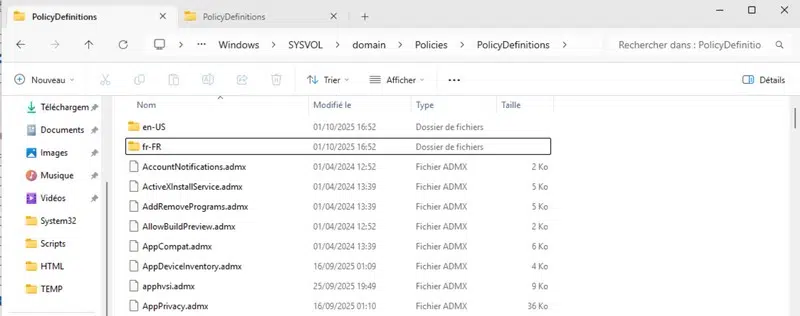
Ensuite, vous devez installer le paquet sur une machine afin de récupérer les modèles et les copier sur votre contrôleur de domaine. Pour rappel, si vous disposez de plusieurs contrôleurs de domaine, copiez ces fichiers dans le magasin central présent dans le SYSVOL pour que les fichiers soient répliqués (C:\Windows\SYSVOL\domain\Policies\PolicyDefinitions).
Les fichiers à récupérer se situent ici :
C:\Program Files (x86)\Microsoft Group Policy\Windows 11 Sep 2025 Update (25H2)\PolicyDefinitionsPrenez tous les fichiers ADMX et les dossiers nommés en-US et fr-fr, car il s'agit de fichiers de langue. Copiez-les dans le répertoire évoqué précédemment.
B. Création et configuration de la GPO
Sur un contrôleur de domaine ou une machine équipée des outils RSAT, ouvrez la console de Gestion de stratégie de groupe (gpmc.msc). Créez une nouvelle GPO ou modifiez une GPO existante, que vous appliquerez à une OU ciblant les postes concernés.
Ici, la stratégie de groupe suivante sera créée : C_Windows_11_25H2_Delete_Apps
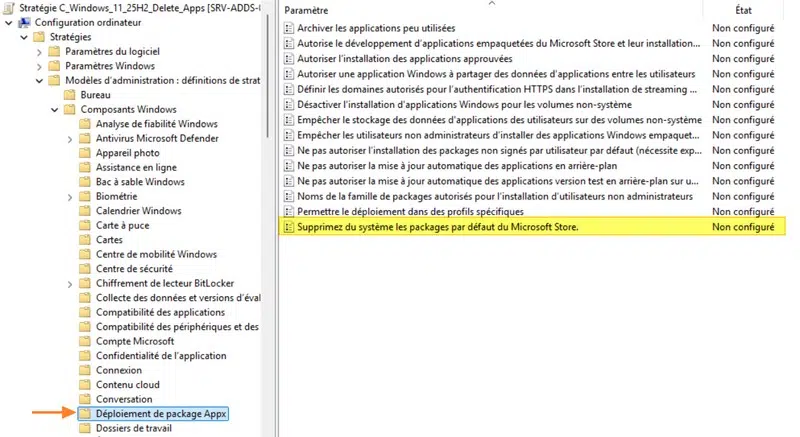
Modifiez la GPO et naviguez dans l'arborescence de la façon suivante :
- Configuration ordinateur > Stratégies > Modèles d’administration > Composants Windows > Déploiement de packages Appx
À cet emplacement, c'est le paramètre nommé "Supprimez les packages Microsoft Store par défaut du système" qui doit être activé et configuré.
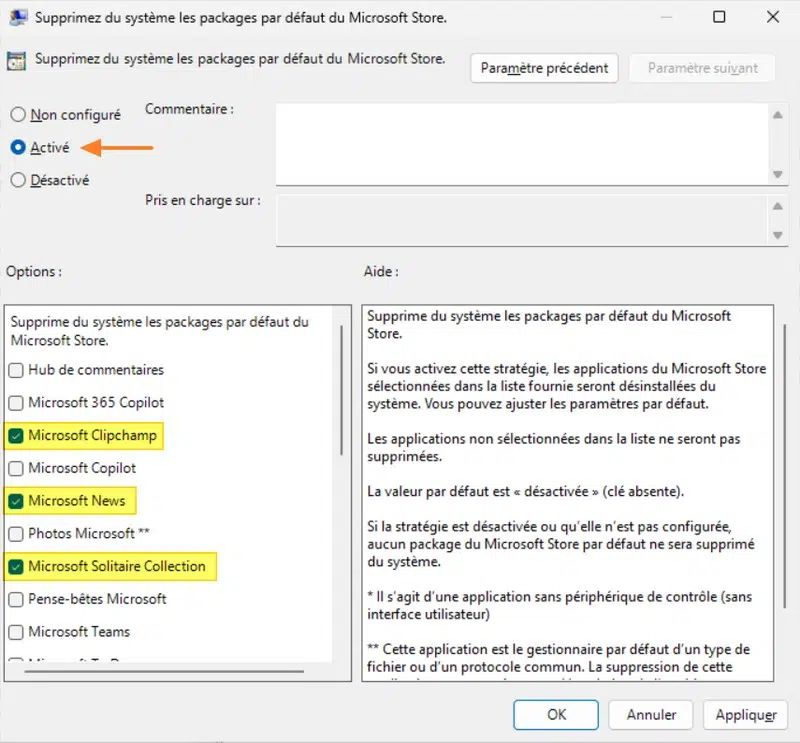
Une fois la stratégie activée, une liste prédéfinie d’applications ciblées est automatiquement sélectionnée. Veillez à bien cocher ou décocher les applications, en fonction de vos besoins. Toutes les applications cochées seront supprimées ! À titre d'exemple, je vais sélectionner quelques applications comme Clipchamp, Microsoft News et Solitaire Collection.
Attention - Réinstallation impossible via la stratégie : une fois une application supprimée, la décocher dans la stratégie ne la réinstalle pas. Il faudra la réaprovisionner manuellement ou via un autre outil (Intune, Microsoft Store, package ISO).
La GPO est prête, il ne reste plus qu'à tester son bon fonctionnement. Vous devez bien lier cette GPO à une unité d'organisation, puis actualisez les GPO sur une machine pour faire le test (gpupdate /force).
Avant l'application de cette stratégie, ma machine disposait bien de certaines applications ciblées comme Clipchamp et Actualités (Microsoft News).
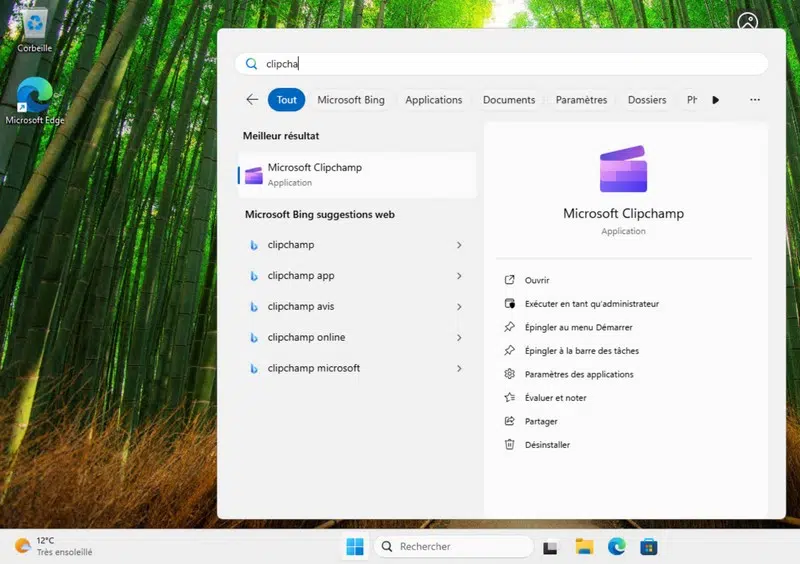
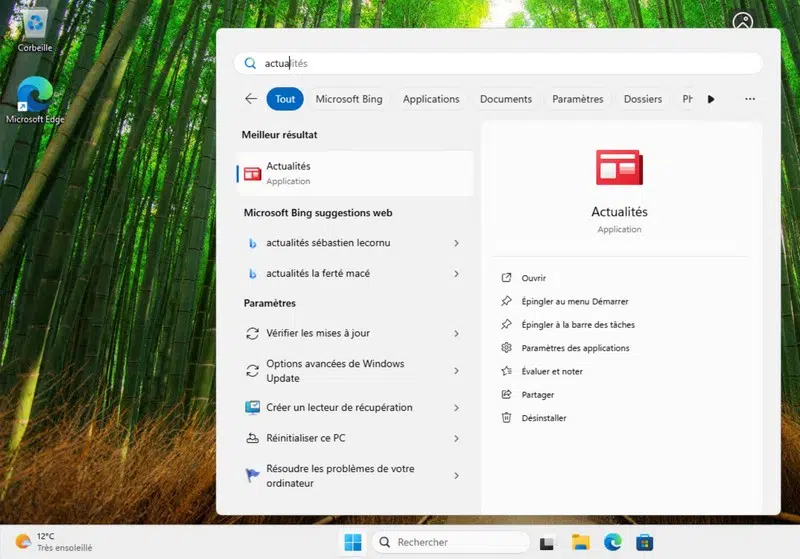
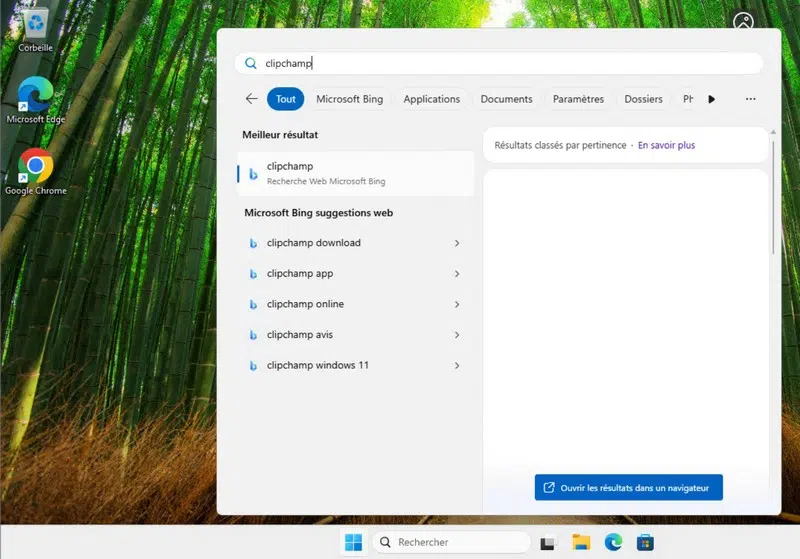
Suite à l'application de la stratégie et au redémarrage de la machine, ces applications ne sont plus disponibles ! Que ce soit pour un utilisateur local ou un utilisateur du domaine, elles sont introuvables.
D'ailleurs, si vous lancez la commande PowerShell précisée ci-dessous, vous verrez que les applications ciblées par la GPO n'apparaissent plus dans la liste des paquets APPX disponibles sur la machine locale.
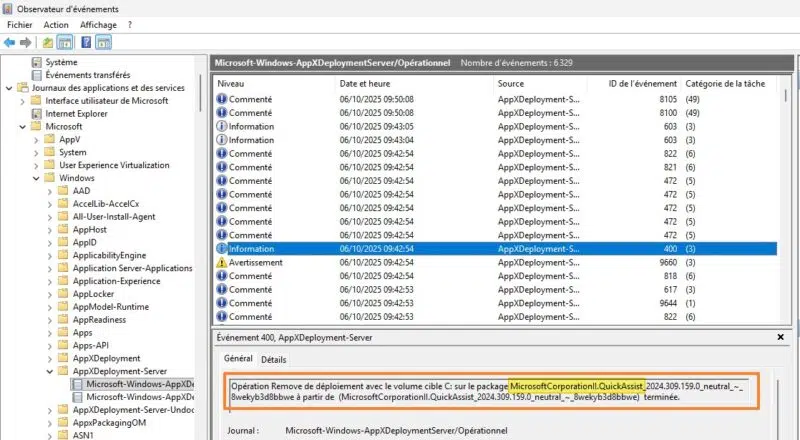
Get-AppxPackage -AllUsers | Select Name, IsPartOfSystemPar ailleurs, l'Observateur d'événements met en évidence des opérations de type "Remove" sur certains paquets. Quick Assist (Assistance Rapide), également ciblé par ma GPO, a été supprimé comme le montre le log ci-dessous. Ce journal est situé à l'emplacement suivant : Journaux des applications et des services > Microsoft > Windows > AppXDeployment-Server > Opérationnel.
V. Supprimer les applications Windows par défaut avec Intune
Intune peut aussi être utilisé pour supprimer ces mêmes applications. Un paramètre devrait être disponible prochainement dans le Catalogue des paramètres, mais à l'heure où l'article est écrit, ce n'est pas le cas (sur mon environnement).
Microsoft précise qu'il est possible de faire sans ce paramètre, en utilisant un paramètre personnalisé et en ciblant le CSP RemoveDefaultMicrosoftStorePackages. Ce qui signifie que vous pouvez créer un nouveau profil de configuration Intune, de type "Modèles" puis "Personnalisez" afin de créer votre propre paramètre OMA-URI.
Comme le montre l'image ci-dessous, il doit avoir les propriétés suivantes :
- Nom : RemoveDefaultMicrosoftStorePackages
- OMA-URI : ./Device/Vendor/MSFT/Policy/Config/ApplicationManagement/RemoveDefaultMicrosoftStorePackages
- Type de données : Chaine
- Valeur : il s'agit d'un code au format XML qui indique si une application doit être supprimée ou non.
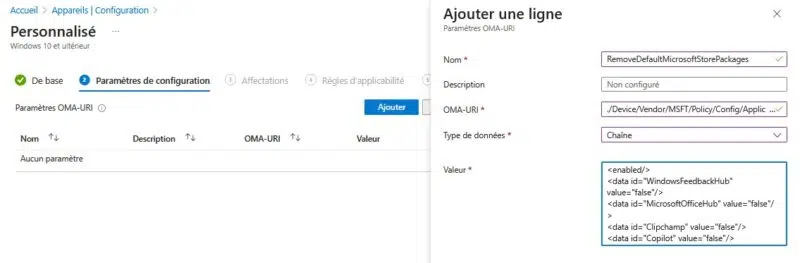
L'exemple ci-dessous reprend la liste de toutes les applications. Quand la valeur est false, l'application est conservée, tandis qu'à l'inverse, quand la valeur est true, l'application est supprimée.
<enabled/>
<data id="WindowsFeedbackHub" value="false"/>
<data id="MicrosoftOfficeHub" value="false"/>
<data id="Clipchamp" value="false"/>
<data id="Copilot" value="false"/>
<data id="BingNews" value="true"/>
<data id="Photos" value="false"/>
<data id="MicrosoftSolitaireCollection" value="true"/>
<data id="MicrosoftStickyNotes" value="true"/>
<data id="MSTeams" value="false"/>
<data id="Todo" value="false"/>
<data id="BingWeather" value="true"/>
<data id="OutlookForWindows" value="false"/>
<data id="Paint" value="false"/>
<data id="QuickAssist" value="false"/>
<data id="ScreenSketch" value="false"/>
<data id="WindowsCalculator" value="false"/>
<data id="WindowsCamera" value="false"/>
<data id="MediaPlayer" value="false"/>
<data id="WindowsNotepad" value="false"/>
<data id="WindowsSoundRecorder" value="false"/>
<data id="WindowsTerminal" value="false"/>
<data id="GamingApp" value="true"/>
<data id="XboxGamingOverlay" value="true"/>
<data id="XboxIdentityProvider" value="true"/>
<data id="XboxSpeechToTextOverlay" value="true"/>
<data id="XboxTCUI" value="true"/>"
Le paramètre fonctionne de la même façon, peu importe s'il est déployé par GPO ou par Intune.
VI. Conclusion
La suppression des applications par défaut via une GPO offre plus de souplesse aux administrateurs, mais il y a quand même une grande déception vis-à-vis de ce paramètre : il n'est pas compatible avec l'édition Pro de Windows 11. De nombreuses personnes ne pourront donc pas en profiter, alors que sur le papier, ce paramètre avait tout pour plaire...








Ce n’est pas disponible sur la version pro, mais on peut le faire avec un script powershell lors d’un déploiement avec MDT.
Indépendamment du 1er commentaire, il n’y a aucun moyen sur un parc en win11 business de faire la même chose ?
pour un parc deja deployé
Merci de la réponse !