
Centreon : comment effectuer la supervision de Windows avec Centreon Monitoring Agent ?
Sommaire
I. Présentation
Dans ce tutoriel, nous allons mettre en pratique l'agent de supervision Centreon sur Windows, en découvrant comment installer, configurer et utiliser le CMA, étape par étape.
Vous pourrez ainsi utiliser ses fonctionnalités et intégrer facilement vos hôtes Windows et Windows Server à votre plateforme Centreon. Dans l’article précédent, nous avons découvert les principales nouveautés apportées par le Centreon Monitoring Agent (CMA), le nouvel agent de supervision développé par Centreon.
Cet agent Centreon est une alternative plus sécurisée au protocole SNMP, désormais déprécié par Microsoft. Il permet de superviser les métriques suivantes :
- CMA-Health : État global de l’agent et de ses composants.
- CPU : Charge processeur (globale et par cœur).
- CPU-detailed : Détail avancé de la charge CPU (interruptions, file d’attente, etc.).
- Memory : Utilisation de la mémoire physique.
- Swap : Utilisation de la mémoire virtuelle
- Storage : Occupation des disques locaux.
- Uptime : Durée depuis le dernier redémarrage du système.
- Sessions : Nombre de sessions utilisateur (actives ou ouvertes).
- NTP : État de la synchronisation temporelle.
- Pending-Reboot : Redémarrage en attente après mise à jour ou modification système.
- Updates : Mises à jour Windows en attente.
- Services-Auto : État des services configurés pour démarrer automatiquement.
- Services : Supervision de services spécifiques.
- Eventlog-Nscp : Surveillance des journaux d’événements (via format NSCP).
- Certificates : Surveillance des certificats locaux (expiration, validité).
Il offre aussi l'opportunité d'effectuer des contrôles personnalisés grâce à l'exécution de scripts (notamment en PowerShell, mais cette fonctionnalité manque encore de stabilité).
Avant de commencer, nous vous rappelons la présence d'autres tutoriels Centreon :
II. Configurez l'agent sur Centreon
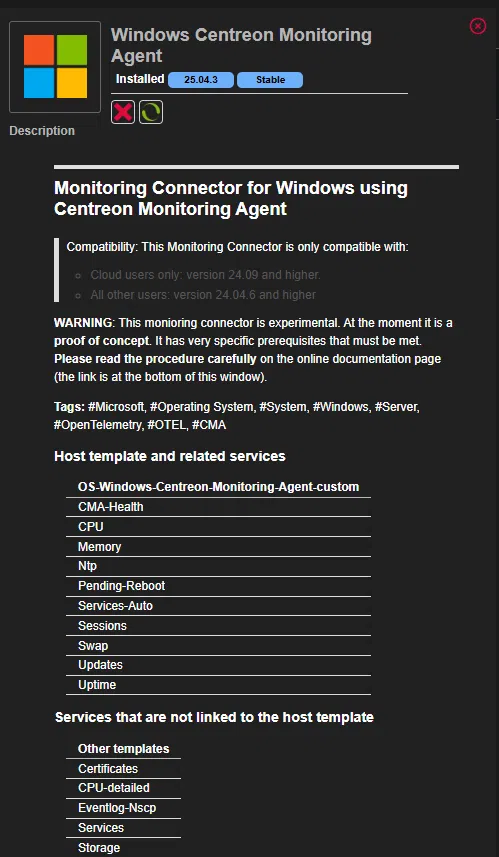
Sur votre serveur central, vous devez installer le connecteur de supervision qui fournira les modèles et les commandes qui vous permettront de configurer les hôtes et les services supervisés dans Centreon.
Sur votre serveur central, allez à la page Configuration > Connecteurs > Connecteurs de supervision recherchez comme mot clé "CMA" et installez le connecteur Windows :
Dans Configuration > Commands > Connectors, vérifiez que Centreon Monitoring Agent est bien activé (statut "enabled") avec le contenu suivant :
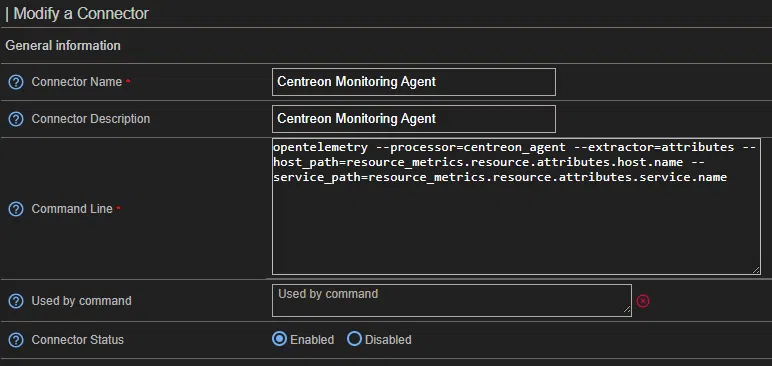
Si celui-ci n'est pas présent, voici la ligne de commande à ajouter dans le champ "Command Line" de l'interface.
opentelemetry --processor=centreon_agent --extractor=attributes --host_path=resource_metrics.resource.attributes.host.name --service_path=resource_metrics.resource.attributes.service.nameDésormais, accédez à Configuration > Pollers > Agent configurations et Add poller/agent configuration.
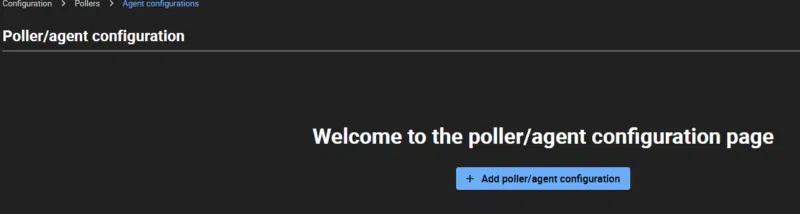
Dans la fenêtre qui s'ouvre, sélectionnez CMA. Des champs supplémentaires apparaissent.
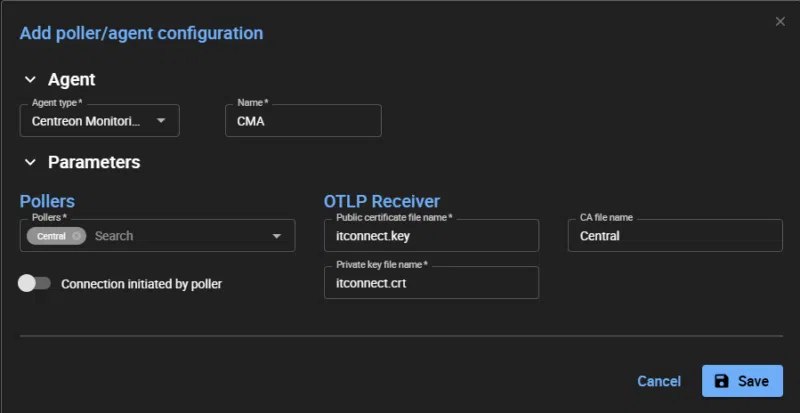
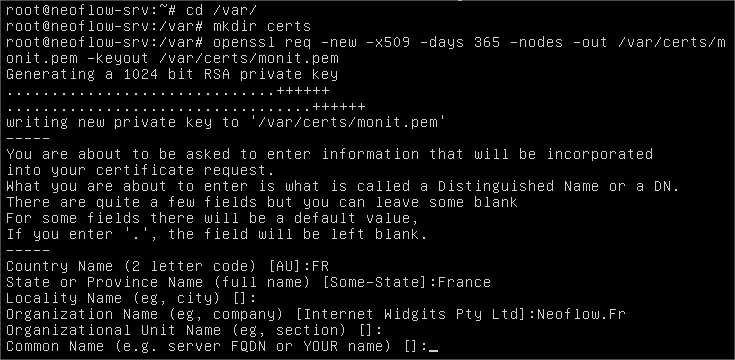
Nous allons générer un certificat autosigné valide un an. Exécutez la commande suivante sur votre collecteur (remplacez poller_hostname par la valeur correcte). Dans notre cas, notre poller s'appelle Central comme observé sur la capture ci-dessus :
openssl req -new -newkey rsa:2048 -days 365 -nodes -x509 -keyout itconnect.key -out itconnect.crt -subj '/CN={Central}'Suite à l'exécution de cette commande, nous obtenons deux fichiers : itconnect.key, qui est la clé privée, et itconnect.crt, qui est notre certificat auto-signé.
Dans la section Receveur OTLP, entrez les noms des fichiers des certificats pour la partie du collecteur (engine) qui recevra des données en provenance de l'agent. Les fichiers doivent posséder l'extension .crt (pour les certificats) ou .key (pour la clé). Assurez-vous que les droits sur les fichiers sont corrects, à l'aide de la commande :
chmod 644 /etc/pki/agent*Exportez la configuration (manipulation habituelle via l'interface de Centreon) et redémarrez le moteur de collecte :
systemctl restart centengineNote : Il n'est pas conseillé d'utiliser un certificat auto-signé pour des mises en production. Appuyez-vous sur l'autorité de certification de votre entreprise.
III. Configuration de l'hôte Windows
Désormais, nous devons configurer l'agent sur l'hôte Windows. La première étape consiste à le télécharger et à l'installer.
Téléchargez l'installeur de l'agent (onglet Custom Platform, puis onglet Monitoring Agent), sur tous les serveurs que vous voulez superviser.
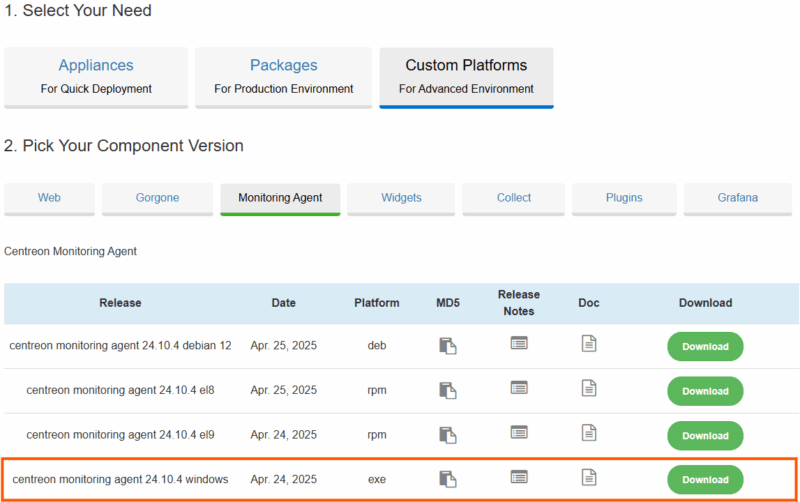
A. Installation de l'agent CMA sur Windows
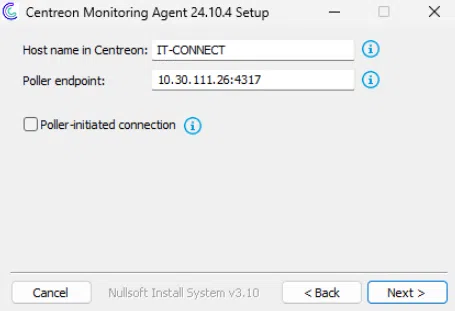
L'assistant d'installation nous guide pour effectuer la configuration de base de l'agent. Nous devons renseigner le nom de l'hôte tel qu'il est déclaré dans notre Centreon et l'endpoint de notre poller, nous pouvons renseigner le nom DNS ou bien l'adresse IP suivie du port OpenTelemetry (4317).
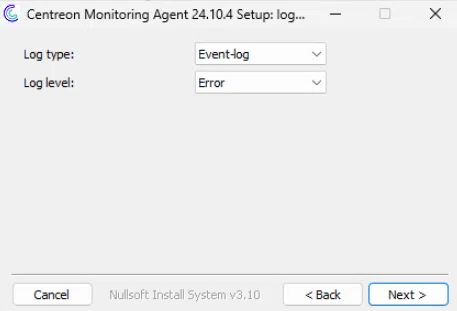
Configurez les options de log. Deux types de log sont disponibles :
- file : les logs sont écrits dans un fichier
- eventlog : les logs sont envoyés vers les journaux d'évènements. Si vous choisissez de logger dans un fichier, vous pouvez configurer la rotation de logs en renseignant Max File Size et Max number of files.
Les niveaux de logs possibles sont :
- off : aucun log
- critical : erreurs critiques
- error : toutes les erreurs
- info : quelques informations supplémentaires
- debug : quelques informations sur les connexions en plus
- trace : le niveau de trace le plus verbeux, permet de voir les messages échangés avec le collecteur
Configurez les paramètres de chiffrement. Le chiffrement est activé par défaut. Dans le cas où l'option Poller-initiated connection est activée, le certificat et le fichier contenant la clé privée sont obligatoires et doivent être renseignés. Dans notre cas, ils ne sont pas nécessaires.
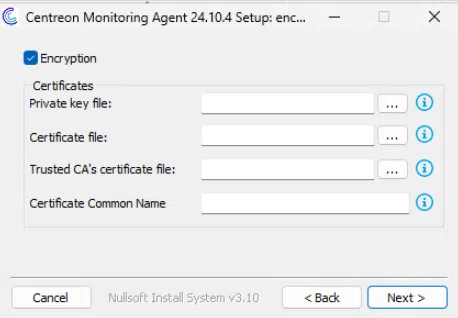
À noter : l'option Encryption est obligatoire, il est possible de la décocher à des fins de debug mais l'agent change le statut une fois décoché au bout d'une heure.
Il est possible de modifier les informations renseignées dans C:/Program Files/Centreon/Plugins. Vous retrouverez l'exécutable centreon-monitoring-agent-modify qui ouvrira la même boite de dialogue précédente.

B. Assigner le modèle à l'hôte
Désormais, nous allons pouvoir retourner sur Centreon afin de paramétrer notre hôte. Appliquez-lui le modèle d'hôte : OS-Windows-Centreon-Monitoring-Agent-custom.
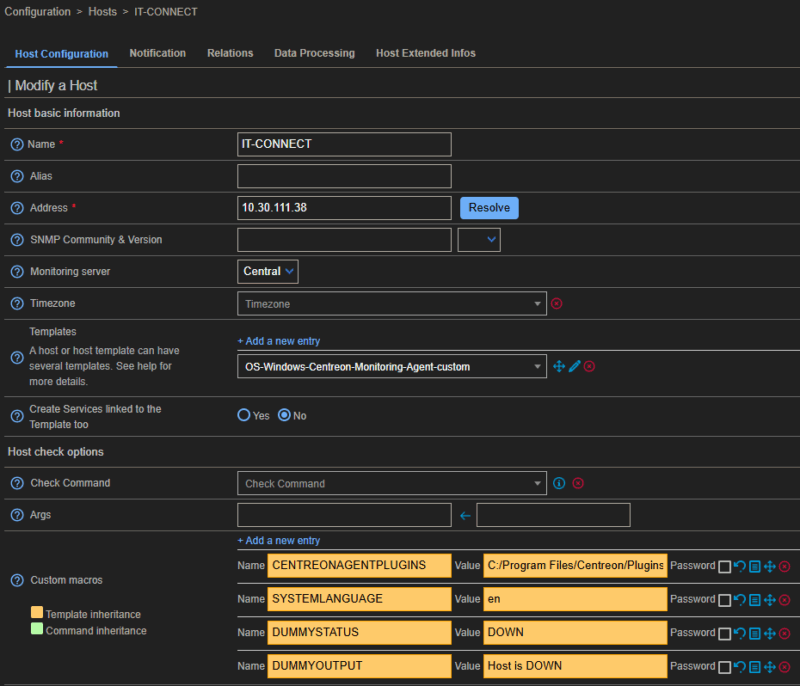
Note : Vérifiez sur votre client que les plugins se trouvent bien dans C:/Program Files/Centreon/Plugins.
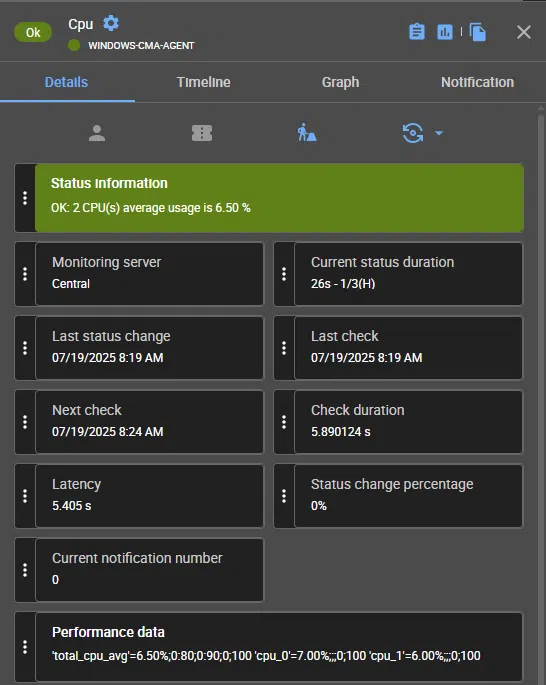
Une fois mis en place, voici une sortie de métriques grâce à l'agent :
IV. Conclusion
Vous êtes désormais prêt à superviser vos clients et serveurs Windows avec le Centreon Monitoring Agent ! Dans un prochain article, nous allons utiliser CMA sous une architecture Linux.
Si vous avez des questions ou remarques, n'hésitez pas à commenter cet article. Pour plus d'informations, consultez la documentation officielle de Centreon :







Merci Mattéo pour ces tutos ne t’arrêtent pas, ca m’a fait gagner beaucoup de temps!