Prise en main de Windows Admin Center
Windows Admin Center, ce nom ne vous dit peut-être rien, et pourtant, Microsoft développe cette solution d’administration depuis plusieurs années maintenant. Elle propose des fonctionnalités exclusives et mérite qu’on s’y intéresse.
Depuis le 18 décembre 2024, la version 2410 de Windows Admin Center est disponible en version stable. Cette version marque un nouveau départ pour Windows Admin Center puisqu’elle est considérée comme un « V2 » et même une « Passerelle modernisée » pour reprendre les termes de Microsoft.
Remarque : avec cette version, la plateforme Windows Admin Center a été mise à jour de .NET 4.6.2 vers .NET Core 8.
Sommaire
I. Qu’est-ce que Windows Admin Center ?
Depuis Windows Server 2019, Microsoft met en avant un nouvel outil de gestion pour les machines : Windows Admin Center. Cette mise en lumière passe par une pop-up visible lorsque l’on ouvre la console « Gestionnaire de serveur ». Voici le message que vous pouvez rencontrer sur Windows Server 2025 :
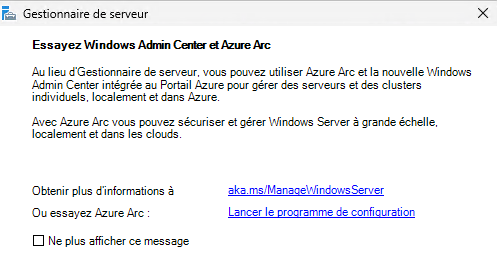
Windows Admin Center est une solution d’administration gratuite développée par Microsoft qui a pour promesse de moderniser et simplifier l'administration des infrastructures Windows, à l'aide d'une interface web.
Autrement dit, à partir de votre navigateur, vous pouvez administrer à distance vos serveurs Windows Server, et si vous le souhaitez, vos postes de travail Windows.
Microsoft définit Windows Admin Center (WAC) comme une évolution des outils habituels comme la console MMC ou le Gestionnaire de serveur. Les communications entre le serveur WAC et les hôtes distants sont effectuées via le protocole WinRM.
II. Les fonctionnalités principales
Windows Admin Center est régulièrement mis à jour par Microsoft et la solution intègre un système d’extensions permettant d’ajouter des fonctions supplémentaires. Il y a notamment des extensions développées par certains fabricants de serveurs (Fujitsu, Lenovo, etc.) afin de faciliter la remontée d’informations dans l’interface de WAC.
La liste des fonctionnalités est déjà longue et continue de s'agrandir au fil des versions. Certaines options disponibles dans Windows Admin Center ne sont pas disponibles avec les outils d’administration habituels de Windows Server. Voici quelques fonctionnalités relatives au système d’exploitation :
- Visualiser la configuration du serveur (RAM / CPU / fabricant / OS / domaine / Etc.)
- Visualiser en temps réel l'utilisation des ressources (CPU / RAM / Ethernet)
- Arrêter et redémarrer l'hôte à distance
- Gérer les mises à jour et planifier un redémarrage
- Gérer les variables d'environnement utilisateur et système
- Activer et désactiver le Bureau à distance sur le serveur
- Accéder à la liste des programmes installés et désinstaller un programme
- Visualiser les certificats
- Visualiser les journaux d’événements (équivalent de l’Observateur d’événements)
- Effectuer une capture du trafic réseau via Packet Monitor
- Gérer le stockage de la machine
- Gérer l’état du pare-feu et les règles de pare-feu
- Installer un rôle ou une fonctionnalité sur l’hôte distant
Il y a aussi des fonctions interactives pour la gestion à distance puisque l’on peut se connecter en Bureau à distance sur le serveur, directement depuis son navigateur. Dans le même esprit, une console PowerShell distante peut être ouverte dans le navigateur afin d’administrer un serveur avec les commandes de son choix.
Windows Admin Center intègre aussi des outils de gestion spécifiques pour certains rôles de Windows Server. Par exemple, si vous installez le rôle « Serveur DHCP », vous pourrez bénéficier d’un outil de gestion intégré à WAC pour administrer ce rôle. Il en va de même avec Hyper-V où vous pourrez gérer les machines virtuelles depuis WAC.
Par ailleurs, Windows Admin Center est étroitement lié à Azure puisqu’il permet de créer « un pont » entre l’infrastructure locale et certains services (Azure Backup, Azure Site Recovery, etc.).
III. Installation de Windows Admin Center
Windows Admin Center se déploie sur l’infrastructure locale ou directement dans Azure, tout en permettant l’administration des ressources locales. Dans cet exemple, nous le déploierons sur une machine virtuelle sous Windows Server 2025, mais sachez qu’un poste de travail peut accueillir cet outil.
Pour l’installation, vous avez deux options : télécharger manuellement le package d’installation de WAC à partir du site officiel de Microsoft, ou utiliser l’assistant intégré à Windows Server 2025. Voici le lien actuel :
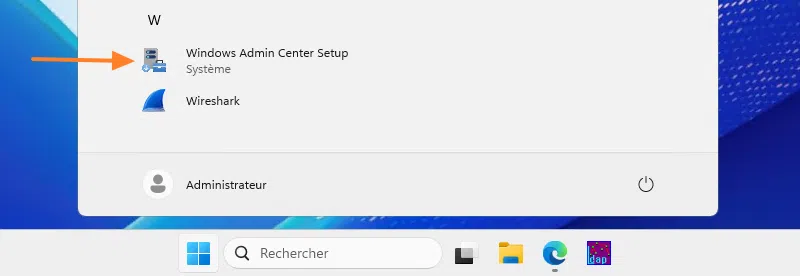
Ouvrez le menu Démarrer sur le serveur, puis dans la liste de toutes les applications, recherchez « Windows Admin Center Setup ». Cliquez dessus.
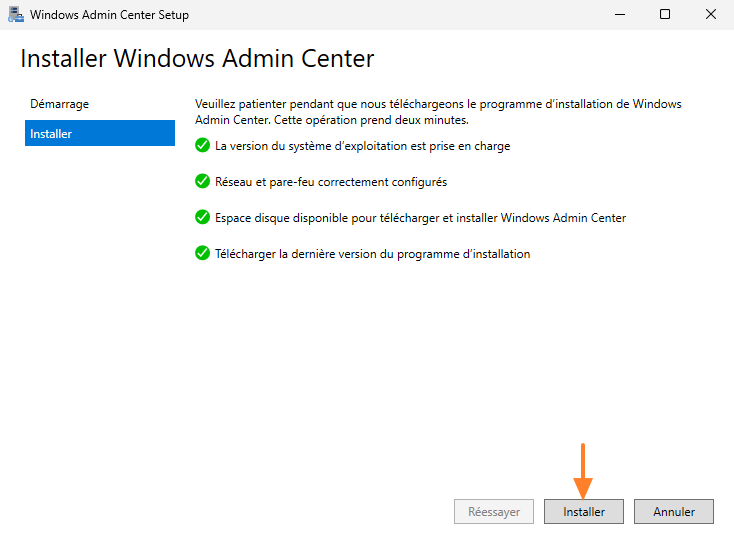
Un assistant s’exécute. Il va vérifier l’état de votre serveur et procéder lui-même au téléchargement du package d’installation (vous pourrez le retrouver dans le répertoire « Téléchargements » de votre session actuelle).
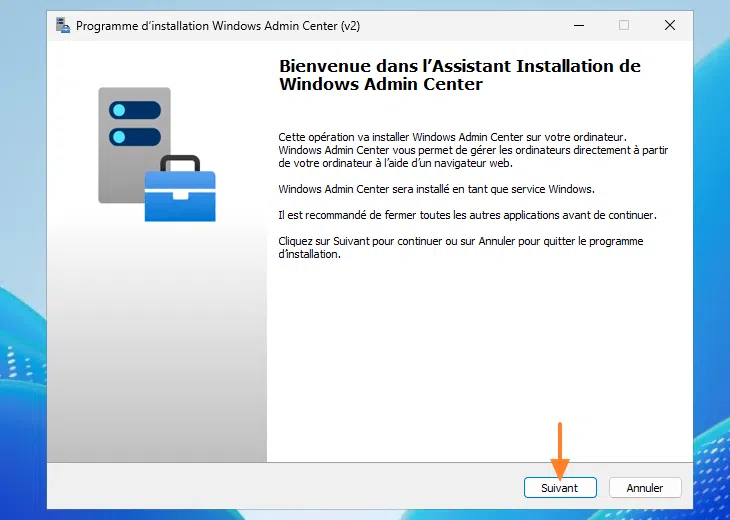
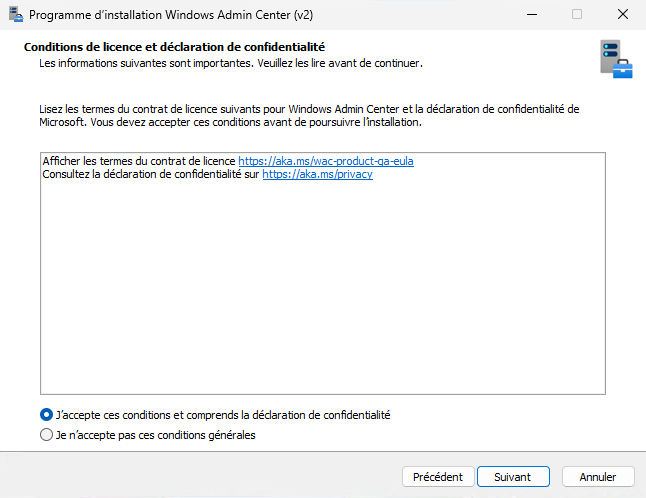
Le programme d’installation démarre ensuite… Passez la première étape.
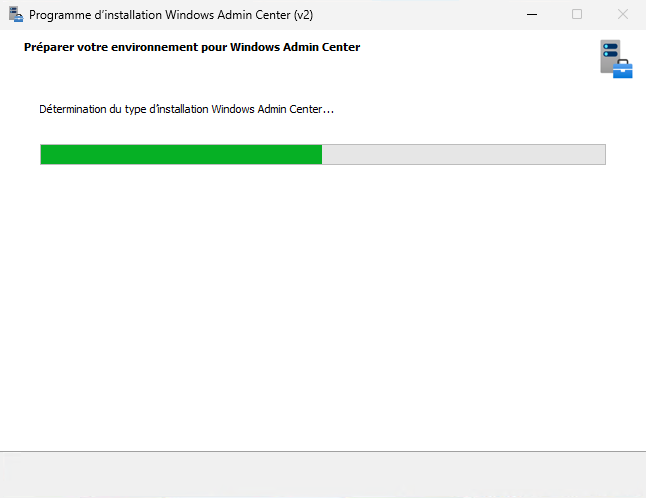
L’assistant va analyser votre serveur, notamment pour voir s’il y a déjà une ancienne version de Windows Admin Center.
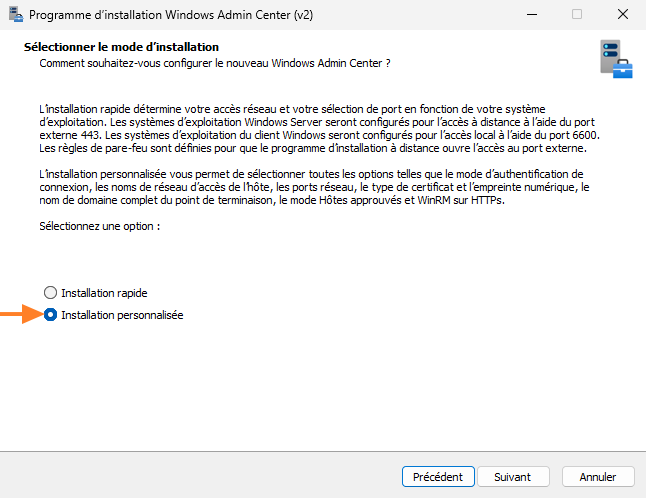
Vous avez la possibilité de partir sur une installation rapide, en utilisant les paramètres par défaut, ou une installation personnalisée. Nous choisirons cette seconde option afin d’évoquer les différents paramètres disponibles.
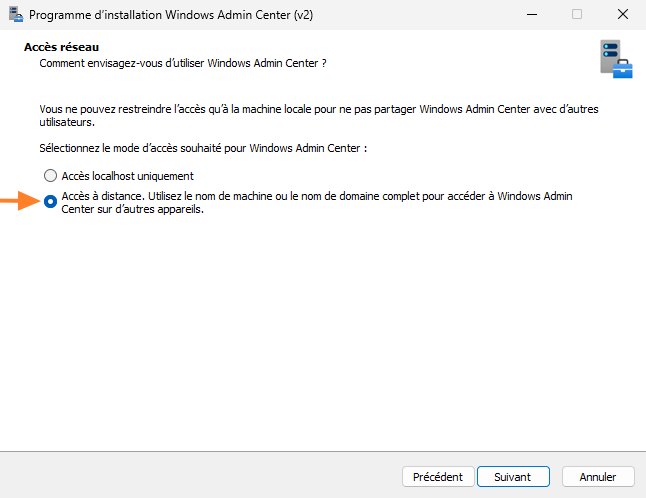
Vous devez commencer par déterminer si cette instance de Windows Admin Center doit être accessible uniquement en local ou à distance à partir d’autres machines. Tout dépend du scénario de déploiement (un serveur passerelle, le poste de travail de l’admin, etc.).
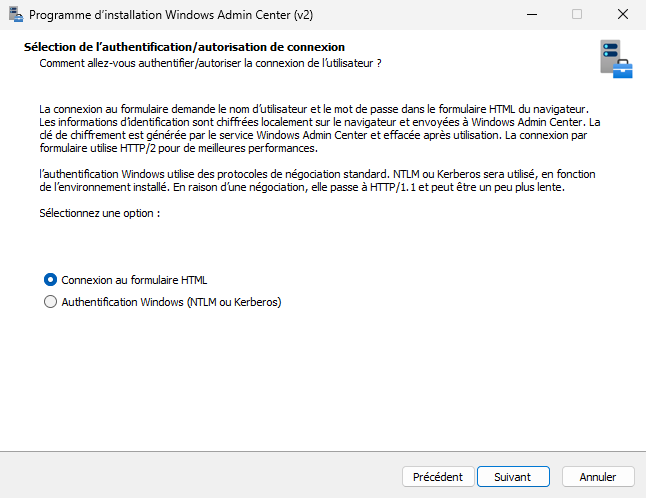
Vous devez ensuite déterminer le mode de connexion : formulaire HTML ou authentification Windows basée sur les protocoles NTLM ou Kerberos (selon le contexte). Ici, nous utiliserons la « Connexion au formulaire HTML » car le serveur n’est pas intégré au domaine Active Directory.
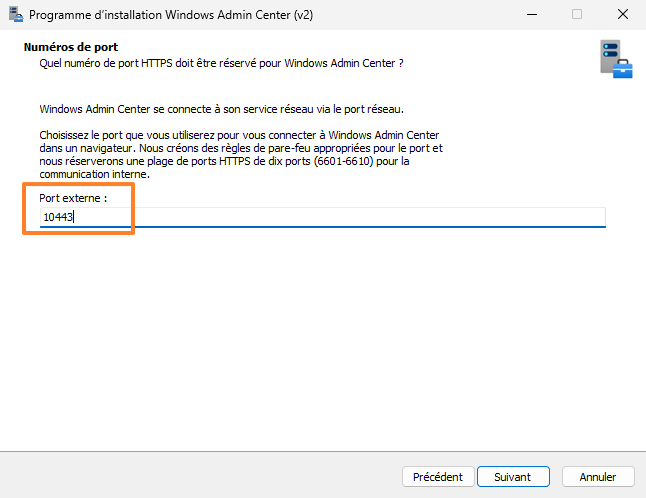
Définissez le port externe sur lequel sera accessible l’interface web de WAC. Par défaut, le port 443 (correspondant au HTTPS) est utilisé. Nous allons le personnaliser : 10443.
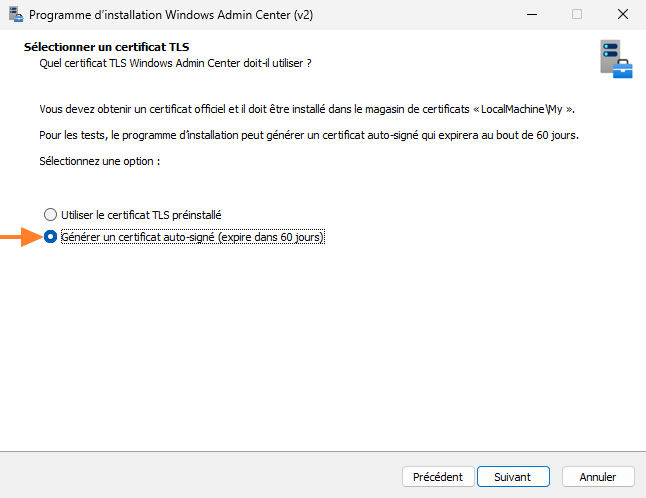
Étant donné que la connexion à WAC est établie par l’intermédiaire du protocole HTTPS, il est nécessaire d’avoir un certificat TLS. Vous pouvez importer un certificat TLS à partir du magasin de certificats de votre machine ou utiliser un certificat auto-signé qui sera généré par l’installeur.
La première option est préférable, mais elle demande des étapes de configuration supplémentaire, telle que l’obtention d’un certificat auprès d’une autorité de certification. Pour cette mise en route, nous partirons sur un certificat auto-signé.
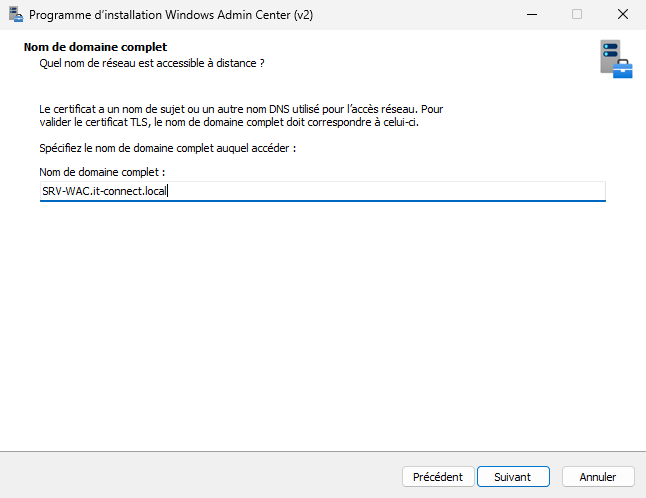
Indiquez le nom de domaine complet à partir duquel vous allez accéder à l’interface de WAC.
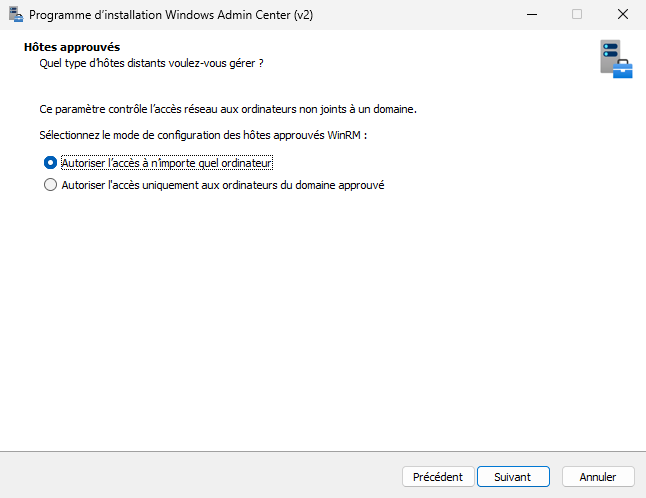
S’affiche ensuite une étape nommée « Hôtes approuvés » qui est liée au paramètre « TrustedHosts » de WinRM (protocole de gestion à distance). Si vous envisagez d’ajouter à WAC des machines Windows qui ne sont pas dans votre domaine approuvé, choisissez la première option. C’est ce que nous ferons ici.
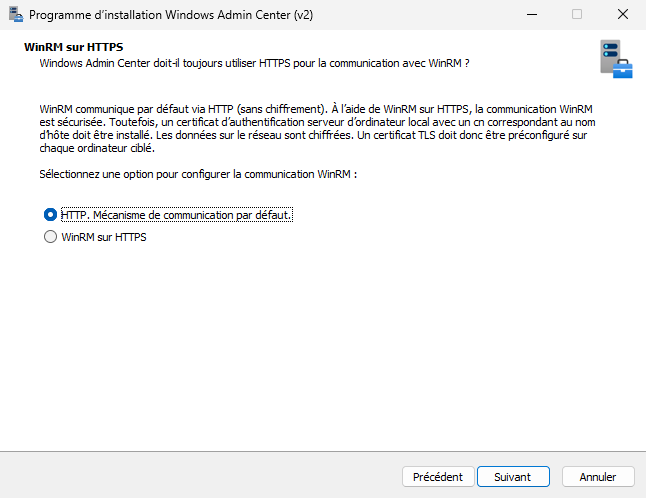
A l’étape « WinRM sur HTTPS », conservez l’option « HTTP, Mécanisme de communication par défaut » pour vous connecter aux serveurs via WinRM sur le port 5985 (HTTP).
Ne cochez pas la seconde option, sinon vous serez obligé d’utiliser WinRM en HTTPS uniquement, alors que par défaut WinRM travaille en HTTP sur toutes les machines Windows. Vous pouvez voir cela comme une amélioration à apporter à votre installation, par la suite.
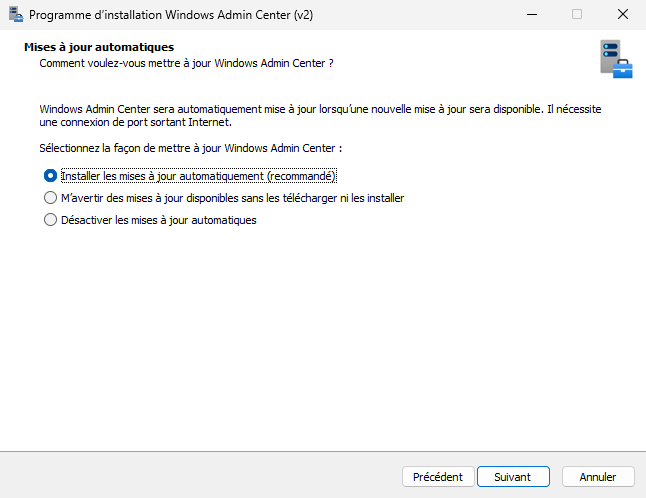
Puis, effectuez un choix en ce qui concerne les mises à jour automatiques de l’application Windows Admin Center. Sachez qu’il effectue ses mises à jour via Windows Update.
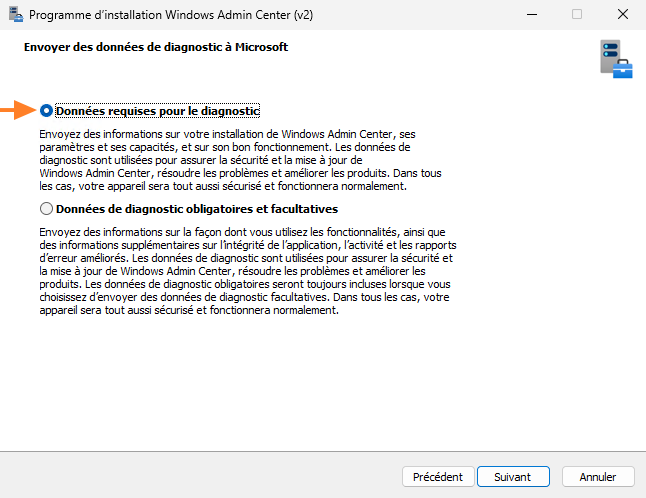
Enfin, faites votre choix concernant l’envoi des données de diagnostic à Microsoft, puis lancez l’installation.
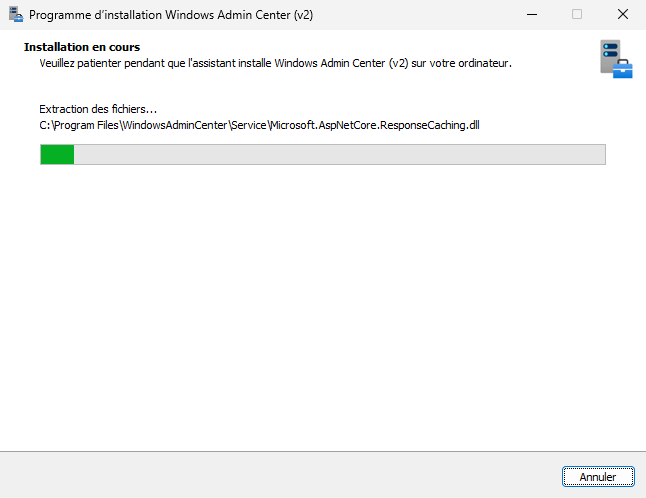
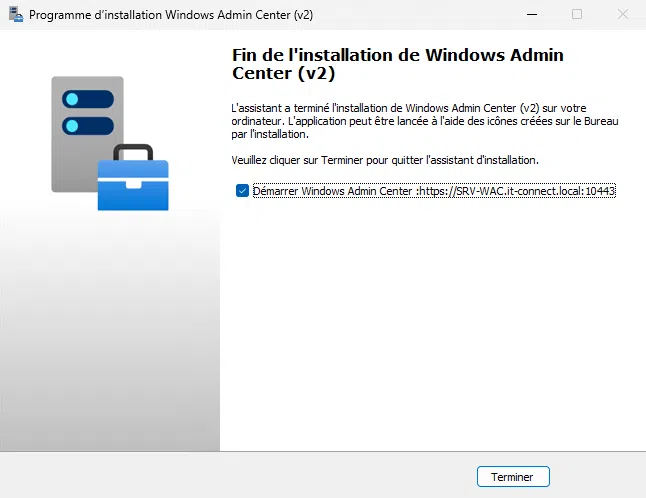
Quand l’installation est terminée, vous pouvez vous connecter à l’interface web de WAC. L’adresse d’accès est : https://<le nom du serveur>:10443.
IV. Première connexion
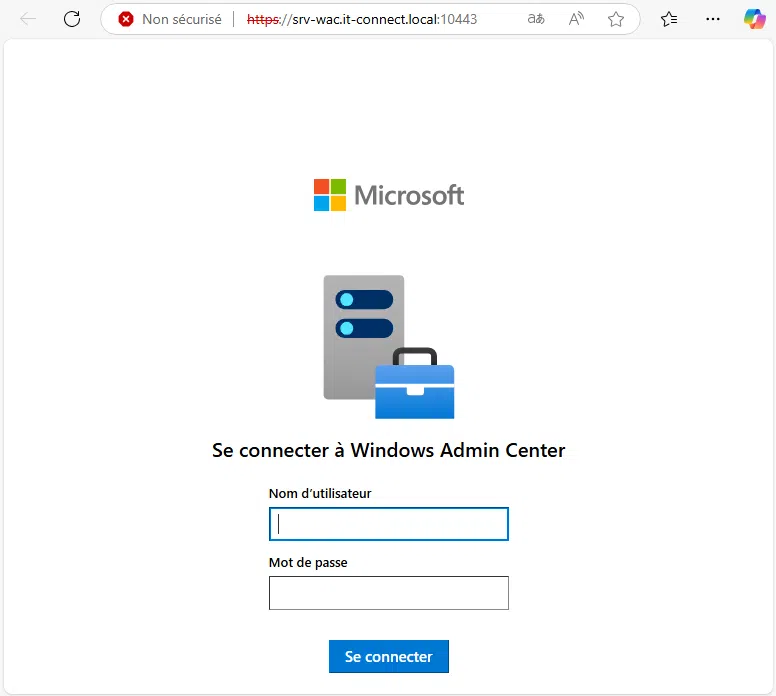
Votre navigateur devrait afficher l’interface de connexion de WAC. Indiquez le compte administrateur de votre serveur pour vous connecter à l’application.
La page d’accueil liste toutes les connexions référencées sur votre instance WAC. Par défaut, il n’y a que le serveur passerelle en lui-même qui apparaît dans cette liste.
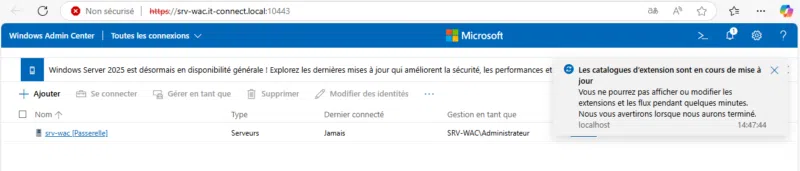
Par la suite, vous pourrez ajouter de nouvelles machines via le bouton « Ajouter ». Vous pouvez utiliser des identifiants de connexion différents pour chaque hôte.
La roue crantée en haut à droite donne accès à la configuration de l’outil. Je vous encourage à prendre le temps de parcourir les différentes sections.
Par exemple, si vous cliquez sur « Accéder » dans la section « Passerelle », vous pourrez déterminer qui peut accéder à l’interface de Windows Admin Center. Par défaut, il y a deux groupes de sécurité :
- BUILTIN\Utilisateurs
- BUILTIN\Administrateurs
Autrement dit, les utilisateurs et administrateurs locaux, avec un niveau de permissions différents.
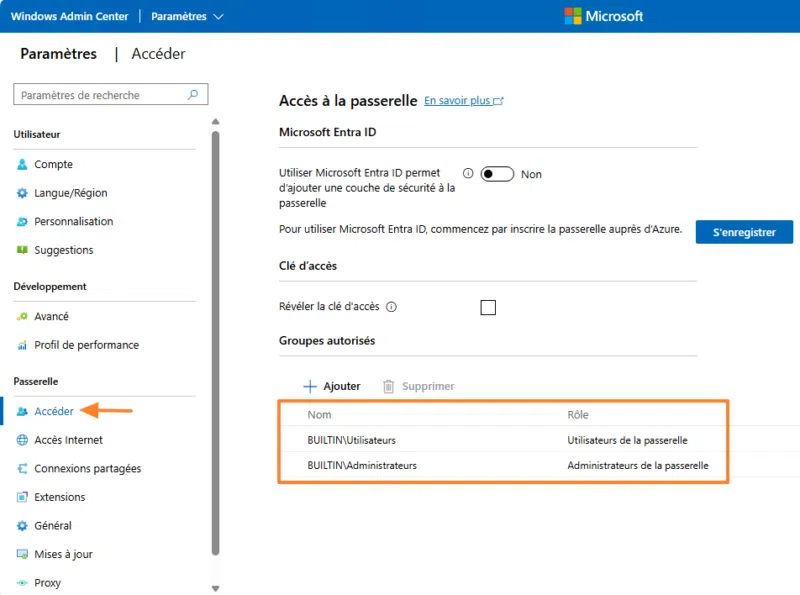
D’autres options sont aussi disponibles, dont :
- Accès Internet pour restreindre l’accès à Internet à WAC et lui permettre, par exemple, d’accéder uniquement aux services Azure.
- Mises à jour pour vérifier les mises à jour de WAC de façon manuelle.
- Proxy pour déclarer un proxy si c’est exigé par votre réseau.
- Personnalisation pour passer du mode clair au monde sombre, ou inversement.
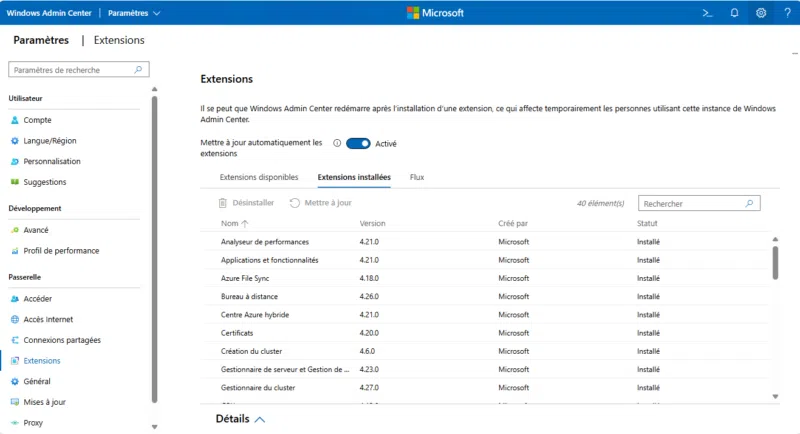
- Extensions pour afficher les extensions installées et celles disponibles pour une installation.
Je vous invite à prendre le temps de parcourir la liste des extensions, ce sera l’occasion d’avoir un aperçu sur les extensions tiers disponibles. Pour installer une extension, vous devez la sélectionner dans la liste puis cliquer sur le bouton « Installer ».
V. Aperçu d’un serveur
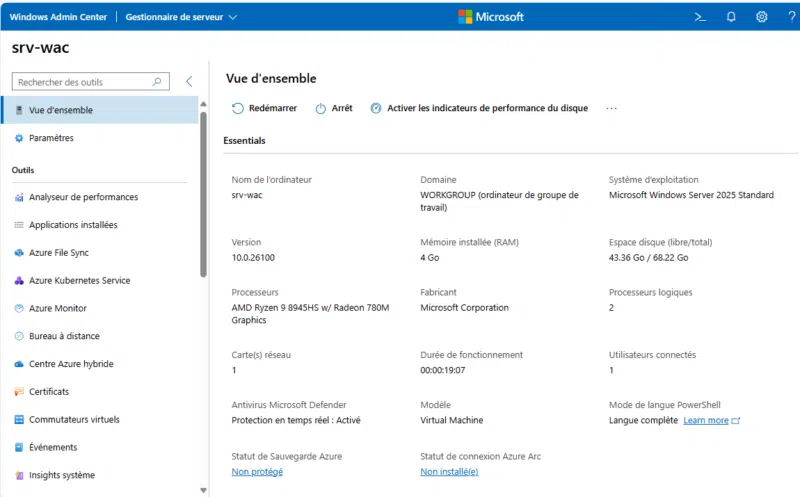
À partir de la page d’accueil, cliquez sur votre serveur Windows Admin Center pour vous connecter dessus. Cela revient à administrer le serveur local via WAC, ce qui est tout à fait possible : cet outil n’est pas uniquement destiné à permettre l’administration de machines distantes.
La vue d’ensemble indique la configuration générale du serveur, ainsi que sa configuration, c’est-à-dire les ressources dont il dispose. Vous avez également accès à quelques graphes quant à l’utilisation du CPU, de la RAM et du réseau.
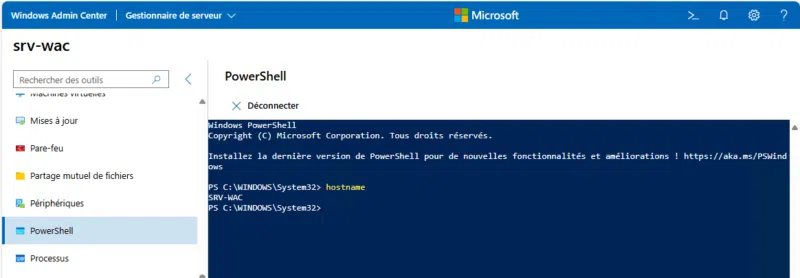
Un seul clic sur « PowerShell » dans le menu situé à gauche donne accès à une console PowerShell sur le serveur « SRV-WAC », c’est-à-dire le serveur auquel nous sommes actuellement connectés.
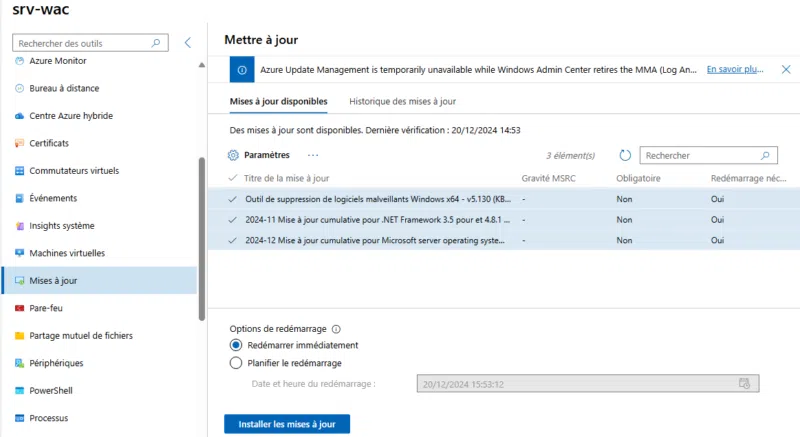
Vous pouvez aussi gérer les mises à jour du serveur et planifier son redémarrage.
VI. Ajouter un serveur à WAC
À partir de la page d’accueil, vous pouvez ajouter une nouvelle connexion via le bouton « Ajouter ». Vous pouvez ajouter un serveur, un PC Windows, un cluster de serveurs ou des ordinateurs virtuels Azure (il est même possible d’en créer un !).
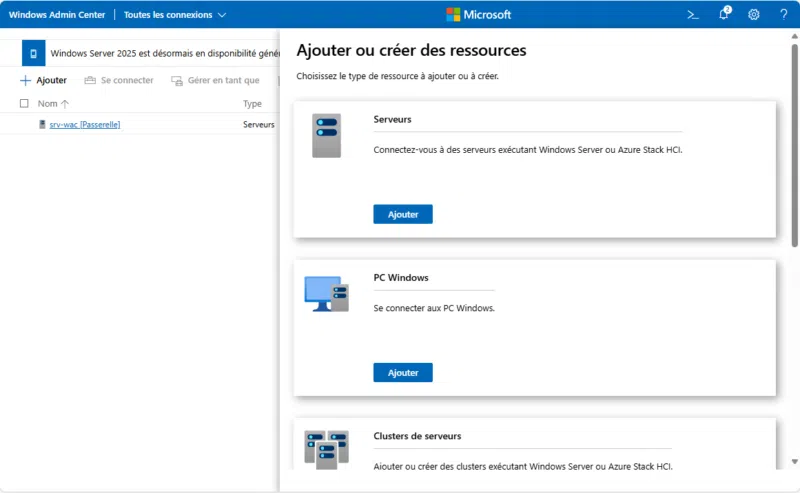
À titre d’exemple, un serveur Hyper-V sera ajouté. Je sélectionne donc « Ajouter » sous « Serveur ».
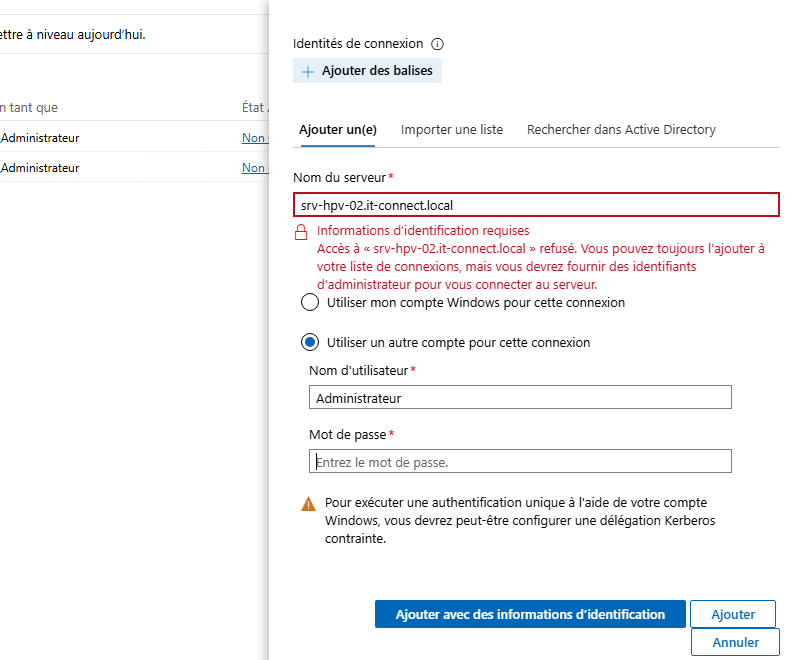
Il convient de renseigner le nom complet du serveur à ajouter. Il est possible de rechercher des objets dans un annuaire Active Directory ou d’importer une liste d’hôtes.
Vous pouvez également spécifier le compte utilisateur avec lequel se connecter sur ce serveur. Par défaut, WAC cherchera à s’authentifier avec le compte avec lequel vous vous êtes authentifié lors de la connexion à l’application.
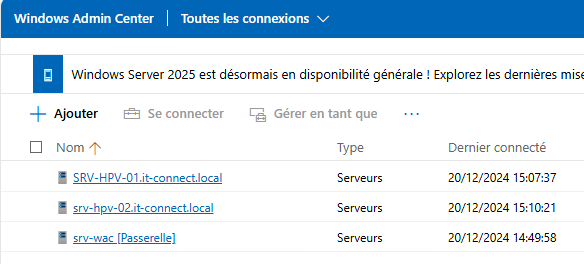
Depuis la page d’accueil, sélectionnez un serveur dans la liste pour l’administrer à distance depuis votre navigateur.
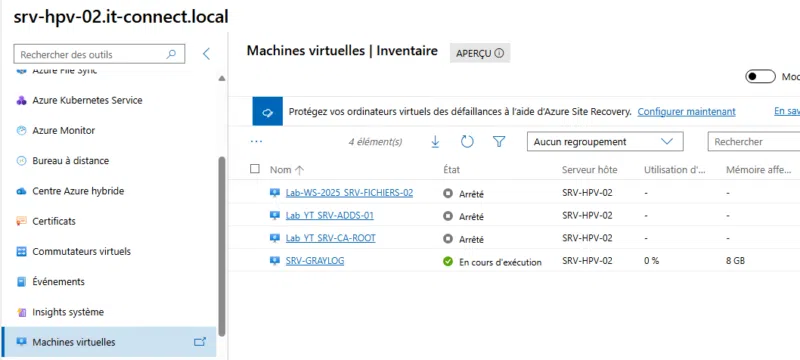
Puisqu’il s’agit d’un hyperviseur, si nous cliquons sur « Machines virtuelles » à gauche, nous pouvons obtenir la liste des machines virtuelles. Il est possible d’effectuer des actions d’administration : arrêter ou démarrer une VM, créer une VM, configurer une VM ou encore s’y connecter à distance.
Il est même possible de cloner une VM : ce qui n’est pas possible à partir de la console « Gestionnaire Hyper-V » native.
Windows Admin Center représente certainement l’avenir de l’administration des infrastructures sous Windows Server.
Comme vous pourrez le constater, il intègre de nombreuses fonctionnalités pour connecter l’infrastructure locale avec les services Azure de Microsoft : Azure File Sync, Azure Monitor, et j’en passe. Il est intéressant pour l’administration des infrastructures hybrides.
Pour approfondir ce sujet, vous pouvez consulter la documentation de Microsoft :