05/12/2025

Cisco

Cisco

Réinitialiser les compteurs de paquets sous Cisco

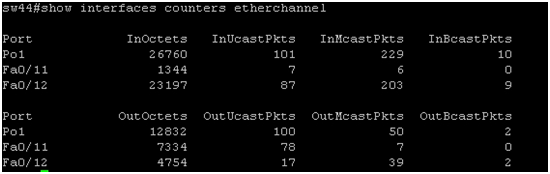
I. Présentation Sous l’IOS Cisco il est possible de voir les paquets entrants et sortants pour chaque interface ou même pour un groupe d’interface (notamment lorsqu’on met en place de l’EtherChannel). Pour se faire on utilise la commande suivante : Switch#show interfaces counters <type interface> Le “type d’interface” dans la commande peut être « fastEthernet », « gigabitEthernet », « EtherChannel », … tout dépend de votre équipement. Voir les compteurs de paquets c’est une chose mais il peut être intéressant de réinitialiser les compteurs, notamment si vous venez de mettre en place de l’agrégation de liens (EtherChannel sous Cisco) et que vous voulez voir s’il y a une bonne répartition de charge entre les différentes interfaces. II. Procédure Là encore, il est possible d’effacer les compteurs pour une interface, ou plusieurs. En ce qui concerne la commande la voici : Switch(config)#clear counters <interface(s) concernée(s)> Remarque : pour l’exécuter il faut être en mode “configure terminal”. Par exemple, si l’on

Lire cet article

Cisco

Planifier un redémarrage sur un switch Cisco

I. Présentation Lors du changement de la configuration d’un switch Cisco, il est nécessaire de rebooter ce switch pour que la configuration dite « startup-config » ou « configuration au démarrage » soit bien celle utilisée. Si après un changement de configuration et après l’intégration de cette nouvelle configuration dans la « startup config » le switch n’est pas redémarré, la configuration sur laquelle il sera actif restera la « running-config » ou « configuration actuelle ». Dans une entreprise, il peut être délicat de rebooter un switch en plein milieu de journée, il est donc plus judicieux de prévoir un reboot en pleine nuit par exemple. Il faut en revanche être certains de sa configuration. Il est important de vérifier au préalable l’horloge de votre switch, pensez à consulter notre tutoriel qui explique comment configurer la date et l’heure sous Cisco. II. Procédure La commande qui permet de prévoir le reboot d’un switch dans un temps défini est la suivante :

Lire cet article
Cisco

Modifier la date et l’heure sous Cisco

I. Présentation Nous verrons dans ce court tutoriel comment configurer la date et l’heure sur un équipement Cisco grâce à la commande « clock ». II. Procédure Si vous avez un équipement Cisco, il est possible de voir la date et l’heure à laquelle il est configuré en saisissant la commande suivante (en étant en mode privilégié) : Switch#show clock La commande vous retournera un résultat du genre : *1:54:59.696 UTC lun. mars 1 1993 Enfaite, les équipements Cisco n’inclus pas de pile comme les PC leur permettant de mémoriser certains paramètres comme la date et l’heure, par exemple. De ce fait, à chaque fois que vous redémarrez votre équipement il revient à l’heure d’origine et vous devez reconfigurer manuellement ces paramètres. Du coup, pour configurer l’heure et la date on réutilise le mot clé « clock » ce qui donne la commande suivante : Switch#clock set hh:mm:ss month day year Par exemple, pour mettre l’heure à 21:40 le 25 Septembre 2012,

Lire cet article
Cisco

Que faire en cas de perte de mot de passe sous Cisco ?

I. Présentation Comme vu dans un tutoriel précédent, il est possible de définir un mot de passe pour pouvoir passer en mode enable sur un matériel Cisco. Or, si vous perdez ce mot de passe vous ne pouvez plus rien configurer sur votre matériel. Remarque : la procédure vue dans ce tutoriel ne fonctionne pas sur tous les modèles de routeur Cisco. II. Procédure – Au démarrage de votre routeur, appuyez sur « CTRL + Pause », vous obtiendrez ce prompt : – Puis saisissez : rommon 1 > confreg 0×2142 rommon 2 > reset Le routeur va redémarrer… – Passez en mode privilégié (le mot de passe ne vous sera pas demandé) : cisco>enable – Vous pouvez éventuellement définir un nouveau mot de passe : cisco#configure terminal cisco(config)#enable secret neoflow – Pour que le routeur redémarre normalement : cisco(config)#config-register 0x2102 – Copiez la configuration en cours sur celle de démarrage puis redémarrez : cisco#copy running-config startup-config cisco#reload Lorsque vous faites cette

Lire cet article
Cisco

Définir un mot de passe sur un matériel Cisco

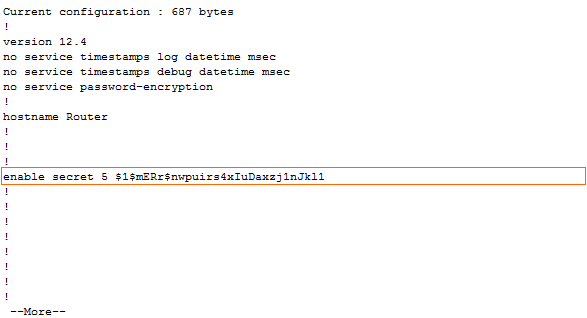
I. Présentation La base de la sécurisation est le mot de passe, nous allons voir dans ce tutoriel comment configurer le mot de passe pour le monde privilégié (accessible avec la commande enable) pour sécuriser l’accès à ce compte sur un matériel Cisco (switch, routeur,…). Il est possible de chiffrer le mot de passe ou non, selon la commande que l’on saisie. II. Mettre en place un mot de passe non chiffré # On passe en mode privilégié : cisco>enable # On passe en mode de configuration : cisco#configure terminal # On définit le mot de passe (où neoflow est à remplacer par votre mot de passe) : cisco(config)#enable password neoflow # On regarde le mot de passe : cisco(config)#exit cisco#show running-config III. Mettre en place un mot de passe chiffré # On passe en mode privilégié : cisco>enable # On passe en mode de configuration : cisco#configure terminal # On définit le mot de passe (où neoflow est à

Lire cet article
CiscoVMware

Créer des VLANs sur un vSwitch VMWare et routage inter-VLANs sur un routeur Cisco

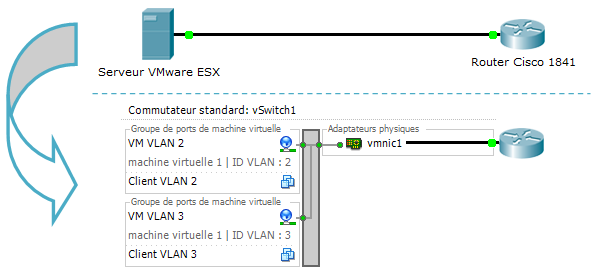
I. Présentation Nous allons voir dans ce tutoriel comment créer un nouveau switch virtuel (vSwitch), comment créer des VLANs sur celui-ci et ensuite nous réaliserons du routage inter-VLANs grâce à un routeur CISCO sur lequel sera reliée l’interface réseau dédiée à notre vSwitch. Nous pourrons alors voir que les machines virtuelles, situées sur des VLANs différents, peuvent communiquer entres elles. II. Pré-requis Nous avons besoin : – D’un serveur ESX (avec deux machines virtuelles pour pouvoir effectuer des tests). – D’un client pour se connecter avec le vSphere Client (ou éventuellement à votre serveur vCenter si vous en avez un). – D’un routeur CISCO. III. Schéma Voici un schéma illustrant ce que l’on veut : Avant toute chose, connectez vous à votre ESX ou à votre vCenter avec le client vSphere Client. IV. Création du vSwitch et des VLANs Dans un premier temps nous allons créer un nouveau switch virtuel contenant deux groupes de ports pour les machines virtuelles, chaque

Lire cet article
Cisco

Configurer l’interface réseau sur un routeur Cisco

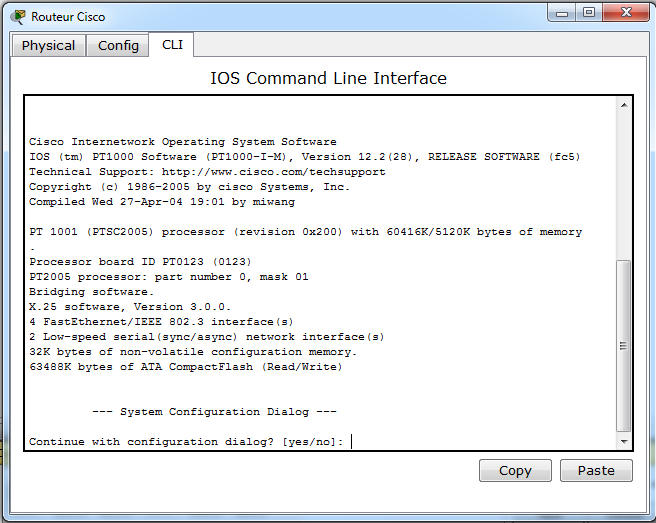
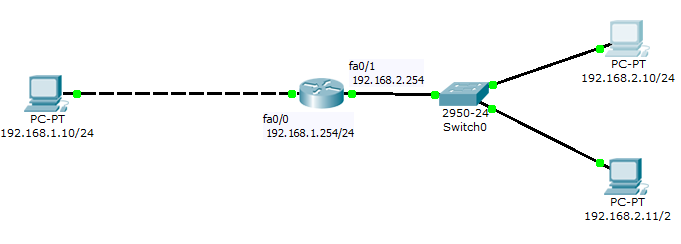
I. Présentation Ce tutoriel a pour but de vous apprendre comment configurer l’interface réseau d’un routeur Cisco, ce qui est essentiel de savoir faire, c’est une des base de la configuration d’un routeur. Pour réaliser cela nous utiliserons le logiciel Cisco Packet Tracer qui permet de virtualiser des routeurs, switchs et autres matériels de marque Cisco. Avant de commencer, exécutez le logiciel Cisco Packet Tracer ou connectez-vous à votre routeur avec le câble console. II. Cisco Packet Tracer – Ajout d’un routeur Si vous utilisez le logiciel, ajoutez un routeur, dans cet exemple nous prenons un routeur basique appelé « Routeur-PT » : III. Accédez à l’interface de ligne de commande Cliquez sur le routeur, une fenêtre s’ouvre allez dans l’onglet CLI. A la question « Continue with configuration dialog » saisissez « no » et faites Entrée. IV. Configuration de l’interface Il ne reste plus qu’à configurer une des interfaces réseaux du routeur, le principe est toujours le même pour chacune des interfaces réseaux. Voici

Lire cet article
Cisco

Mise en place de VLANs et de routage inter-VLANs

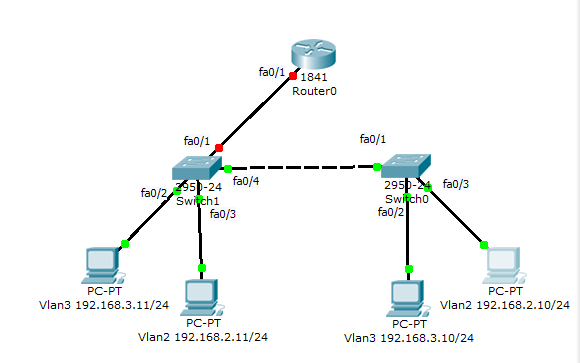
I. Présentation Dans ce tutoriel, nous allons aujourd’hui voir comment mettre en place un réseau simple composé de 4 postes de travail, deux switchs et un routeur. Les deux switchs partageront des VLANS et le routeur se chargera des tâches de routage inter-VLANs. Nous aborderons divers fonction et manipulation sous des éléments de marques Cisco. Ainsi, nous régulerons plus facilement le flux (Les vlans bloquent les adresses de diffusions), nous pourrons créer des espaces de travail indépendants et la sécurité sera accrue car les flux réseau seront isolés. II. Schéma du réseau Pour illustrer le tutoriel, j’utiliserais ce schéma fait sous Packet Tracer 6 : III. Configuration des Vlans La première étape à suivre une fois que le cablage est en place est de créer les deux VLANS sur nos deux switchs. Pour faire simple, nous allons supposer que nous aurons deux VLANS (10 et 20) avec une liaison par port trunk entre le switch 2 et le switch 3.

Lire cet article
Cisco

Mise en place d’un agent relais DHCP

I. Présentation Théoriquement on devrait installer un serveur DHCP par sous-réseau étant donné que les clients le contact par diffusion qui correspond à une trame DHCP Discover. Mais, si vous donnez le rôle d’agent relais DHCP à votre routeur – Cisco dans notre cas – celui-ci sera capable de relayer la trame de diffusion dans les autres sous-réseaux. En bref, vous pouvez gérer plusieurs sous-réseaux avec un seul serveur DHCP. Ce tutoriel a été réalisé grâce au logiciel Cisco Packet Tracer et ne nécessite donc aucun matériel. II. Schéma du réseau III. Configuration réseau des différents éléments – Routeur : Interface Eth0 : 10.255.255.254 255.0.0.0 et Interface Eth1 172.16.255.254 255.255.0.0 – Serveur DHCP : Adresse IP : 10.255.255.253 255.0.0.0 Passerelle par défaut : 10.255.255.254 (Ce qui correspond à notre routeur) – Client 1, 2 et 3 : Ils n’ont pas encore de configuration, ils sont en configuration TCP/IP automatique et attendent donc que le serveur DHCP leur offre une configuration.

Lire cet article