05/12/2025

Administration Réseau

ZeroShell

Monétisation du portail captif ZeroShell

I. Présentation Il est possible de monétiser l’accès au portail captif Zeroshell avec les paramètres disponibles sur Zeroshell. Il faut bien entendu qu’un portail captif soit déjà opérationnel. Je vous invite à suivre ce tutoriel si ce n’est pas le cas : Mise en place d’un portail captif sous Zeroshell Il est possible de mettre en place un système où vous allez donner une valeur à votre accès internet. Il faut pour cela se rendre dans votre portail captif qui doit être opérationnel puis dans l’onglet « Accouting », vous verrez alors cette interface : Nous devons commencer par activer la monétisation de l’accès en cochant la case « User Accounting » puis en validant avec « Save ». Attention : Cette documentation a été réalisée avec la version RC2 de Zeroshell, considérez ce détail lors de la lecture du tutoriel et de son application sur des versions plus récentes de Zeroshell II. Fonctionnement Il existe plusieurs façons de monétiser votre accès Internet et l’utilisation de

Lire cet article
ZeroShell

HTTP Proxy sur Zeroshell

I. Présentation Zeroshell propose nativement un service de proxy HTTP couplé à un antivirus Opensource qui se nomme ClamAV. Ces outils peuvent être d’une grande utilité lors du déploiement d’une solution Zeroshell en entreprise, car ils permettent de garantir un minimum de sécurité et de contrôle sur le comportement des utilisateurs sur Internet.  Nous allons apprendre à les mettre en place et à les utiliser dans ce tutoriel . Attention : Cette documentation a été réalisée avec la version RC2 de Zeroshell, considérez ce détail lors de la lecture du tutoriel et de son application sur des versions plus récentes de Zeroshell II. Les pré-requis Il faut tout d’abord que votre Zeroshell agisse comme le routeur d’un réseau LAN afin que la configuration en proxy transparent fonctionne. Un proxy est dit transparent lorsqu’aucune configuration n’est à faire du côté des clients pour que son action soit effective. Les paquets sont physiquement obligés de passer par le proxy pour sortir sur

Lire cet article
ZeroShell

Sauvegarder sa configuration Zeroshell

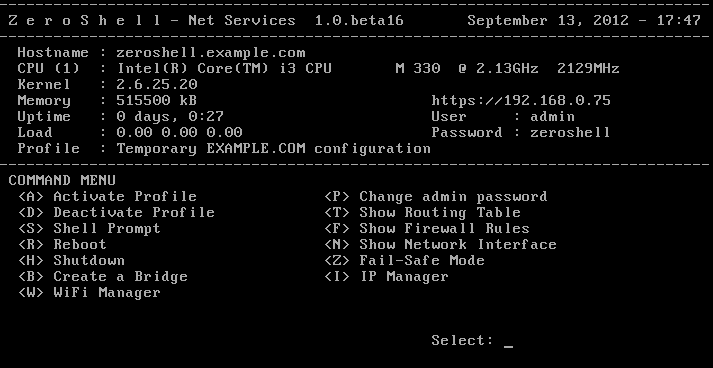
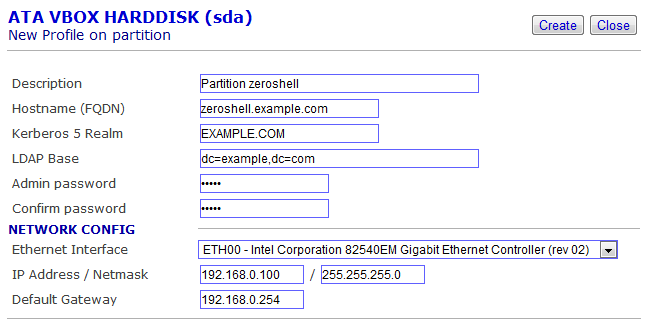
I. Présentation Zeroshell fonctionne en LiveCD, cela signifie qu’il faut mettre l’image de Zeroshell sur un CD ou une clé USB puis booter dessus pour qu’il fonctionne. L’inconvénient de ce mode de fonctionnement est qu’une fois que le poste s’éteint, la configuration est perdue. Pour ceux qui débutent sur la distribution Zeroshell et qui souhaitent savoir comment effectuer leur premier pas, suivez ce tutoriel. Dans ce tutoriel nous allons voir comment sauvegarder la configuration via la création d’un profil. Un profil est donc une configuration sauvegardée afin d’être reprise lors du prochain démarrage. Attention : Cette documentation a été réalisée avec la version RC2 de Zeroshell, considérez ce détail lors de la lecture du tutoriel et de son application sur des versions plus récentes de Zeroshell II. Prérequis Pour procéder, vous devez disposer : du LiveCD Zeroshell (peu importe la version, j’utilise la version 1.0 beta 16) d’un disque dur avec un peu d’espace libre d’un client afin d’accéder à

Lire cet article
Administration Réseau

Gérer le Wifi d’une Livebox

I. Présentation Le Wifi est un moyen de transmission de plus en plus utilisé dans les entreprises ou chez les particuliers. Sur une Livebox, il est possible de gérer les paramètres Wifi via l’interface Web de celle-ci, c’est ce que nous allons voir dans ce tutoriel. II. Connexion à l’interface Web Il faut tout d’abord se rendre sur l’interface web de votre Livebox. Depuis un poste qui se situe dans un réseau ou il y a une livebox, entrez  » http://livebox » dans votre navigateur. Vous aurez alors la page d’accueil de votre Livebox. Nous pouvons y trouver plusieurs informations sur la livebox, comme son nom, sa MAC, les services actifs, les équipements connectés… Ce qui nous intéresse au niveau de la gestion des paramètres nécessite de s’authentifier pour prouver que nous sommes bien l’administrateur. Rendez vous à droite sur ce panneau : L’identifiant et le mot de passe par défaut sont « admin » et « admin » sur toutes les Livebox. A moins

Lire cet article
IPCOP

Mettre à jour IPCOP

I. Présentation Des mises à jour système pour IPCOP sortent de temps en temps, et, fort heureusement il ne faut pas tout réinstaller à chaque fois. Par exemple, si vous installez IPCOP 1.4.20, vous pouvez y ajouter la mise à jour 1.4.21 ou si vous installez IPCOP 2.0.3, vous pouvez installer la mise à jour 2.0.4. Tout cela via l’interface web ! II. Téléchargement de la mise à jour Avant d’installer la mise à jour d’IPCOP, il faut bien évidemment la télécharger. Deux possibilités s’offrent à nous : – Sur le site ipcop.org, téléchargez « Latest update » qui à ce jour est la version « 2.0.4 ». – Dans l’interface web d’IPCOP, allez dans « Système » puis « Mises à jour ». Ensuite, cliquez sur « Actualiser la liste des mises à jour » et téléchargez la plu récente en cliquant sur l’icône de téléchargement (icône vert avec la flèche). Note : Le téléchargement des mises à jours

Lire cet article
IPCOP

Authentification locale avec un Proxy sous IPCOP

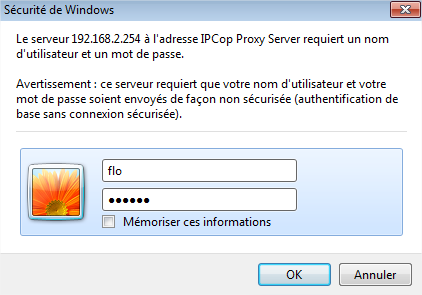
I. Présentation Lorsqu’on utilise un proxy en mode « non-transparent » il est possible de demander à l’utilisateur de s’authentifier pour pouvoir utiliser le proxy. Cette authentification peut être de différentes natures selon ce que l’on souhaite, voici celles proposées par IPCOP : – Aucune authentification : libre accès, – Authentification locale : stockage des logins et mots de passe dans un fichier, – Authentification identd : utilise la base des utilisateurs du système d’exploitation du client, – Authentification LDAP : utilise un annuaire utilisant le protocole LDAP comme Active Directory ou OpenLDAP. – Authentification Windows : utilise les utilisateurs Windows, – Authentification Radius : utilise un serveur Radius pour l’authentification. Dans ce tutoriel, on va voir l’authentification locale, c’est-à-dire en utilisant des identifiants directement stockés en local sur le serveur IPCOP. C’est simple à mettre en place et ne nécessite pas de mettre en place de système supplémentaire mais ce n’est pas sécurisé. II. Accès aux paramètres du proxy

Lire cet article
IPCOP

Mise en place d’un Proxy sous IPCOP

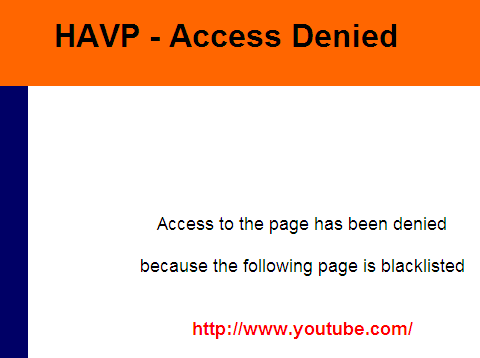
I. Présentation IPCOP est avant tout un firewall, mais, la distribution contient d’autres services parmi lesquels le proxy qui est enfaite un Squid administrable par l’interface web d’IPCOP. Nous allons voir dans ce tutoriel la mise en place de la fonction de proxy sous IPCOP, mais avant de commencer je vous invite à suivre le tutoriel d’installation d’ICPOP 2.0.3 si nécessaire. Pour ce tutoriel et tous ceux qui seront en rapport avec la fonction de proxy d’IPCOP, j’utiliserai l’architecture suivante : Pour rappel, l’intérêt d’un proxy est de pouvoir avoir une traçabilité de l’information, de mettre en cache les pages internet pour améliorer la vitesse de navigation lorsqu’il y a de nombreux clients, la demande d’authentification pour que les utilisateurs accèdent à internet, et d’effectuer du filtrage (URL grâce aux blacklistes, accès autorisé ou non selon une plage horaire, filtrage IP, filtrage MAC,…). II. Proxy « non-transparent » Un serveur proxy peut être « transparent » ou « non transparent

Lire cet article
Cisco

Réinitialiser les compteurs de paquets sous Cisco

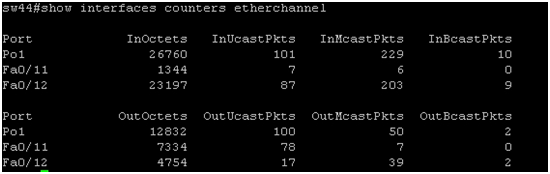
I. Présentation Sous l’IOS Cisco il est possible de voir les paquets entrants et sortants pour chaque interface ou même pour un groupe d’interface (notamment lorsqu’on met en place de l’EtherChannel). Pour se faire on utilise la commande suivante : Switch#show interfaces counters <type interface> Le “type d’interface” dans la commande peut être « fastEthernet », « gigabitEthernet », « EtherChannel », … tout dépend de votre équipement. Voir les compteurs de paquets c’est une chose mais il peut être intéressant de réinitialiser les compteurs, notamment si vous venez de mettre en place de l’agrégation de liens (EtherChannel sous Cisco) et que vous voulez voir s’il y a une bonne répartition de charge entre les différentes interfaces. II. Procédure Là encore, il est possible d’effacer les compteurs pour une interface, ou plusieurs. En ce qui concerne la commande la voici : Switch(config)#clear counters <interface(s) concernée(s)> Remarque : pour l’exécuter il faut être en mode “configure terminal”. Par exemple, si l’on

Lire cet article
Cisco

Planifier un redémarrage sur un switch Cisco

I. Présentation Lors du changement de la configuration d’un switch Cisco, il est nécessaire de rebooter ce switch pour que la configuration dite « startup-config » ou « configuration au démarrage » soit bien celle utilisée. Si après un changement de configuration et après l’intégration de cette nouvelle configuration dans la « startup config » le switch n’est pas redémarré, la configuration sur laquelle il sera actif restera la « running-config » ou « configuration actuelle ». Dans une entreprise, il peut être délicat de rebooter un switch en plein milieu de journée, il est donc plus judicieux de prévoir un reboot en pleine nuit par exemple. Il faut en revanche être certains de sa configuration. Il est important de vérifier au préalable l’horloge de votre switch, pensez à consulter notre tutoriel qui explique comment configurer la date et l’heure sous Cisco. II. Procédure La commande qui permet de prévoir le reboot d’un switch dans un temps défini est la suivante :

Lire cet article
Cisco

Modifier la date et l’heure sous Cisco

I. Présentation Nous verrons dans ce court tutoriel comment configurer la date et l’heure sur un équipement Cisco grâce à la commande « clock ». II. Procédure Si vous avez un équipement Cisco, il est possible de voir la date et l’heure à laquelle il est configuré en saisissant la commande suivante (en étant en mode privilégié) : Switch#show clock La commande vous retournera un résultat du genre : *1:54:59.696 UTC lun. mars 1 1993 Enfaite, les équipements Cisco n’inclus pas de pile comme les PC leur permettant de mémoriser certains paramètres comme la date et l’heure, par exemple. De ce fait, à chaque fois que vous redémarrez votre équipement il revient à l’heure d’origine et vous devez reconfigurer manuellement ces paramètres. Du coup, pour configurer l’heure et la date on réutilise le mot clé « clock » ce qui donne la commande suivante : Switch#clock set hh:mm:ss month day year Par exemple, pour mettre l’heure à 21:40 le 25 Septembre 2012,

Lire cet article
ZeroShell

Changer le nom FQDN de son serveur Zeroshell

I. Présentation Par défaut, le nom de votre machine Zeroshell est « example.zeroshell.com ». Dans ce tutoriel, nous allons voir comment changer le nom de votre machine et ceci de façon permanente. Pour que le changement reste après un redémarrage, il faut que vous ayez un profil sur votre machine Zeroshell. Si vous ne savez pas comment faire, regardez ce tutoriel. Attention : Cette documentation a été réalisée avec la version RC2 de Zeroshell, considérez ce détail lors de la lecture du tutoriel et de son application sur des versions plus récentes de Zeroshell II. Procédure Un nom FQDN ou « Full Qualified Domaine Name » est le nom complet de votre machine sur un réseau. A savoir que si vous êtes sur le domaine « Lycée1.com » et que votre machine se nomme « Poste4 », le nom FQDN de votre machine sera Poste4.Lycée1.com. Il faut savoir que pour les changements basiques des machines Zeroshell (concernant les interfaces, les IP, le password admin ou le nom de

Lire cet article
ZeroShell

Sécuriser l’accès de son serveur ZeroShell

I. Présentation Un serveur ZeroShell se mettant dans la plupart des cas entre un réseau WAN (qui dirige vers internet) et un réseau LAN (réseau local). Il peut être dangereux de laisser la possibilité aux clients du réseau extérieur (WAN) d’accéder au SSH ou au GUI (interface graphique) de notre serveur ZeroShell.   Dans ce tutoriel, nous allons donc voir comment restreindre cet accès (SSH ou interface Web) dans la configuration de notre serveur ZeroShell.  Admettons que notre serveur soit lié au réseau WAN par ETH01 et au réseau local par ETH00.  En allant dans l’interface Web du serveur Zeroshell, il faut se rendre dans « Setup » à gauche puis « HTTPS » (pour l’interface graphique) ou « SSH » (pour l’accès SSH) en haut. Il y a alors une fenêtre qui apparait. Nous avons alors la possibilité d’entrer une interface ou une IP avec son masque. Il est important de savoir que dès que la configuration sera sauvegardée, les autres chemins d’accès seront fermés.

Lire cet article
IPCOP

Installation d’un add-on sous IPCOP

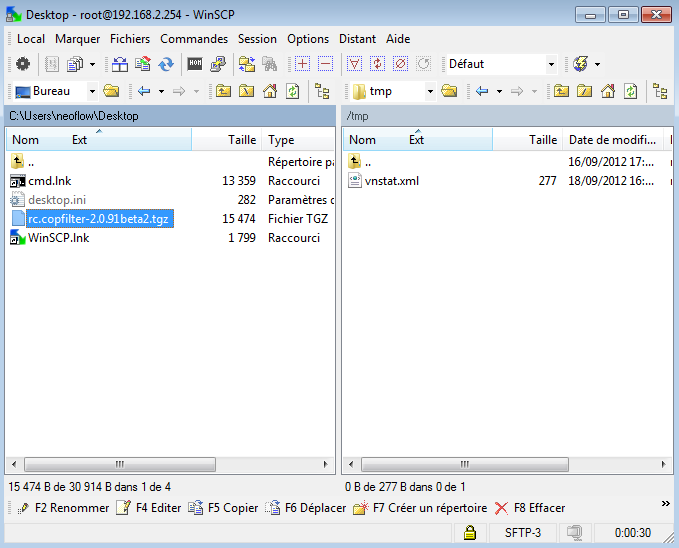
I. Présentation IPCOP possède nativement une multitude de fonctionnalités et de services mais il est possible d’installer des « add-ons » pour ajouter une nouvelle fonction au serveur IPCOP ou améliorer une fonction déjà présente. Les add-ons sont nombreux mais la méthode d’installation est quant à elle unique. C’est ce que nous allons voir dans ce tutoriel. II. Où trouver les add-ons ? On les trouve un peu partout sur le net, en cherchant sur Internet, mais certains ne sont pas toujours évidents à trouver. Lorsque vous téléchargez un add-on, vérifiez bien qu’il soit compatible avec la version que vous utilisez. Les add-ons sont compatibles soit avec la version 1.4.20 (je dirais même 1.4.x) d’IPCOP, soit avec la nouvelle version 2.0.3. III. Téléchargement de l’add-on Pour ma part, j’utilise la version 2.0.3 d’IPCOP et je vais installer l’add-on « Copfilter » sur mon serveur, que j’ai trouvé sur le site de Copfilter. IV. Transfert de l’add-on sur l’IPCOP Une fois

Lire cet article
ZeroShell

OpenDNS sous Zeroshell

I. Présentation Dans ce tutoriel, nous allons apprendre à mettre en plus un service DNS sur une machine Zeroshell.  Zeroshell intègre par défaut le paquet OpenDNS à son interface. Nous allons donc l’utiliser pour gérer notre domaine. Attention : Cette documentation a été réalisée avec la version RC2 de Zeroshell, considérez ce détail lors de la lecture du tutoriel et de son application sur des versions plus récentes de Zeroshell II. Prérequis Pour pouvoir suivre ce tutoriel, il faut que vous disposiez d’une machine Zeroshell opérationnelle sur l’interface LAN au moins ainsi qu’un client qui sera présent pour tester notre service (sous Windows ou sous Linux) Vous devez tout d’abord choisir un nom de domaine pour votre domaine, pour les besoins du tutoriel, je choisirais ici le domaine « neoflow.fr », ma machine quant à elle s’appellera Vulcain.  Le nom FQDN de notre machine sera donc vulcain.neoflow.fr. III. L’interface de gestion d’OpenDNS Il faut tout d’abord se rendre sur l’interface

Lire cet article
IPCOP

Modifier la configuration réseau d’IPCOP manuellement

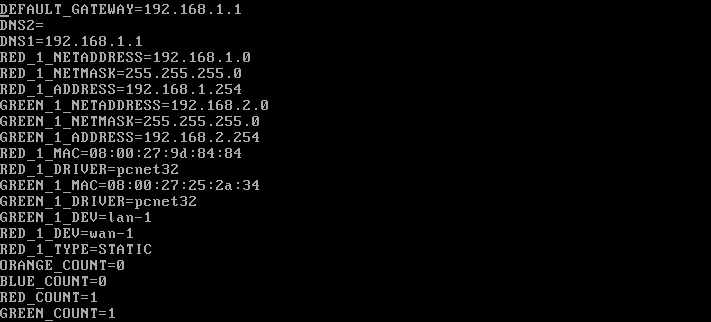
I. Présentation On peut consulter la configuration réseau du serveur IPCOP via l’interface web ou en saisissant la commande « ifconfig » dans le terminal. On peut éditer la configuration réseau à n’importe quel moment on saisissant la commande « setup », mais on peut aussi éditer la configuration manuellement directement dans un fichier de configuration. C’est ce que nous allons voir. II. Le fichier à modifier La passerelle, les DNS, les adresses IP des interfaces, l’état des interfaces,… tout est contenu dans le même fichier, il faut donc le manipuler avec précaution. Le fichier en question est le suivant : /var/ipcop/ethernet/settings III. La signification des lignes Je vais vous expliquer la signification des lignes de ce fichier pour que vous puissiez l’éditer si besoin. DEFAULT_GATEWAY : Le routeur, la passerelle par défaut, pour sortie du réseau. DNS1 et DNS2 : Le serveur DNS primaire et le serveur DNS secondaire que doit utiliser l’IPCOP pour la résolution des noms. RED_1_NETADDRESS : L’adresse du réseau

Lire cet article