05/12/2025

Linux

Commandes et Système

Enlever les commentaires d’un fichier

I. Présentation Dans certains fichiers de configuration la présence des commentaires (reconnaissables car ils commencent par ‘#’) peut rendre difficile la lecture, il peut être utile d’enlever ces lignes pour ne garder que les lignes de configurations utiles. Avec la commande sed, il est possible de traiter entièrement le fichier, d’en enlever tous les commentaires et de sauvegarder le résultat dans un autre fichier (sans changer le fichier initial). II. Exemple Admettons que nous ayons une fichier (config.txt) contenant ces lignes : Début du fichier # commentaire # commentaire # commentaire milieu # commentaire # commentaire Fin de ficher Si nous ne voulons garder que les lignes dé-commentées, il nous faut appliquer cette commande et sauvegarder dans un fichier config2.txt sed ‘/^#/d’ config.txt > config1.txt La sortie de cette commande sera Début de fichier milieu Fin de fichier sed est une commande qui permet de manipuler des fichiers ou beaucoup d’autres type d’entrée. /^#/ est la chaine de caractère que

Lire cet article
Commandes et Système

Résoudre le problème du pavé numérique avec Vim sous Putty

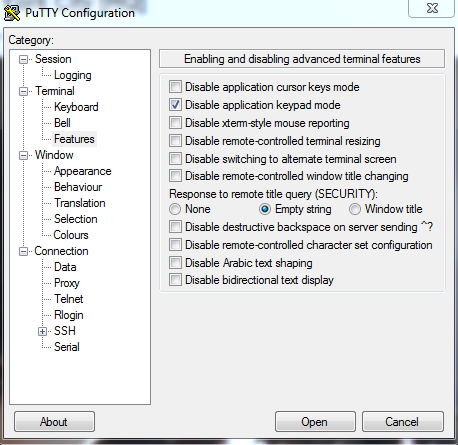
I. Présentation Lorsque vous êtes sous une connexion SSH sur un serveur Linux avec Putty, vous aurez probablement un souci lors de l’utilisation de VIM. II. Le problème En effet, il peut arriver que le pavé numérique soit mal géré sous vim par l’utilisation de Putty, toute les touches du pavé numérique renvoient à la ligne ou renvoient des lettres, ce qui n’est pas ce que nous attendons. Nous nous retrouvons alors avec un texte qui n’a plus de sens, comme suivant : III. La solution Ce problème ne vient pas de votre serveur ou de vim mais de la configuration du logiciel Putty. Pour régler ce problème, avant d’établir la connexion, rendez vous dans « Features » puis cochez la case « Disable application keypad mode »: Vous pouvez alors établir la connexion et utiliser votre pavé numérique sous VIM.

Lire cet article
Commandes et Système

L’utilisation de la combinaison des commandes grep et cut

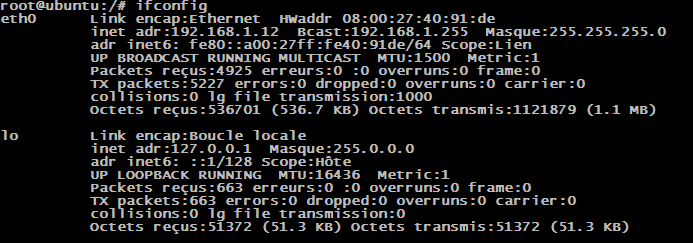
I. Présentation Dans le but de récupérer certaines parties d’un résultat suite à la commande grep, il peut paraitre utile d’utiliser la commande cut qui coupera notre résultat à partir d’un caractère par exemple. II. Exemple d’utilisation Nous souhaitons par exemple dans un script bash mettre notre adresse IP dans une variable. En toute logique la commande pour récupérer notre adresse IP est la suivante : Nous avons alors trop d’informations puisque nous souhaitons uniquement l’adresse IP de notre machine. Nous pouvons alors utiliser grep pour nous retrouver seulement avec une seule ligne, nous savons que la ligne contenant notre IP contient également le terme « Bcast », nous passons alors cette commande pour nous retrouver uniquement avec cette ligne : Voila qui est déjà mieux, cependant nous ne voulons toujours uniquement notre IP. Nous voyons que notre ligne est plusieurs fois séparée par des espaces. Cela tombe bien, la commande cut permet de découper une entrée en utilisant un

Lire cet article
Commandes et Système

Créer et redimensionner une partition avec GParted

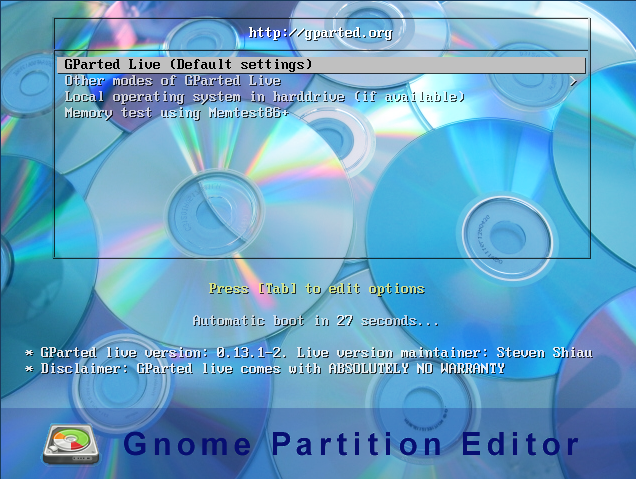
I. Présentation GParted est un utilitaire Open Source, disponible en LiveCD et en application basique, et qui permet de gérer les disques durs et les partitions de votre machine. Pour information, dans ce tutoriel, j’utilise un LiveCD de la version 0.13.1-2 de GParted. Nous allons voir comment créer une nouvelle partition sur un disque dur vierge puis nous allons redimensionner cette partition, tout ça grâce à GParted. II. Boot sur le Live CD de GParted Il faut booter sur le CD alors insérez-le dans votre machine puis démarrez mais n’oubliez pas de modifiez l’ordre de démarrage dans le BIOS si nécessaire. III. Choix du type de clavier Lors du chargement de l’utilitaire, l’assistant « console-data » se lance pour vous permettre de configurer le clavier. Dans mon cas, je mets le clavier en AZERTY, ce n’est pas que je n’aime pas le QWERTY mais bon… Sélectionnez « Select keymap from full list » et appuyez sur « Entrée » après

Lire cet article
Commandes et Système

Changer de channel avec sa carte wifi

I. Présentation Les liaisons wifi peuvent se faire sur un choix de 13 ou 14 canaux sur lesquels elles peuvent se positionner. Pour relier deux éléments wifi entre eux (par exemple un laptop et une box), ceux-ci ont besoin de « parler » sur le même channel (canal). Le plus souvent, ce sont les channels 11 et 6 qui sont utilisés en Europe. II. la marche à suivre Pour changer sa carte wifi de channel, il faut plusieurs lignes de commande. Dans cette illustration, nous nommerons notre interface wifi « wlan0 ». Il faut d’abord désactiver notre interface puis la passer en mode managed afin de pouvoir modifier sa configuration: ifconfig wlan0 down iwconfig wlan mode managed Nous la réactivons ensuite pour la changer de channel, par exemple nous la mettons ici sur le channel 5 : ifconfig wlan0 up iwconfig wlan0 channel 5 Il est aussi possible de la mettre en channel auto, l’interface cherchera alors le channel du correspondant indiqué et ce

Lire cet article
Commandes et Système

Résoudre le problème de resolv.conf qui se régénère automatiquement

I. Présentation Sous Ubuntu, lorsque l’on souhaite renseigner un serveur DNS ou le domaine sur lequel se trouve la machine, on édite le fichier resolv.conf se trouvant dans le répertoire « etc ». Sauf qu’il arrive parfois que le fichier resolv.conf ressemble à ceci : De ce fait, dès que vous allez redémarrer la machine le fichier va se vider et vos modifications seront donc effacés ce qui aura pour conséquence que vous ne pourrez plus faire de la résolution de noms donc plus de navigation internet, d’installation de paquets, … La solution consiste à installer le paquet « resolvconf » dans le but de surcharger la configuration. II. Installation du paquet resolvconf apt-get update apt-get install resolvconf Note : pour pouvoir installer le paquet il vous faut un accès à internet et donc un DNS de renseigné sur votre machine, renseignez donc le fichier « /etc/resolv.conf » pour pouvoir faire l’installation. III. Configuration des DNS Une fois l’application installée, nous allons indiquer les serveurs DNS

Lire cet article
Commandes et Système

Configurer une interface réseau sous Ubuntu Server

I. Présentation Les interfaces graphiques c’est bien pratique mais quand il n’y en a pas les choses peuvent vite devenir compliquée. C’est pourquoi je vais vous montrer à travers ce tutoriel comment configurer une interface réseau sous Ubuntu Server c’est à dire une version sans interface graphique. Vous pouvez aussi réaliser ce tutoriel sous Ubuntu Desktop en utilisant le Terminal. Remarque : vous devez être en mode Super-utilisateur pour pouvoir modifiez les fichiers. II. Procédure Sous Ubuntu Server et sous Ubuntu Desktop également, pour configurer manuellement une interface réseau à l’aide d’un fichier de configuration, il faut éditer le fichier suivant : /etc/network/interfaces Pour configurer une interface réseau de manière complète, le fichier « interfaces » doit contenir ceci : auto eth0 allow eth0 inet static # L’adresse IP address X.X.X.X # Le masque de sous-réseau netmask X.X.X.X # La passerelle gateway X.X.X.X # L’adresse réseau network X.X.X.X # L’adresse de diffusion broadcast X.X.X.X Note : eth0 sert à identifier l’interface, si

Lire cet article
Commandes et Système

Configurer une interface réseau manuellement sous Fedora

I. Présentation Il y a peu, j’ai installé la distribution Fedora 16 sur une machine et je souhaitais attribuer à cette machine une configuration réseau fixe. Cependant, ce n’est pas comme Debian, Ubuntu, etc… c’est à dire avec le fichier « /etc/network/interfaces ». J’aurais très bien pu le faire à partir de l’interface graphique mais je préfère savoir le faire directement à partir d’un fichier de configuration. C’est pourquoi je vous propose à travers ce tutoriel de vous montrer la procédure à suivre pour configurer une interface réseau manuellement. II. Localisation des fichiers de configuration réseau Les fichiers de configuration réseau se trouve dans le répertoire suivant : /etc/sysconfig/network-scripts/ Parmi l’ensemble de fichiers, on peut remarquer qu’il y a un fichier nommé « ifcfg-lo » qui correspond enfaite à la configuration de l’interface de boucle locale de votre machine. III. Création du fichier de configuration Pour savoir quel nom porte l’interface réseau physique de notre machine, on exécute la commande « ifconfig ». Là encore, vous

Lire cet article
Services

Sauvegarde et restauration avec Rdiff-Backup

I. Présentation Rdiff-backup est un script écrit en Python qui permet de faire des sauvegardes d’un répertoire source vers un répertoire de destination. Il permet la sauvegarde incrémentielle c’est à dire qu’à chaque nouvelle sauvegarde, les fichiers créés ou modifiés sont sauvegardés, peu importe si la sauvegarde précédente fût une sauvegarde complète, différentielle ou incrémentielle. II. Installer le paquet rdiff-backup Dans un premier temps, mettez à jour la liste de vos paquets et installez le paquet, faites cela grâce aux commandes suivantes : apt-get update apt-get install rdiff-backup   III. Visualisez la documentation Pour en savoir plus sur l’utilisation, vous pouvez visualisez la documentation à l’aide de la commande : man rdiff-backup   IV. Sauvegarder un répertoire source vers un répertoire de destination Pour commencer, nous allons faire une sauvegarde basique c’est à dire que l’on va indiquer un répertoire source et indiquer vers qu’elle destination il doit être sauvegardé. Par exemple, nous allons sauvegarder le répertoire « /home/neoflow/tuto/ » vers « /home/neoflow/sauvegarde/ ».

Lire cet article
Commandes et Système

Générez vos propres QR codes

I. Présentation Les codes QR sont de plus en plus répandus et remplacent petit à petit les codes-barres linéaires parce qu’ils peuvent transporter beaucoup plus d’informations grâce au fait que se sont des codes-barres à deux dimensions. Il y a plusieurs manières d’en générer, on peut même trouver des générateurs sur le net mais nous allons voir comment créer nos propres codes QR sous Linux, de manière simple. II. Le nécessaire Pour générer nos codes QR nous avons besoins du module Python « qrcode » et du paquet « python-imaging » qui permet à l’interpréteur Python de traiter les images. On installera également « python-pip » qui permet de télécharger des modules Python. III. Installation des paquets nécessaires Avant toute chose, mettons à jour la liste des paquets : apt-get update Nous allons installer un module Python en allant le chercher directement depuis le dépôt central (pypi.python.org), pour cela on utilise le module « pip », que nous allons installer grâce à la commande suivante : apt-get install

Lire cet article
LogicielsServices

Synchronisez vos données Firefox entre plusieurs postes

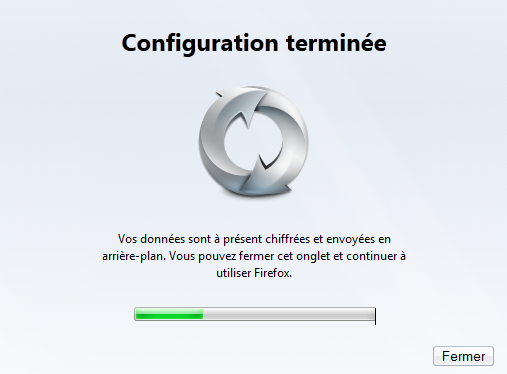
I. Présentation Firefox intègre « Sync », une fonction de synchronisation qui permet de synchroniser les données du navigateur entre plusieurs postes. Vous pouvez synchroniser vos marques-pages, vos préférences, l’historique, les mots de passe, les onglets et les modules complémentaires. Nous allons voir dans ce tutoriel comment utiliser cette fonction avec deux ordinateurs, ce qui est valable aussi entre un ordinateur et un smartphone. Pour pouvoir utiliser cette fonction il faut disposer d’un compte « Firefox Sync ». II. Création d’un compte Firefox Sync – Accédez aux options de Firefox puis allez dans l’onglet « Sync » : – Cliquez sur « Configurer Firefox Sync ». – Cliquez sur « Créer un nouveau compte » pour lancez l’assistant de création de compte. – Remplissez le formulaire de création de compte, c’est tout simple ! Quand c’est fait, cliquez sur « Suivant ». Vous êtes désormais connecté à votre compte, il ne reste plus qu’à associer un appareil supplémentaire. III. Synchronisation de vos données Lorsque vous avez créé votre compte, la synchronisation s’exécute

Lire cet article
Commandes et Système

Nettoyer le cache de paquets d’apt-cacher-ng

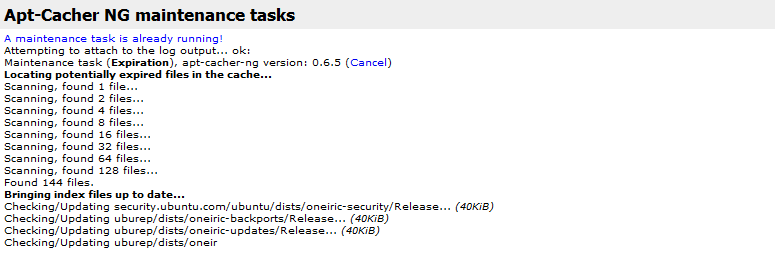
I. Présentation Si vous utilisez un serveur faisant office de proxy-apt il gère forcément un cache de paquets. Vous n’êtes pas sans savoir que des nouvelles mises à jour de paquets sortent régulièrement et que ça peut vite devenir encombrant si vous stockez tout. C’est exactement ce qu’il peut se passer sur votre serveur si vous ne nettoyez pas le cache de temps en temps, il va mettre à jour l’ensemble des paquets et stocker dans son cache chaque mise à jour de paquets. D’une ce n’est pas très optimisé, et deux, c’est très encombrant. II. Procédure Heureusement, l’application apt-cacher-ng propose un nettoyage du cache via une action disponible dans l’interface web. Je vous rappel qu’on accède à l’interface web via l’URL suivante : http://ip_serveur:3142/acng-report.html Ensuite, dans l’interface web, dans la section « Expiration » cliquez sur « Start scan and/or expiration » et patientez pendant l’opération. Vous devriez obtenir ceci : Voilà, votre cache est nettoyé et optimisé, votre disque dur désencombré !

Lire cet article
Commandes et SystèmeServices

Mise en place d’un cache de paquets pour votre LAN

I. Présentation On a tendance à télécharger et mettre à jour les paquets des applications Linux sur chacun des PC sauf que cela peut être long et surtout gourmand en terme de bande passante. C’est pour cela qu’il peut être intéressant d’héberger sur un des PC un cache de paquets, ce qui permettra d’éviter de télécharger plusieurs fois le même paquet. En effet, les autres machines n’auront qu’à se connecter au PC qui gère le cache de paquets pour récupérer les paquets nécessaires. Le « serveur » qui s’occupe de la gestion du cache des paquets est une sorte de « proxy APT », APT faisant référence à Aptitude, un gestionnaire de paquets Linux. Ce tutoriel va se dérouler en 3 étapes : le principe de fonctionnement du paquet, la configuration du serveur et la configuration des machines du LAN. II. Comment ca marche ?   Une machine client a besoin d’un paquet…on lance la commande apt-get install nom_du_paquet.   La requête arrive au

Lire cet article
Commandes et Système

Passer le clavier en AZERTY sous Ubuntu Server

I. Présentation Plusieurs solutions existent pour passer notre clavier en AZERTY sur Ubuntu serveur. Certaines sont permanentes (toujours existentes aprés un reboot), d’autres non. II. Passage le temps d’une session Pour passer le clavier en AZERTY juste le temps de votre session, entrez la commande suivante : sudo loadkeys   Note :  Tapez loqdkeys fr quand votre clavier est en QWERTY II. Passage permanent Pour passer le clavier en AZERTY de façon permanente, entrez la commande suivante : sudo dpkg-reconfigure keyboard-configuration   Selectionnez « Generic 105-key (Intl) PC », puis « French » deux fois. La requête suivante concerne la touche spéciale AltGr : sélectionnez « The default for the keyboard layout » puis « no compose key ». Votre clavier est maintenant en AZERTY et le restera même après un redémarrage.

Lire cet article