05/12/2025

VMware

VMware

Installer VMware vSphere PowerCLI

I. Présentation La console PowerShell de Windows contient de nombreux « command-let » ce qui correspond à des applets en ligne de commande. VMware vSphere PowerCLI permet d’apporter des command-let supplémentaires dans le but de réaliser et même d’automatiser certaines tâches dans votre infrastructure de virtualisation. Grâce à cet outil en ligne de commande, vous pouvez gérer votre infrastructure à l’aide de scripts PowerShell ou de commandes que vous exécutez directement. Pour pouvoir utiliser cet outil, vous devez avoir un serveur ESX/ESXi d’installé pour s’y connecter et y exécuter des commandes, ou directement en se connectant à un serveur vCenter. Nous allons voir l’installation de l’outil dans ce tutoriel pour ensuite voir son utilisation dans d’autres tutoriels qui sont à venir. Avant de commencer, téléchargez-le logiciel directement sur le site de VMware. La version actuelle est la version 5.1.0. II. Exécutez l’assistant d’installation Une fois le téléchargement terminé, exécutez le fichier téléchargé pour démarrer l’installation. On vous averti que VMware vSphere PowerCLI

Lire cet article
VMware

Plug-in WSX dans VMware Workstation

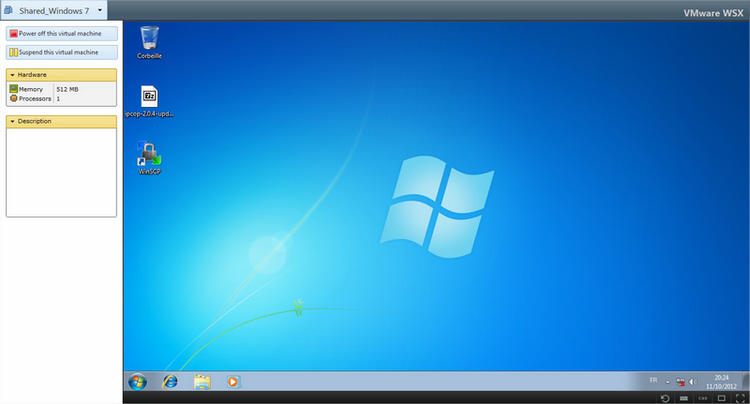
I. Présentation WSX est un plug-in pour VMware Workstation qui permet d’accéder à des VM partagées directement dans un navigateur grâce à un serveur web léger inclus dans le plug-in et une interface agréable et réactive. Ainsi, vous pouvez accéder à vos VM directement sur un PC distant, une tablette ou pourquoi pas votre Smartphone ! Avant de commencer, assurez-vous de disposer de VMware Workstation et du plug-in WSX. La version 9 de VMware Workstation est disponible sur le site d’évaluation avec le plug-in adapté. Via cette interface on n’accède pas à n’importe quelle VM, on accède aux VMs que vous avez partagé, avant de commencer ce tutoriel vous devez donc partager des VMs. Pour cela je vous invite à lire ce tutoriel : « Partage de machines virtuelles sous VMware Workstation » II. Installation du plug-in Partons du principe où vous avez déjà installé VMware Workstation, exécutez le plug-in pour lancer l’assistant d’installation, puis, cliquez sur « Next ». Lorsque l’assistant

Lire cet article
VMware

Partager des VM sous VMware Workstation

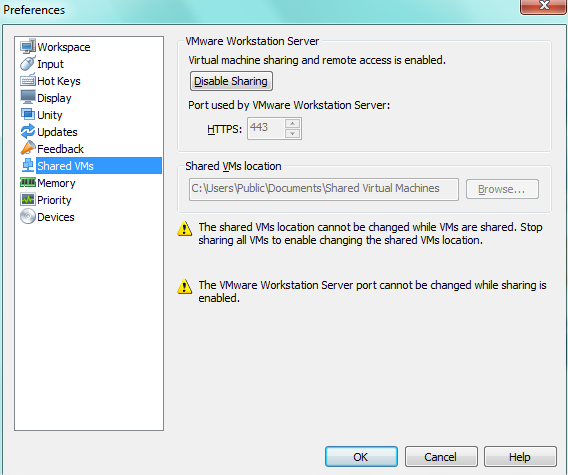
I. Présentation VMware Workstation permet le partage de VM, c’est-à-dire que le fait de partager des VM les rend accessibles à distance par une autre personne qui utilise VMware Workstation et qui vient se connecter à votre instance de Workstation qui joue le rôle de serveur. Ceci est d’autant plus intéressant qu’il est possible de gérer des comptes utilisateurs et de leur attribuer un rôle qui est plus ou moins restrictif. En ce qui concerne la version de VMware Workstation, la fonctionnalité est disponible à partir de la version 8. II. Définir un répertoire de stockage Il faut définir un répertoire où l’on stocke les VM qui sont partagées, c’est-à-dire qu’on sépare les VM non-partagées et les VM partagées. Après c’est à vous de voir si vous souhaitez un répertoire commun ou non. Cliquez sur « Edit » puis « Preferences » et allez dans la section « Shared VMs ». Vous pouvez voir que « Browse » est grisé,

Lire cet article
VMware

Quel est le rôle de chacun des fichiers d’une VM ?

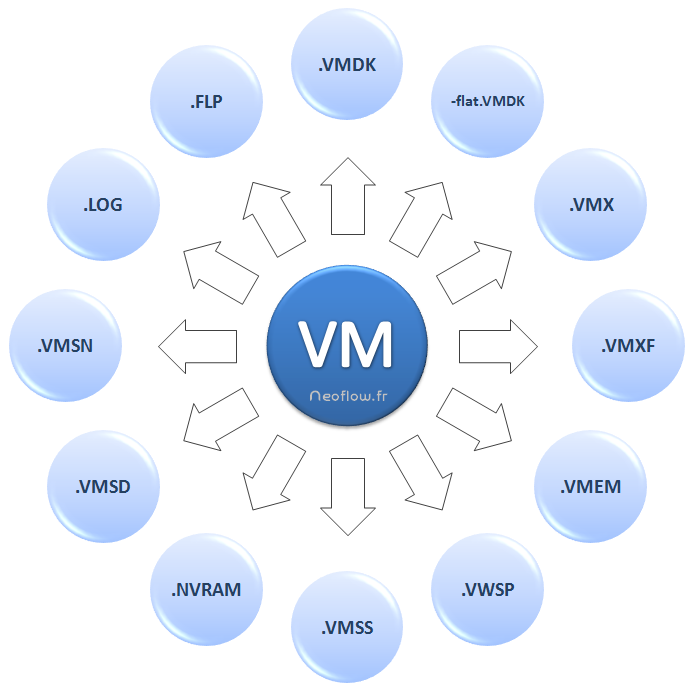
I. Présentation Les machines virtuelles fonctionnent parfaitement de nos jours, mais ce ne serait pas le cas sans les fichiers qui la constitue, qui lui sont vital. Nous allons voir, pour chacun d’entre eux, quel est leur rôle. Il faut savoir qu’il est possible que votre VM n’ait pas certains fichiers qui lui sont nécessaires que lorsque l’utilisateur exécute certaines actions. II. Le type des fichiers : Voici tout d’abord un récapitulatif des différents types de fichiers que vous pouvez trouver dans le répertoire de votre VM. III. Le rôle de chaque fichier .VMDK : Disque dur virtuel VMware. – flat.VMDK : Disque dur virtuel pré-alloué. .VMX : Fichier de configuration de la machine virtuelle. Contient toutes les informations que vous paramétrez via l’interface graphique du logiciel. Exemples : nom de la machine, type d’OS, RAM, carte réseau, type de connexion,… .VMXF : Fichier de configuration supplémentaire qui vient en complément du fichier VMX. .VMEM : Fichier de pagination de

Lire cet article
VMware

Se connecter à un serveur distant avec VMware Workstation

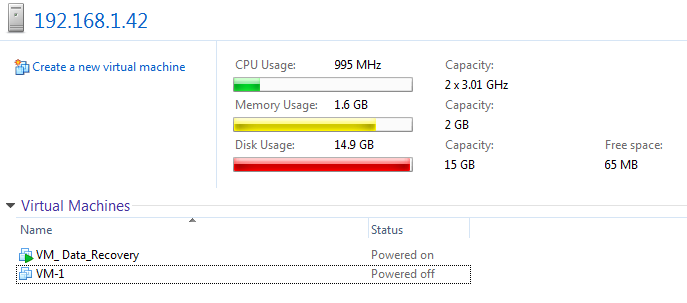
I. Présentation VMware Workstation permet de gérer les machines virtuelles stockées localement sur l’ordinateur où l’application est installée, mais pas seulement. En effet, il est possible de gérer les machines virtuelles d’un serveur distant (voir de plusieurs serveurs). Un serveur distant qui peut être un autre ordinateur où VMware Workstation est installé, mais aussi un serveur ESX et même un serveur vCenter. II. Procédure Pour cela, exécutez VMware Workstation et cliquez sur « Connect to a remote server » comme ceci : Dans cet exemple, je me connecte à un serveur ESX qui a pour adresse IP 192.168.1.42 et comme VMware ESX est basé sur Linux on utilise l’utilisateur « root ». Une fois le formulaire remplit, cliquez sur « Connect ». Si un message concernant un certificat de sécurité apparaît, continuez la connexion. Une fois la connexion établie on vous propose de mémoriser les identifiants de connexion, 3 possibilités s’offrent à vous. Soit vous souhaitez que l’application les mémorise, soit vous souhaitez qu’elle ne les

Lire cet article
VMware

Sauvegarde et restauration de VM avec VMware Data Recovery

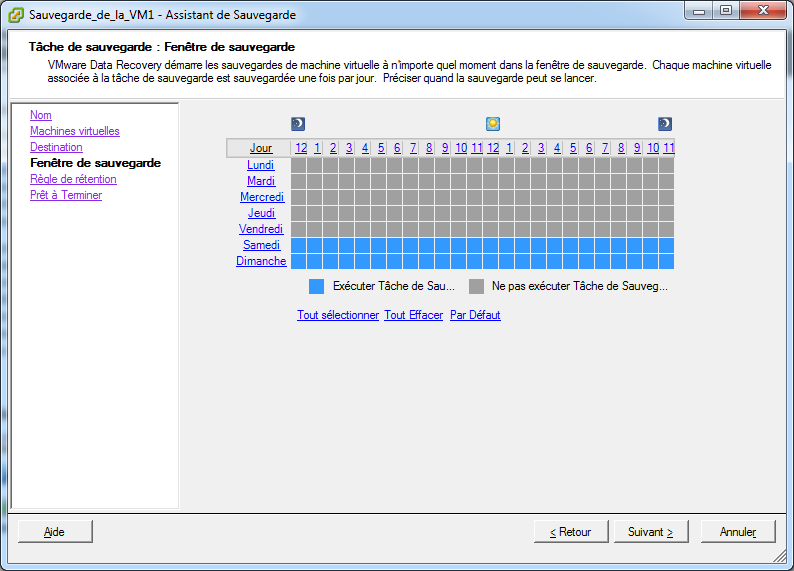
I. Présentation Nous avons vu dans un tutoriel précédent la mise en place de l’application VMware Data Recovery sans traiter la partie utilisation qui consiste à effectuer la sauvegarde de machines virtuelles et la restauration des sauvegardes. C’est ce que nous allons voir dans ce tutoriel. Pour ceux qui n’ont pas suivit la mise en place voici le lien vers le tutoriel : Mise en place de VMware Data Recovery. II. La sauvegarde Lorsqu’une VM est sauvegardée c’est le disque dur de la VM qui est sauvegardé c’est à dire le fichier .vmdk, mais vous pouvez sauvegarder plusieurs disques durs pour une même VM si elle en a plusieurs. Les sauvegardes peuvent être quotidiennes, hebdomadaires, mensuelles, trimestrielles et annuelles selon quand est-ce qu’elles s’exécutent et la durée pendant laquelle vous souhaitez conserver. De plus, elles peuvent s’effectuer à chaud c’est à dire sans interruption de service sur les VM à sauvegarder. III. La restauration Il est possible de restaurer une

Lire cet article
VMware

Clavier en AZERTY pour la VM de VMware Data Recovery

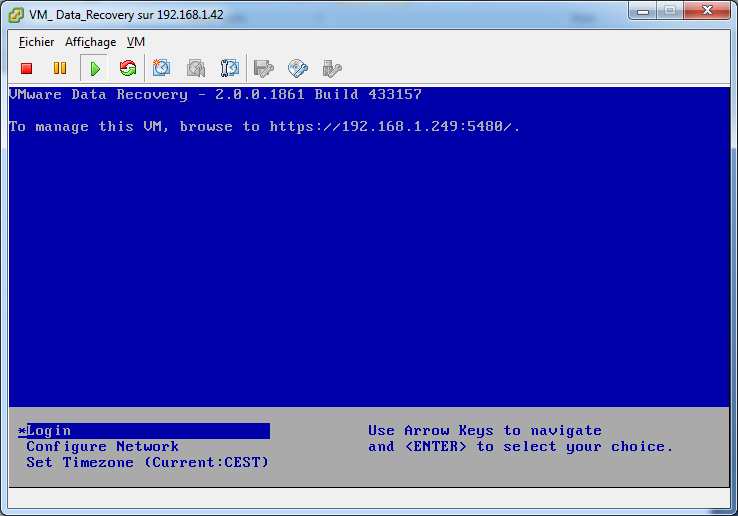
I. Présentation Par défaut la VM déployée pour VMware Data Recovery et fonctionnant sous CentOS est configurée avec un clavier QWERTY ce qui peut être gênant lors de l’utilisation. Surtout lorsque vous devez saisir le mot de passe Root, qui, par défaut est « vmw@re ». Nous allons voir dans ce tutoriel comment passer le clavier en AZERTY pour cette VM de manière permanente c’est à dire que même si vous redémarrez la VM le clavier restera en AZERTY. II. Procédure – Ouvrez une console de votre VM de VMware Data Recovery. – Sélectionnez « Login » puis appuyez sur « Entrée » : – Connectez-vous avec l’utilisateur « root » et le mot de passe « vmw@re ». Pour obtenir « vmw@re » sur un clavier QWERTY saisissez « v,z2re » sur votre clavier AZERTY. – Saisissez la commande « loadkeys fr » pour passer le clavier en AZERTY de façon non-permanente mais au moins ça aura le mérite de faciliter les modifications. – Éditez le fichier suivant : /etc/sysconfig/keyboard – Modifier la ligne « KEYTABLE »,

Lire cet article
VMware

Mise en place de VMware Data Recovery

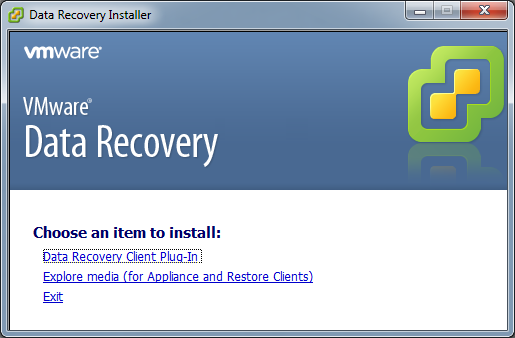
I. Présentation VMware Data Recovery est une application de la suite vSphere 5 qui permet de créer des tâches de sauvegarde de vos VM pour pouvoir les restaurer en cas de besoin. On appelle une tâche de sauvegarde un job. II. Principe de la mise en place Cette application ne s’installe pas sur le même serveur que l’application vCenter. Il faut installer un plug-in sur les PC qui utilise le client vSphere pour se connecter au vCenter ou aux hôtes ESX pour que le client vSphere intègre VMware Data Recovery dans l’interface. Ensuite, il faut déployée une VM qui est packagée et préconfigurée, fonctionnant sous la distribution linux CentOS et qui inclus l’application Data Recovery. Il vous faudra donc stocker cette VM sur un serveur ESX. III. Utilisation de l’application Vous pouvez tester cette application si elle est incluse dans votre licence d’utilisation ou avec une licence d’évaluation globale de la suite vSphere 5. Le tableau récapitulatif des différents kits

Lire cet article
VMware

Utiliser RVTools pour obtenir des informations sur votre serveur ESX/ESXi

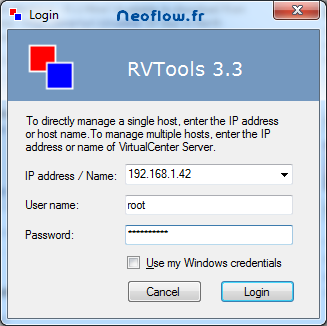
I. Présentation RVTools est un utilitaire disponible sur le site de robware.net et qui permet d’obtenir des informations concernants votre serveurs ESX/ESXi voir même de vos serveurs si vous vous connectez au vCenter directement. Il vous permet d’obtenir des informations qui ne sont pas disponibles lorsque l’on se connecte avec le client vSphere. De plus, l’interface est vraiment épurée au maximum et les informations sont très nombreuses. RVTools permet de consulter des informations mais en aucun cas de modifier quoi que ce soit, sauf éventuellement mettre à jour les VMware Tools sur une VM ou déconnecter un CD. Nous allons voir dans ce tutoriel comment utiliser RVTools et quelques exemples d’informations disponibles grâce à lui. II. Schéma III. Connexion à l’ESX ou au serveur vCenter Exécutez le programme puis connectez à un de vos ESX ou directement à votre serveur vCenter si vous en avez un. Par exemple, vous pouvez utiliser le compte « root » si vous vous connectez à l’ESX

Lire cet article
VMware

VMware vSphere et les clusters

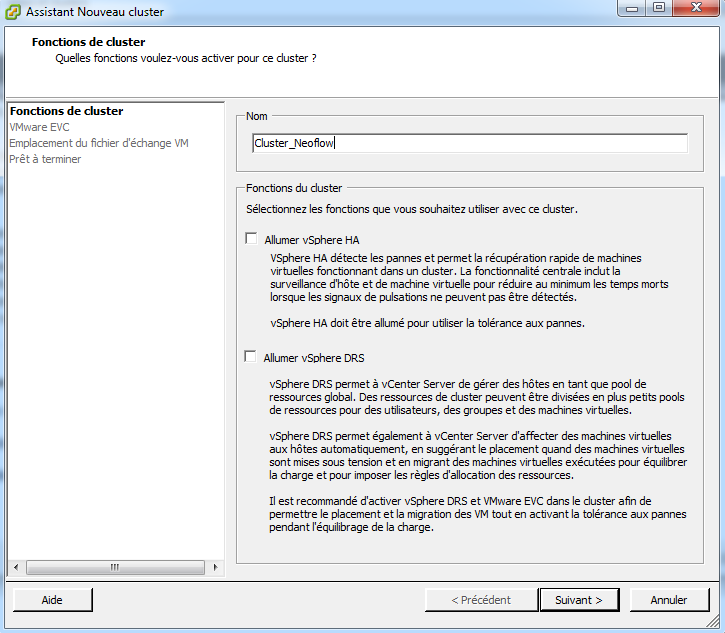
I. Présentation Avec la suite VMware vSphere et notamment grâce à l’application vCenter que l’on installe sur un serveur, il est possible de créer des clusters pour centraliser encore plus les ressources des hôtes ESX/ESXi. Un cluster est un groupement d’hôtes ESX/ESXi qui partagent des ressources c’est à dire qu’une fois qu’un hôte fait partie d’un cluster ses ressources devienne celle du cluster de manière globale. C’est le cluster lui-même qui gérera c’est à dire qui répartira les ressources des hôtes qu’il contient. Le but d’un cluster est vraiment de faire comme si vous regroupiez plusieurs hôtes physiques en une seule, ce qui peut être très intéressant en terme de performance. Il est nécessaire de créer un cluster pour utiliser certaines fonctions de la suite vSphere comme la haute disponibilité (HA) et la fonction d’équilibrage de charges (DRS) qui rentre parfaitement dans la fonction de gestion des ressources. Pour gérer encore plus minutieusement les ressources de attribuées à vos VM,

Lire cet article
VMware

Gestion de l’adresse MAC sous VMware Player

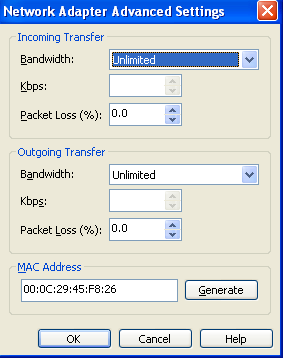
I. Présentation Lors de la copie d’une machine virtuelle Vmware Player, VmWare est théoriquement dans l’obligation de changer l’adresse MAC de votre nouvelle machine. Il arrive parfois que ce changement ne s’effectue pas. On obtient alors ce type de message d’erreur au démarrage de la machine ou de la carte réseau : II. Résolution du problème Il est alors impossible de rendre une connexion à votre machine virtuelle. Pour résoudre cette erreur, il faut aller manuellement changer le fichier de configuration de votre machine virtuelle. A l’emplacement de votre machine virtuelle se trouve le fichier de configuration (.vmx sous Windows et .cfg sous Linux). Ouvrez ce fichier avec un éditeur de texte puis cherchez et supprimez les lignes suivantes : ethernet[n].generatedAddress ethernet[n].addressType ethernet[n].generatedAddressOffset Elles sont répartie sur le fichier de configuration. Enfin, cherchez la ligne ethernet0.address = « 00:50:56:XX:XX:XX » Changez les trois derniers nombre hexadécimaux (ne pas changer le 00:50:56 qui est propre aux machines VmWare Player). Les nombres doivent être

Lire cet article
VMware

Migration à chaud de machines virtuelles avec VMware vSphere et le vMotion

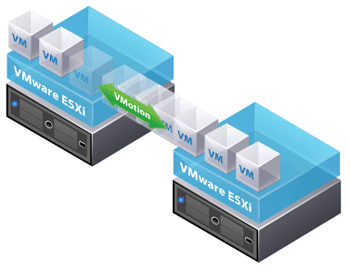
I. Présentation – Le vMotion, c’est quoi ? Le vMotion est un module de la suite VMware vSphere qui permet de migrer des machines virtuelles à chaud sans qu’il y ait d’interruption de service. Bien entendu, il est possible également de migrer à froid une machine virtuelle. – Migration à chaud ? à froid ? La migration à chaud signifie que l’on déplace en temps réel – c’est-à-dire pendant qu’elle est en fonctionnement – une machine virtuelle d’un hôte ESX physique vers un autre. A l’inverse, la migration à froid signifie que l’on déplace la machine virtuelle d’un hôte ESX vers l’autre lorsqu’elle est éteinte. Dans ce tutoriel nous verrons, comme son nom l’indique, la migration à chaud. – Que faut-il pour la migration à chaud ? Pour pouvoir effectuer une migration à chaud d’une machine virtuelle d’un hôte ESX vers un autre, il faut que la machine virtuelle soit stockée sur une banque de données qui est commune aux

Lire cet article
VMware

Gérer les groupes et les utilisateurs avec VMware vSphere 5.0

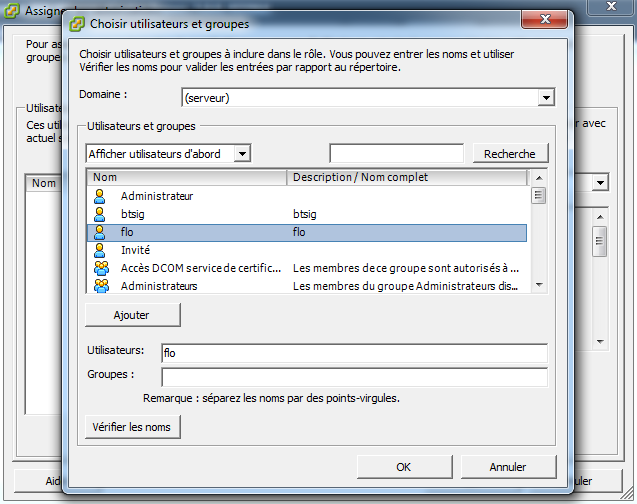
I. Présentation Avec VMWare vSphere il est possible de gérer des groupes et des utilisateurs auxquels on affecte des autorisation sur un serveur vCenter, sur un centre de données, un pool de ressources ou sur un hôte VMWare ESX/ESXi uniquement. En ce qui concerne les utilisateurs et les groupes, il y a ceux de votre hôte ESX local, c’est à dire des utilisateurs et des groupes Linux et ceux du vCenter qui correspondent aux utilisateurs et aux groupes du système d’exploitation sur lequel le vCenter est installé. Informations sur nos serveurs : IP de l’hôte ESXi : 192.168.1.42 IP du serveur vCenter : 192.168.1.250 II. Créer un groupe sur l’hôte ESX Pour créer un groupe sur l’hôte ESX il faut se connecter avec le vSphere Client sur l’hôte ESX est non sur le vCenter. – Allez dans l’onglet « Utilisateurs et groupes locaux ». – Affichez les « Groupes » – Faites clic droit puis « Ajouter… » – Saisissez un nom pour votre groupe et

Lire cet article
VMware

Gérer les rôles avec VMware vSphere 5.0

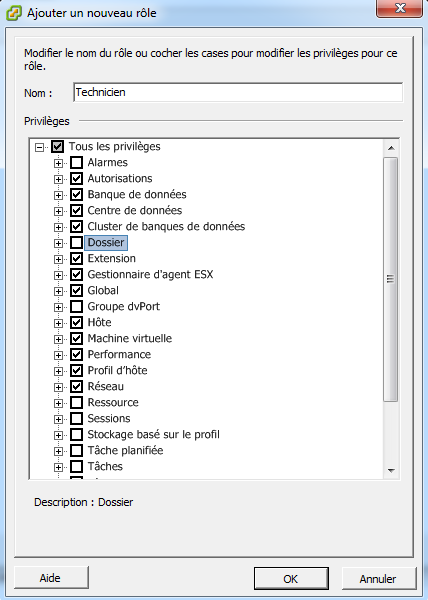
I. Présentation Avec VMware vSphere 5 il est possible de gérer des rôles qui sont situés directement sur l’hôte ESX ou dans la base de données du vCenter. II. Qu’est-ce qu’un rôle ? Un rôle correspond à un ensemble d’autorisation, c’est à dire que pour un rôle X on peut dire qu’avec ce rôle on a le droit de créer, modifier et supprimer des machines virtuelles et qu’avec le rôle Y on peut uniquement créer des machines virtuelles. Cela pour l’ensemble des parties du vCenter ceux qui permet une multitude de possibilités. III. A quoi servent-ils ? Les rôles sont attribués aux utilisateurs et aux groupes pour définir ce qu’ils ont le droit de faire et de ne pas faire. Cela permet d’avoir des utilisateurs avec le rôle Administrateur, d’autres qui seront en Lecture seule, etc… Il est possible de créer ses propres rôles mais il en existe quelques uns de créés par défaut. IV. Comment créer un rôle ?

Lire cet article
VMware

Installer et configurer VMware vSphere Web Client

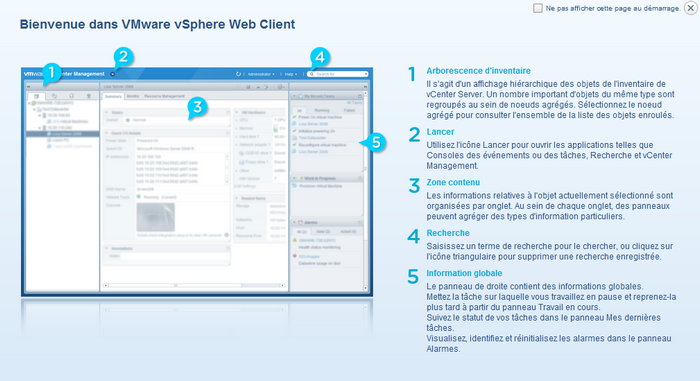
I. Présentation Après avoir installé le vCenter sur un serveur, vous pouvez y accéder grâce au client vSphere mais il est possible également d’y accéder par interface web mais cela nécessite l’installation et la configuration du vSphere Web Client sur le serveur vCenter. Cela est avantageux car vous pouvez accéder à votre vCenter sans avoir à installer le vSphere client sur chacun de vos postes (et en plus vous économiserez 500 Mo sur votre disque dur). IP du serveur vCenter utilisé pour ce tuto : 192.168.1.250 II. Installer le vSphere Web Client Insérez le DVD de la suite vSphere dans votre serveur vCenter et lancez l’installation de « VMware vSphere Web Client ». L’installation est simple, choisissez la langue, acceptez le contrat, etc… Vous avez seulement à modifier les ports d’accès à l’interface web et/ou le répertoire d’installation, si vous le souhaitez. Une fois l’installation terminée, vous pouvez vérifier que le service vSphere Web Client est bien démarré : III. Configuration du

Lire cet article