05/12/2025

Logiciels

Logiciels

Dexpot, le gestionnaire multi-bureaux pour Windows

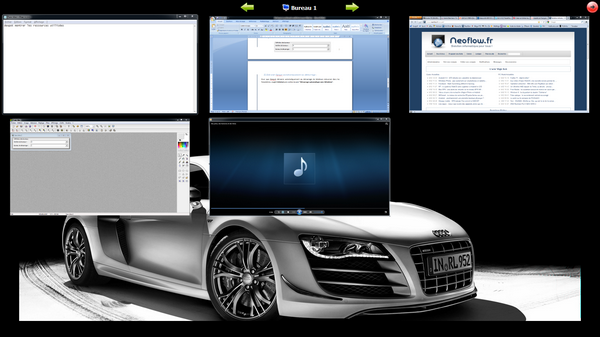
I. Présentation Dexpot est un logiciel gratuit permettant d’avoir une multitude de Bureaux sous Windows, quand je dis une multitude c’est à dire de 2 à 20 Bureaux ! Windows ne disposant pas nativement de cette fonctionnalité, à l’inverse des systèmes Linux et Mac, cela nous oblige à utiliser un logiciel pour y parvenir. II. Installation En ce qui concerne l’installation, rien de particulier, il suffit de suivre les étapes les unes après les autres. Rien n’est à modifier. III. Configuration A. Aperçu général de l’ensemble des bureaux Pour avoir un aperçu général de l’ensemble de vos bureaux, qui par défaut sont au nombre 4 il suffit de double cliquer sur l’icône de Dexpot qui se trouve dans la barre des tâches. Ensuite vous n’avez qu’à cliquer sur le Bureau que vous souhaitez contrôler. On peut voir que sur chacun des Bureaux différentes applications sont lancées, et qu’ils sont bien indépendants. B. Modifier le nombre de Bureau Pour augmenter ou

Lire cet article
Logiciels

Planifier une synchronisation de répertoires avec SyncBack

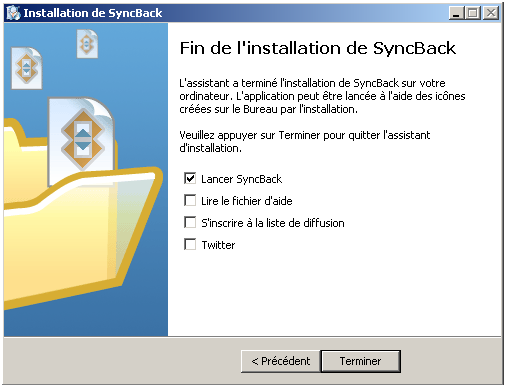
I. Présentation SyncBack est un logiciel de synchronisation / sauvegarde très complet et qui à l’avantage d’être entièrement gratuit, et en français ! En ce qui concerne la synchronisation, son but est de faire le miroir d’un répertoire dans un autre selon différentes options. Dans ce tutoriel, nous verrons comment planifier la synchronisation d’un répertoire à chaque fois que l’on démarre et éteint l’ordinateur. Nous utiliserons donc SyncBack pour la partie synchronisation et la console de stratégie de groupe (gpedit.msc) Windows pour que la synchronisation s’exécute lors de l’extinction du système. Le répertoire que nous synchroniserons sera Mes Documents. II. Quelle est l’utilité ? Ceci est utile si vous souhaitez synchroniser un répertoire local (situé sur votre ordinateur) avec un répertoire situé sur le serveur de votre entreprise, comme ça vous pouvez garder vos fichiers en local pour travailler chez vous le soir tout en ayant une sauvegarde sur le serveur de l’entreprise. Lorsque vous arriverez le matin, lors du

Lire cet article
Logiciels

IETester, ou tester un site web sous Internet Explorer

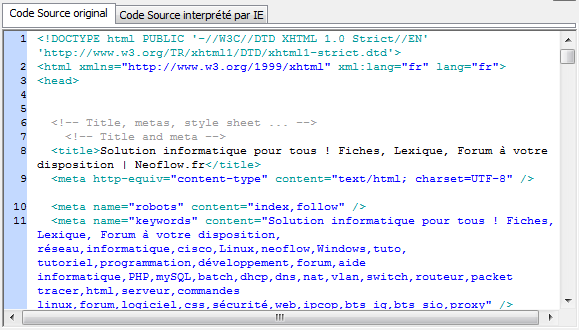
I. Présentation IETester est un logiciel gratuit qui vous permet de visualiser un site web sous une version précise d’Internet Explorer, ou sur toutes les versions en même temps. Grâce à lui vous pouvez voir si votre site s’affiche correctement ou non selon les versions de celui-ci. Ce logiciel est en français, son utilisation est simple mais il vaut le coup d’être connu de ceux qui ont conscience qu’Internet Explorer est exigeant et qu’une page web qui s’affichera correctement sous les autres navigateurs s’affichera peut être très mal avec ce navigateur. D’où l’intérêt d’effectuer ces tests. II. Créer un nouveau test Dans un premier temps il faut créer un nouveau test, et il suffit pour cela de sélectionner la version d’Internet Explorer sous laquelle on veut tester son site web, ou la version d’IE installé sur l’ordinateur, sinon sélectionnez « Toutes les versions IE » pour le tester sous toutes les versions présentent. A chaque fois que vous cliquez sur un des

Lire cet article
Logiciels

Serveur FTP avec FileZilla Server

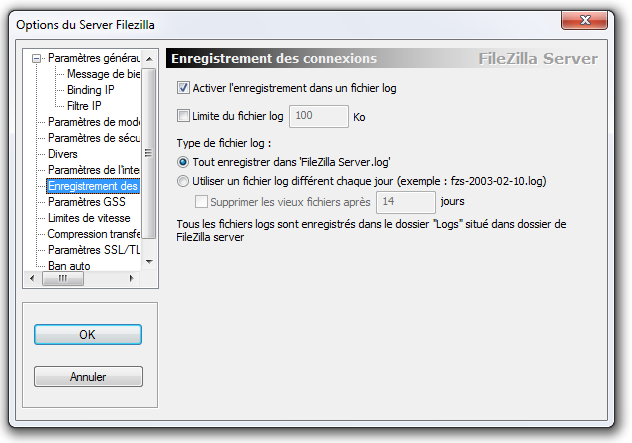
I. Présentation FileZilla Server est la version serveur du très connu logiciel FileZilla qui lui est un client FTP. Avec cette version de FileZilla vous pouvez créer un serveur FTP basique. II. L’installation Lors de l’installation vous pouvez choisir la manière selon laquelle le serveur se démarre, soit installé comme un service qui démarre automatiquement, un service qui doit démarrer manuellement ou non pas comme un service mais comme un simple logiciel que vous devez lancer vous-mêmes. Ensuite, saisissez un port d’écoute pour l’interface d’administration (uniquement). A l’étape suivante, on vous demande si FileZilla Server doit se lancer sous toutes les sessions de votre ordinateurs ou uniquement pour l’utilisateur courant ou bien alors pas du tout (à vous de le lancer manuellement). L’installation est maintenant terminée. III. Configuration Tout d’abord nous devons nous connecter sur le serveur pour l’administrer, pour cela vous avez une fenêtre de connexion qui s’ouvre, comme ceci : Si ce n’est pas le cas, lancez «

Lire cet article