

GPO : comment couper le Wi-Fi automatiquement quand un câble réseau est branché ?
I. Présentation
Dans ce tutoriel, nous allons apprendre à configurer une stratégie de groupe (GPO) afin de désactiver automatiquement le Wi-Fi lorsqu’une machine est connectée en Ethernet. Pourquoi recourir à ce paramétrage ? Quel paramètre faut-il configurer ?
Dans un environnement professionnel, les utilisateurs nomades (et certains responsables) travaillent bien souvent avec des ordinateurs portables. Ces machines ont la particularité d'être équipés à la fois d’une carte Wi-Fi et d’un port Ethernet (ou alors ce dernier peut se situer sur la station d'accueil). Elles peuvent donc se connecter au réseau de l'entreprise aussi bien en filaire qu'en sans-fil. Par défaut sur Windows, ces deux interfaces réseau peuvent fonctionner simultanément.
Cette situation peut avoir plusieurs effets de bords, notamment perturber la connectivité réseau de la machine et générer deux enregistrements dans le DNS de l'entreprise (chaque carte ayant sa propre adresse IP).
Pour éviter ces problèmes, il est recommandé de désactiver automatiquement le Wi-Fi dès que l’ordinateur détecte une connexion réseau filaire. La bonne nouvelle, c'est qu'il existe un paramètre de GPO capable d'accomplir cette tâche. Ce sera l'occasion d'appliquer cette configuration, de façon homogène, sur un ensemble de machines.
II. Configurer la GPO étape par étape
Connectez-vous à votre contrôleur de domaine ou une machine équipée des outils d'administration, puis ouvrez la console Gestion de stratégie de groupe.
Créez une nouvelle stratégie de groupe, que vous pouvez nommer comme bon vous semble. Par exemple : C_Windows_Reseau_No_WiFi_Avec_Ethernet. J'ai l'habitude d'ajouter le préfixe C_ pour les GPO qui ciblent les ordinateurs (Computers).
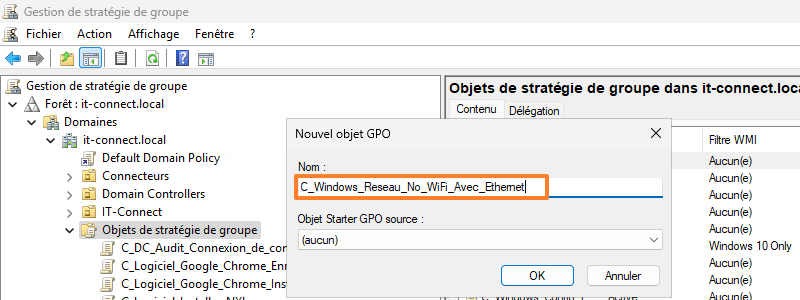
Ensuite, faites un clic droit sur la GPO nouvellement créée puis choisissez Modifier. Naviguez jusqu’au chemin suivant :
- Configuration ordinateur > Stratégies > Modèles d’administration > Réseau > Gestionnaire de connexions Windows
Ici, vous pourrez localiser le paramètre suivant : Minimiser le nombre de connexions simultanées à Internet ou à un domaine Windows. C'est lui que nous devons configurer.
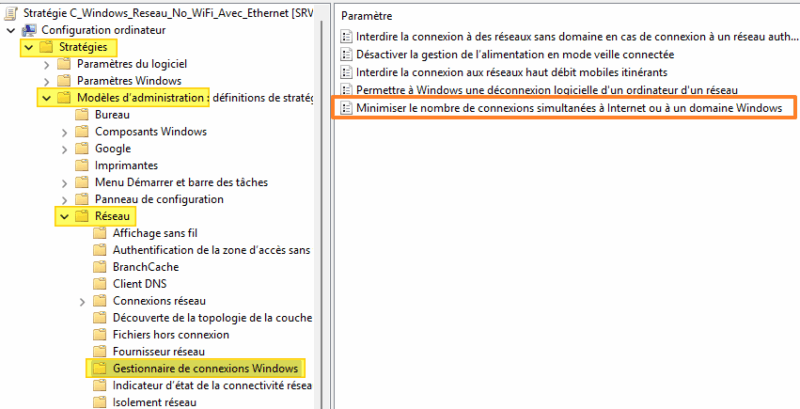
Double-cliquez sur le paramètre en question, basculez son statut sur "Activé" et dans les options, sélectionnez la valeur "3 = interdire le Wi-Fi sur Ethernet". Ce choix va permettre d'obtenir le résultat attendu, à savoir interdire les connexions Wi-Fi si une connexion Ethernet (filaire) est active.
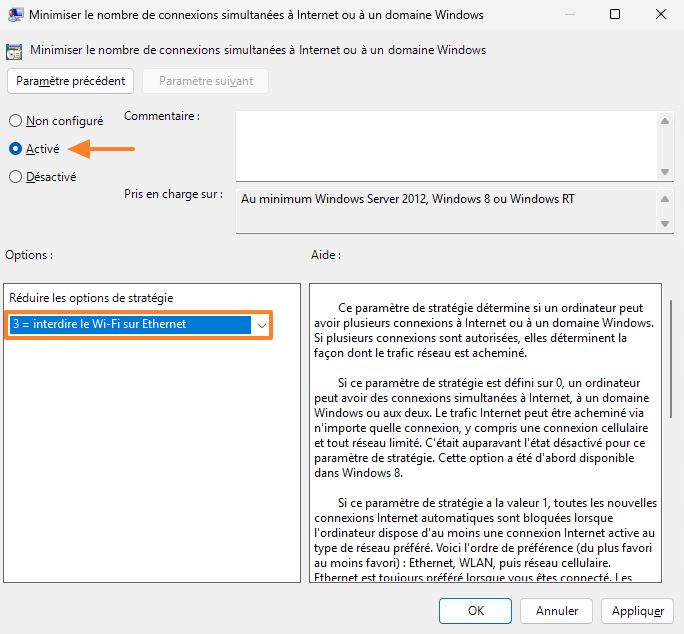
Note : que ce soit de façon automatique ou manuelle, Windows ne pourra pas se connecter en Wi-Fi si une connexion filaire est active.
Cliquez sur OK pour valider. À ce stade, la GPO est prête. Mais, il reste à la lier... Pour que la stratégie s’applique aux ordinateurs ciblés, elle doit être liée à une unité d'organisation.
Faites un clic droit sur l’OU qui contient les ordinateurs concernés. Vous pouvez cibler tous les ordinateurs d'une unité d'organisation ou affiner à l'aide d'un groupe de sécurité. Sélectionnez l'option "Lier un objet de stratégie de groupe existant" et choisissez la GPO que nous venons de créer.
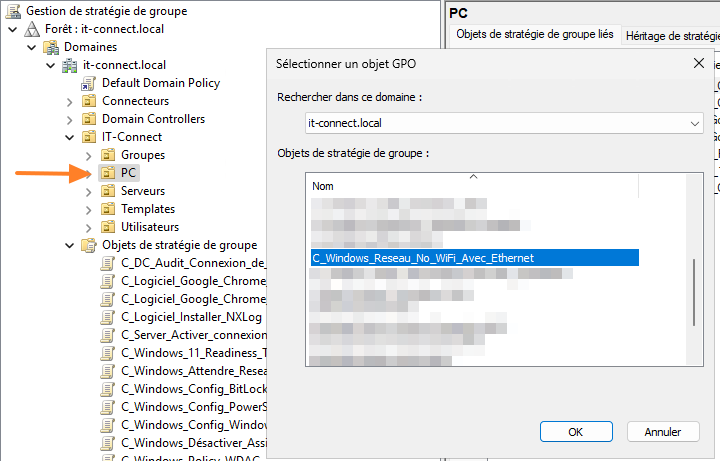
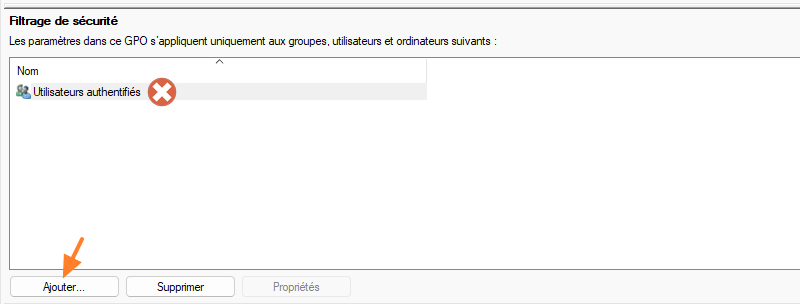
Si vous souhaitez effectuer un ciblage par groupe de sécurité, vous pouvez lier la GPO à l'OU, puis affiner en ajustant la partie "Filtrage de sécurité". Il conviendra de supprimer le groupe "Utilisateurs authentifiés" et d'ajouter votre groupe. Si vous ne connaissez pas cette méthode, consultez ce tutoriel :
Vous n'avez plus qu'à tester sur un poste de travail, en exécutant manuellement la commande habituelle : gpupdate /force
Suite à l'application du paramètre, un poste ne pourra plus maintenir une connexion filaire et Wi-Fi simultanément : si le câble Ethernet est branché, la connexion Wi-Fi sera désactivée automatiquement.
III. Conclusion
Ce paramètre est recommandé sur les machines susceptibles de se connecter aussi bien en Wi-Fi qu'en filaire. Il peut éviter certains problèmes, comme je l'évoquais en introduction. Le déploiement à partir d'une GPO permet d'appliquer la configuration facilement sur un ensemble de machines.











De notre côté on le fait directement dans le BIOS de la machine, que ce soit Dell ou Lenovo l’option est disponible
Bonjour,
Bonne remarque, effectivement c’est possible aussi de cette façon sur certaines machines 🙂
oui c’est vrai que c’est possible manuellement mais par GPO est toujours mieux dans un environnement professionnel sans toucher la machine de l’utilisateur et c’est cela la force des GPO.
Nous avons une configuration bios livrée d’usine directement avec ce paramètre 😉
très pratique 🙂
Merci pour ce tuto.
Question tout de même, est-ce que la connexion wifi est restaurée automatiquement lorsque la connexion filaire est arrêtée ?
Merci d’avance pour votre réponse car je n’ai pas trouvé l’info dans votre tutoriel.
Bonjour, je me posais la même question : si le réseau ethernet tombe (panne d’un switch par exemple), est-ce que le Wi-Fi s’active malgré le fait que le câble ethernet soit connecté mais ne fourni plus le réseau ?
Bonjour,
Après des tests, je confirme que oui. J’ai shutdown mon port pour vérifier.
Bonjour, Mon Infra a Windows Server 2022 et 2019 version standard. Les postes clients ont eux un Windows 10 ou 11 Pro. Je ne trouve pas « Gestionnaire de connexions Windows ». J’ai téléchargé des modèles ADMX complémentaires mais l’option n’est toujours pas proposée… Une solution ? Merci
Bonjour,
Attention, certain métier (technicien, automaticien, roboticien etc… ) on besoin de plusieurs réseau en simultané, du wifi pour des accès Messagerie ou téléchargement de documents , mais aussi accès à des réseaux privé industriel. (En Ethernet IP). Il est important de bien cibler à qui est appliqué cette règle.
Bonjour, étant formateur dans le domaine du cybernumerique et notamment formateur réseau, le fait d’avoir deux connexion d’active sur un ordinateur peux le perturber. Une connexion c’est quoi une adresse ip pour indiquer comment le joindre, un masque pour lui dire quelle est son environnement proche et une passerelle pour lui indiquer par ou il doit sortir pour communiquer avec le reste du monde. Dans le cas de plusieurs connexion, l’ordinateur se retrouve retrouve avec plusieurs adresses pour sortir et la il ne sait pas laquelle choisir. Le cas des entreprises qui ont besoin de plusieurs connexions une seule est configuré pour communiquer avec tout le monde et les autres connexions pour communiquer avec 1 seule réseau en particulier.
Salut Florian,
Je suis sur Windows Server 2022 Standard et lorsque j’active la GPO « Minimiser le nombre de connexions simultanées à Internet ou à un domaine Windows », je n’ai pas de menu déroulant permettant de choisir l’option 3.
Une idée, s’il te plaît ?
Merci.
Merci cela fonctionne pour moi, pour ceux qui ne voient pas l’option 3, il faut mettre à jour vos ADMX à la dérniére version; voici le lien :
https://www.microsoft.com/en-us/download/details.aspx?id=104003&utm_source=chatgpt.com
cordialement,
@forcapedro
Merci, c’était bien les admx qui manquaient.
@Florian Burnel, je pense qu’il serait judicieux de l’ajouter à ton article.
Merci.
Bonjour,
De mon coté j’ai rencontré un effet de bord que je n’arrive pas forcément à expliquer précisément.
Une fois la GPO active j’ai bien les postes qui avaient avant une double IP due à la double connexion qui se retrouve avec une seule IP jusque là tout va bien. Mais en faisant le test sur mon poste Lenovo Thinkpad une fois à l’extérieur impossible de me connecter à un réseau Wifi avec un message m’informant que mon administrateur n’autorise pas les connexions multiples. J’ai donc pour le moment désactivé cette GPO car du coup impossible de faire du partage de connexion avec mes datas mobile.
Le seule explication que je vois c’est que ma connexion filaire au bureau se fait via un dock usb C et que malgré le fait de se déconnecter du dock ne désactive pas complètement la connexion.
Je vais donc jeter un oeil à mon BIOS.
Cordialement,