Déploiement d’une PKI à deux niveaux avec AD CS
Ce module vous guide pas à pas dans le déploiement d'une PKI à 2 niveaux avec AD CS sous Windows Server, en couvrant l’installation des différentes autorités de certification.
Vous apprendrez à configurer une autorité racine, ainsi que deux autorités secondaires, assurant ainsi une hiérarchie sécurisée et résiliente. Enfin, nous verrons la mise en place d’un répondeur en ligne (OCSP) pour optimiser la gestion et la validation des certificats.
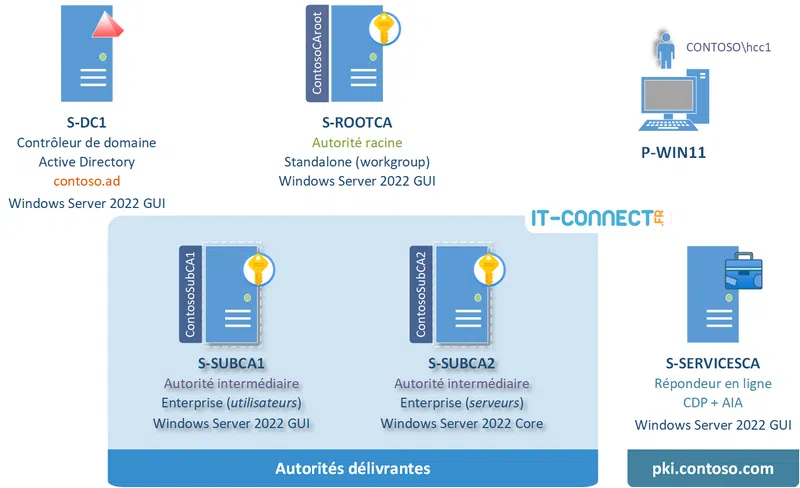
Je vous propose de monter une architecture type composée :
- D'un contrôleur de domaine Active Directory,
- D'une autorité racine,
- De deux autorités intermédiaires :
- la première sera installée en graphique et utilisée pour émettre des certificats de type utilisateurs,
- la seconde, sous Windows Core, sera configurée en PowerShell, et délivrera des certificats pour des serveurs.
- D'un serveur qui hébergera les services annexes aux autorités, notamment pour la vérification de révocation,
- D'un poste de travail Windows 11.
Le schéma d'architecture cible est le suivant :
Avant de commencer
Avant même de lire la suite de ce cours, nous vous encourageons à effectuer l'installation de vos machines afin de respecter le schéma ci-dessous. Nommez ces machines en respectant la nomenclature et adressez les adresses IP de votre choix. Cela n'a pas d'importance, la seule condition étant que ces machines puissent communiquer entre elles.
Notez également que :
- Le nom de domaine Active Directory utilisé sera "contoso.ad".
- Ce cours s'applique aussi bien à Windows Server 2022 qu'à Windows Server 2025
Enfin, avant de passer au premier chapitre de ce module, effectuez une première configuration sur le serveur S-SERVICESCA.
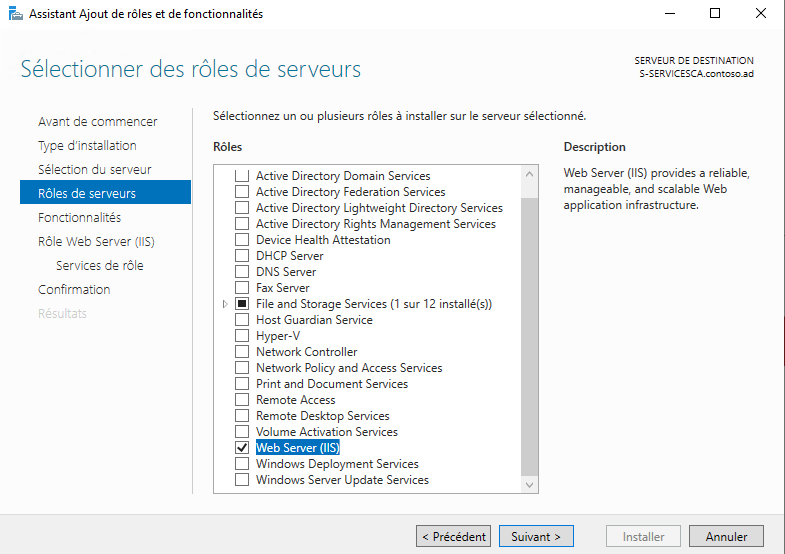
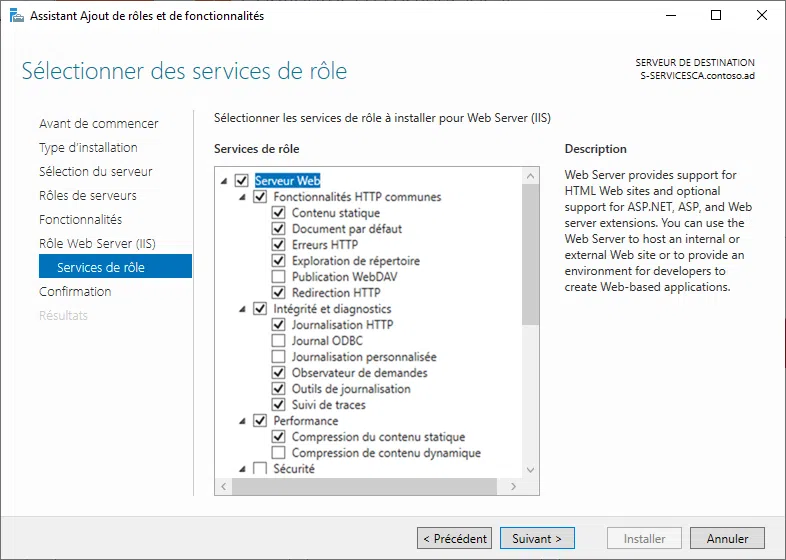
En effet, sur le serveur S-SERVICESCA, nous devons ajouter le rôle de "Serveur Web (IIS)", nous en aurons besoin pour publier la CRL et installer le service OCSP. Depuis le Gestionnaire de serveur, accédez à l'assistant d'installation des rôles et sélectionner "Serveur web (IIS)". Laissez tous les choix par défaut sur les écrans suivants, et terminez l'assistant.
Voilà, vous pouvez passer à la suite !