

Prise en main de « Sudo for Windows » sur Windows 11
Sommaire
I. Présentation
En février 2024, Microsoft a dévoilé son nouveau projet open source : Sudo for Windows. Il permet de bénéficier de la commande sudo, déjà disponible sur Linux et macOS, directement sur Windows 11, et probablement sur Windows Server 2025 par la suite (ce n'est pas le cas avec la version stable actuelle). D'ailleurs, l'entreprise américaine explique que ce projet n'est pas un fork, ni un portage, de la version pour Linux. Il s'agit d'une version sudo créée de toutes pièces par Microsoft.
Dans ce tutoriel, nous allons voir comment activer la commande sudo et comment l'utiliser au travers de quelques exemples. Pour rappel, la commande sudo permet d'exécuter des commandes avec des privilèges élevés à partir d'une console exécutée en tant qu'utilisateur standard.
II. Activer sudo sur Windows 11
D'abord disponible dans Windows 11 Insider Preview Build 26052 (accessible via le programme Windows Insider), la fonctionnalité "Sudo for Windows" est accessible sur Windows 11, à condition d'utiliser Windows 11 24H2. À l'heure actuelle, il s'agit de la seule version stable qui offre un accès à cette fonctionnalité, c'est donc un prérequis.
Vous devez activer sudo à partir des options pour les développeurs de Windows 11. Vous pouvez ouvrir les "Paramètres" et rechercher "sudo", ceci va directement vous amener au bon endroit. Ici, cliquez sur le bouton permettant d'activer sudo. Sinon, accédez à : Paramètres > Système > Espace développeurs.

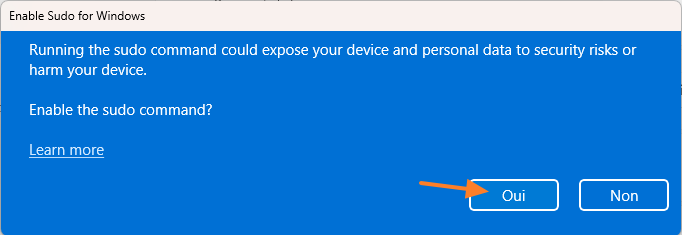
Une fenêtre de confirmation va s'afficher à l'écran, cliquez sur "Oui".
Nous pouvons constater la présence d'un paramètre nommé "Configurer le mode d'exécution des applications par sudo". Il y a trois modes disponibles :
- Dans une nouvelle fenêtre : la commande sudo exécutera la commande / le programme dans une fenêtre distincte (comme avec runas)
- Avec entrée désactivée : la commande sudo exécutera la commande "en lecture seule" sans interaction
- Inline : la commande sudo exécutera la commande dans la console active et le résultat sera retourné dans cette même console (même principe que sous Linux)

Voilà, sudo est activé sur votre PC Windows 11 !
III. Comment utiliser sudo sur Windows ?
A. Premiers pas avec Sudo for Windows
Désormais, nous allons voir comment utiliser sudo sur Windows 11. Ouvrez une console sur votre machine, sans l'ouvrir en tant qu'administrateur, sinon l'utilisation de sudo n'a pas d'intérêt.

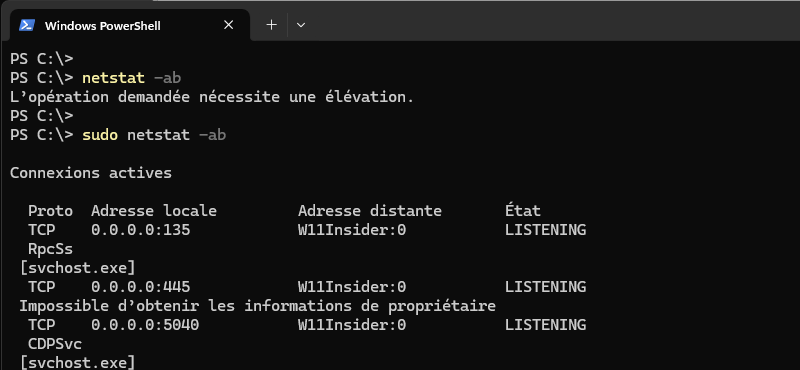
Pour faire un essai concret, nous pouvons essayer d'exécuter la commande netstat -ab dans la console. Cette commande sert à visualiser les connexions actives et les programmes associées.
netstat -abCette commande retourne une erreur : L'opération demandée nécessite une élévation !
Désormais, nous pouvons relancer la même commande en ajoutant sudo en tant que préfixe :
sudo netstat -abUne fenêtre de confirmation apparaît à l'écran, nous devons confirmer l'élévation de privilèges. Nous pouvons constater que sudo s'appuie sur l'UAC de Windows.

Cette fois-ci, cela fonctionne, car Windows a procédé à une élévation de privilèges pour exécuter cette commande, et uniquement pour cette commande.
Vous pouvez constater la différence en image :
B. Exécuter une commande PowerShell avec sudo
Nous pouvons exécuter une commande PowerShell (ou un script) en utilisant sudo. Prenons un exemple très simple : nous allons essayer de créer le fichier C:\fichier.txt à partir de notre console non privilégiée.
New-Item "C:\fichier.txt"Cette commande retourne une erreur, car nous n'avons pas suffisamment de privilèges !
Dans ce cas, nous pouvons ajouter le préfixe "sudo" :
sudo New-Item "C:\fichier.txt"Ah, l'erreur Command not found est retournée cette fois-ci ! Sudo ne parvient pas à interpréter notre commande.
Nous allons essayer d'une autre manière :
sudo powershell.exe -Command "New-Item 'C:\fichier.txt'"Cette fois-ci, c'est passé ! La commande PowerShell a été exécutée avec des privilèges élevés.
Voici un récapitulatif en image :

Ici, le résultat est retourné dans la console, car sudo est en mode Inline. Si le mode actif serait forceNewWindow, sudo aurait exécuté une fenêtre PowerShell distincte pour jouer la commande à l'intérieur, et nous n'aurions pas eu le retour dans la console.
Vous pouvez aussi basculer d'une console non privilégiée à une console PowerShell privilégiée, en exécutant PowerShell via sudo :
# Windows PowerShell
sudo powershell.exe
# PowerShell
sudo pwsh.exe
La console bascule bien en mode "Administrateur" :

C. Changer le mode d'exécution de sudo
Bien que ce soit limité pour le moment, et qu'il n'y a pas de fichier de configuration comme sous Linux (/etc/sudoers), il y a quand même un jeu de commande associé à sudo pour Windows.
Par exemple, nous pouvons passer d'un mode d'exécution à un autre via la commande suivante :
sudo config --enable <nom du mode>Le mode normal correspond au mode Inline. Ainsi, il suffit de choisir un mode, tout en faisant attention à la casse qui semble être prise en charge (ce qui est assez inhabituel sur Windows). Voici un exemple :

Pour savoir quel est le mode actif, il vous suffit d'utiliser cette commande :
sudo config
> Sudo est actuellement en mode Forcer la nouvelle fenêtre sur cet ordinateur
IV. Conclusion
Voilà, ce tutoriel d'introduction à Sudo for Windows est terminé ! Ce serait intéressant d'avoir un fichier de configuration similaire au fichier /etc/sudoers de Linux afin de pouvoir déléguer l'accès à certaines commandes ou certains programmes. Autrement dit, ceci permettrait d'autoriser un utilisateur à exécuter un seul programme en tant qu'administrateur.
Sudo for Windows reste différent de la commande runas, notamment, car la version actuelle permet d'élever ses privilèges en tant qu'administrateur, mais sans pouvoir spécifier un utilisateur spécifique (contrairement à runas). De plus, Sudo for Windows s'appuie uniquement sur l'UAC pour élever les privilèges, alors que runas peut demander un mot de passe.












on est encore loin du paramétragelinux mdr mais super initiative
Niveau sécurité ce sera au dessus de linux pour une fois ^^ (fenetre UAC dans une zone mémoire séparée lors d’un sudo)
Très intéressant mais la commande actuelle runas permet également de le faire. Peut-être qu’un comparatif entre ces deux options serait un bon complément à cet article.
J’ai rajouté un compte de base, et quand j’ouvre mon terminal, il me dit qu’il ne peut pas exécuter sudo. J’ai rajouté au compte avec pouvoir mais c’est pareil. A quel groupe faut il le rajouter ? (Administrateur serait une mauvaise nouvelle)
je ne vois pas l interet, a part une flemmingite aigue. En plus il faut revalider pour chaque commande. Ce n’est pas un vrai sudo, c est un sudoku.