Python : installer VS Code et configurer l’interpréteur sous Windows
Sommaire
I. Présentation
Dans ce tutoriel, nous allons apprendre à installer Visual Studio Code pour développer en Python sous Windows. Visual Studio Code est un IDE (Integrated Development Environment) gratuit, utilisable sur Windows comme sur Linux et qui prend en charge de nombreux langages de programmation, y compris Python.
Une fois installé, je vous invite à continuer votre lecture vers notre article "Écrire son premier script Python : guide pour débutants". Si vous travaillez plutôt sur Linux, consultez notre tutoriel sur l'installation de VS Code sur Linux.
II. Installer Python sous Windows
A. Récupérer le fichier d'installation de Python
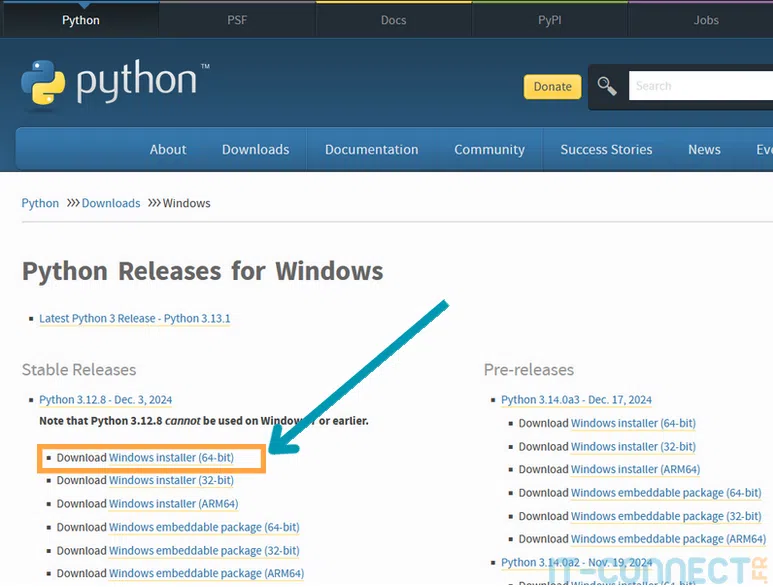
Dans un premier temps, il est nécessaire d’installer Python sur votre système Windows. On parle ici du programme en charge de l’interprétation de vos scripts et de leur exécution. En effet, un fichier Python n’est pas comme un fichier exécutable (“.exe”) classique sous Windows. Par défaut, votre système ne connait pas ce langage et il doit être aidé d’un interpréteur, qui va lire votre code et l’interprété correctement. Voici le lien officiel de Python sur lequel télécharger la dernière version :
Téléchargez ici le “Windows installer (64-bit)” de la dernière version (Python 3.12.8 dans mon cas) :
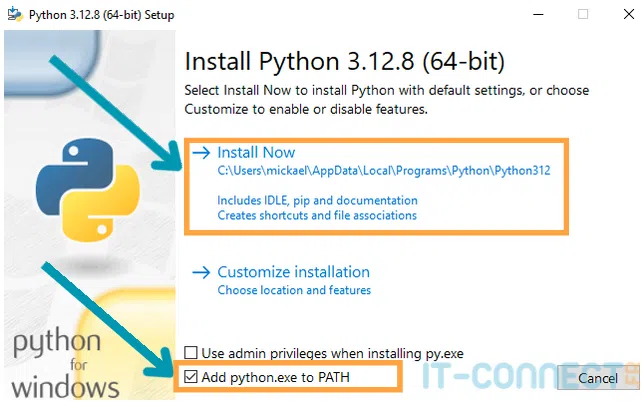
Une fois l’exécutable sur votre système, il suffit de double-cliquer dessus pour suivre la procédure habituelle d’installation sous Windows. N’oubliez pas sur la première fenêtre de cocher la cache Add python.exe to PATH. Cela permet de retrouver plus facilement l’exécutable Python depuis n’importe quel répertoire lorsque vous l’exécuterez depuis Visual Studio Code. En effet, son répertoire d'installation sera ajouté à la variable d'environnement PATH du système d'exploitation.
Ensuite, cliquez sur “Install Now” :
Une fois cette installation faite, vous pourrez ouvrir une Invite de commande (cmd.exe) ou PowerShell (powershell.exe) et afficher le contenu de votre variable “PATH” :
# Invite de commandes
C:\Users\mickael>echo %Path%
[...]C:\Users\mickael\AppData\Local\Programs\Python\Python312\Scripts\;C:\Users\mickael\AppData\Local\Programs\Python\Python312\;[...]

# PowerShell
PS C:\Users\mickael > $env:PATH
[...]C:\Users\mickael\AppData\Local\Programs\Python\Python312\Scripts\;C:\Users\mickael\AppData\Local\Programs\Python\Python312\;[...]
Parmi tous les chemins affichés, il est important que figurent au moins les deux extraits du code ci-dessus. Si c’est bien le cas, vous pourrez exécuter la commande ”python.exe”, qui lancera un interpréteur Python3 interactif :

Saisissez “exit()” puis ENTREE pour quitter ce terminal python. Dans les faits, le programme que nous venons de lancer se trouve dans le répertoire “C:\Users\$USER\AppData\Local\Programs\Python\Python312” grâce à l’installation qui vient d’être réalisée :
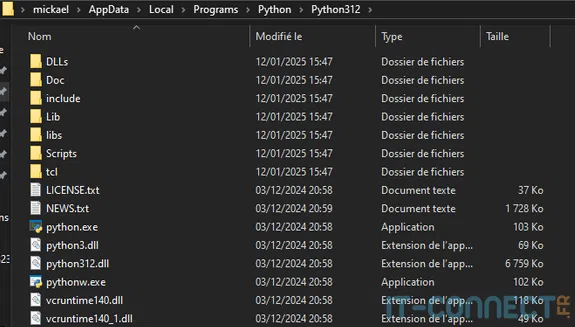
C’est ici que se retrouveront également les modules (bibliothèques) Python que vous installerez par la suite. Vous pouvez à présent exécuter du code Python, mais nous allons passer à la phase suivante qui concerne l’installation de Visual Studio Code.
B. Récupérer le fichier d’installation de VS Code
Nous allons à présent nous rendre sur le site officiel de Visual Studio Code (et aucun autre), afin de récupérer le fichier d’installation de cet IDE :
Sur cette page, téléchargez le programme d’installation pour Windows :
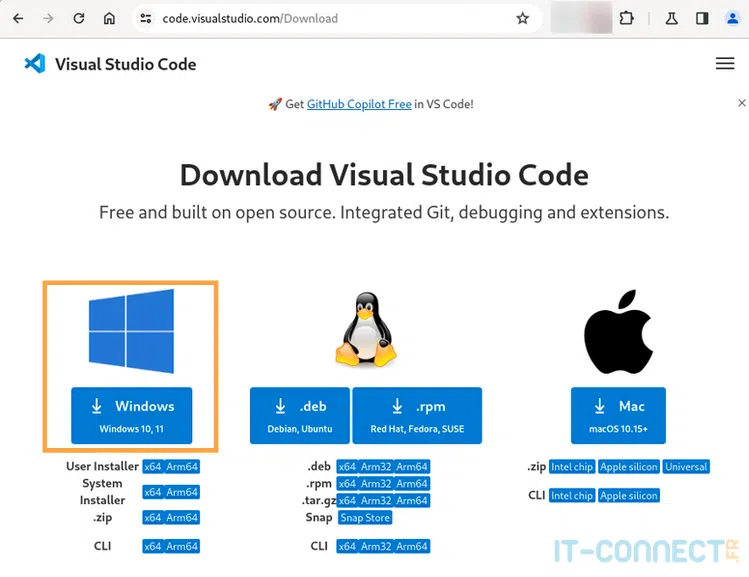
Il sera peut-être nécessaire d’accepter explicitement le téléchargement du fichier au niveau de votre navigateur. Une fois le fichier téléchargé, vous devriez vous retrouver avec un fichier tel que celui-ci dans votre répertoire “Téléchargement” :

C. Installer et lancer VS Code sous Windows
L’installation de Visual Studio Code sous Windows suis la procédure habituelle. Il faut double-cliquer sur l’exécutable, accepter l’accord de licence, choisir le répertoire d’installation, etc :
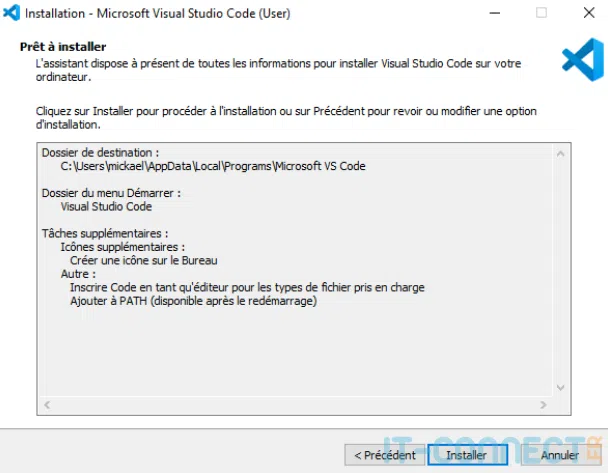
La dernière étape vous proposera de lancer Visual Studio Code. Vous aurez alors la vue suivante :
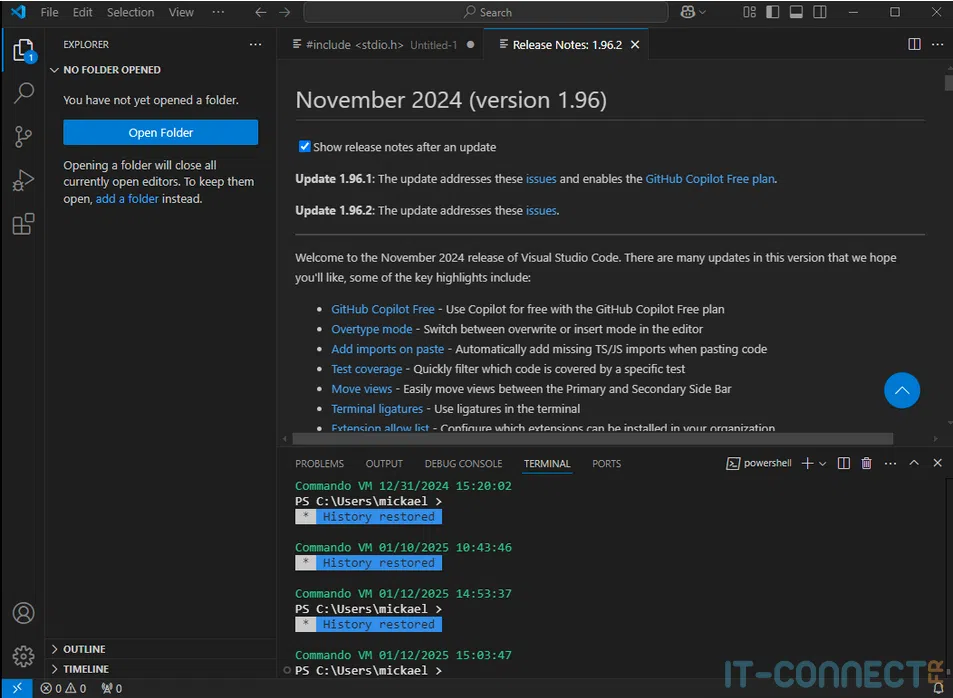
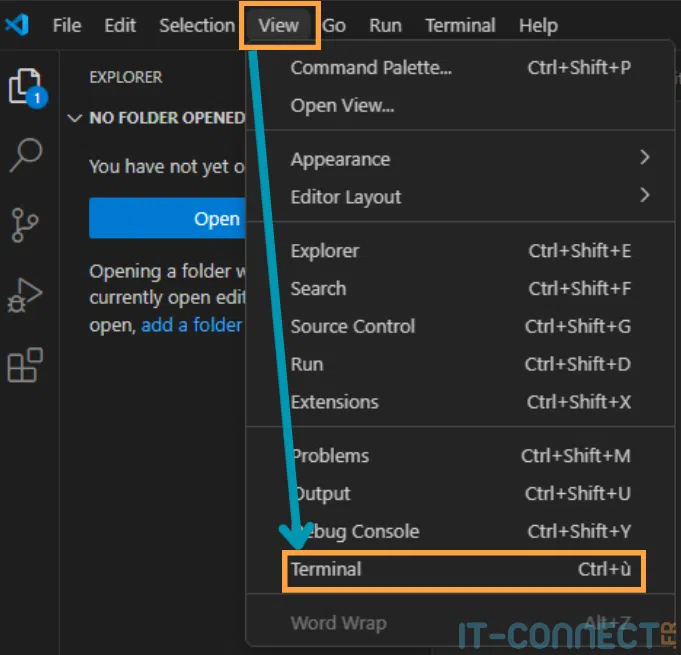
Dans le cas où la fenêtre du bas contenant les onglets “Problems”, “Output”, “Debug Console”, et “Terminal” et “Ports” n’est pas présente, il faut se rendre dans “View > Terminal” pour l’afficher, elle vous sera utile par la suite :
Pour tester rapidement notre installation, nous pouvons créer un petit fichier via le menu “File > New File”, nommer ce fichier à l’aide de l’extension “.py” et l’enregistrer sur votre système :
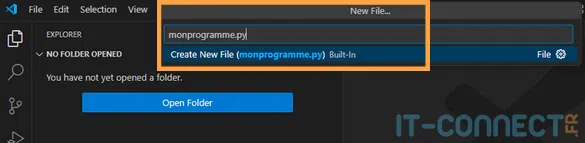
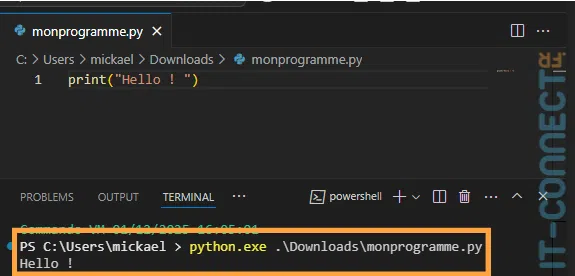
À l’intérieur de ce nouveau fichier, nous pouvons, par exemple, ajouter l’instruction suivante, qui permet d’afficher du texte :
print("Hello !")Vous aurez certainement à réafficher la vue Terminal de VS Code comme nous l’avons vu tout à l’heure. Dans cet onglet “Terminal”, vous pourrez exécuter votre code avec la commande suivante :
python.exe chemin/programme.pyVous aurez alors dans cet onglet “Terminal” la sortie de l’exécution de votre code :
III. Ajouter l’extension Python à VSCode
Vous aurez peut-être remarqué que Visual Studio Code contient une action “Run” qui permet d’exécuter du code. Actuellement, cette action ne fonctionne pas encore, car nous n’avons pas indiqué à VS Code où trouver l’exécutable Python sur notre système. Nous allons à présent faire en sorte de pouvoir l’utiliser.
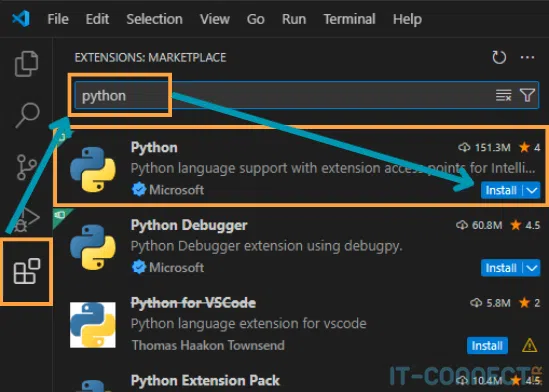
Il faut se rendre dans l’onglet à gauche nommé “Extensions” (CTRL+Shift+X) et chercher “Python”. Vérifiez bien que le premier de la liste est celui de Microsoft avec plusieurs millions d’installations, puis cliquez sur “Install” :
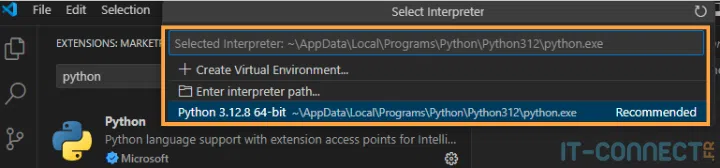
Une fois cela fait, il nous reste un petit bout de configuration à faire, saisissez le raccourci “CTRL + Shift + P”, ce qui va ouvrir la barre de recherche supérieure, puis saisissez “Python: select interpreter” :

Enfin, appuyez sur ENTREE et sélectionnez (ou indiquez) le répertoire où se situe votre exécutable Python (vu précédemment). Si vous êtes dans le cas d’une installation “par défaut”, il y a de grandes chances pour que VS Code vous ait prérempli son chemin :
Une fois cela fait, vous pourrez exécuter votre script directement à l’aide de l’icône “Run” en haut à droite :
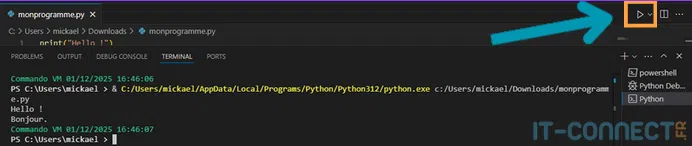
Cela permet d’avoir une meilleure intégration de Python dans VS Code et d’exécuter vos programmes sans passer par la ligne de commande !
IV. Conclusion
VS Code est un IDE très puissant et complet pour exécuter des scripts Python. Il contient un grand nombre de fonctionnalités. Nous, nous arrêtons là pour ce tutoriel dédié à rendre VS Code opérationnel pour le développement Python sous Windows. Mais, n’hésitez pas à explorer toutes les fonctions de Visual Studio Code ! Je vous invite à poursuivre avec la lecture de notre article pour apprendre Python.