RemoveWindowsAi : cet outil élimine l’IA de Windows 11 (Copilot, Recall, etc.)
RemoveWindowsAi, c'est le nom d'un script conçu dans un seul but : éliminer toutes les fonctionnalités IA de Windows 11, comme Copilot et Recall. Si vous n'appréciez pas l'arrivée de l'IA sur le système d'exploitation de Microsoft, il devrait vous intéresser.
Le script PowerShell RemoveWindowsAi a été publié sur GitHub par un développeur surnommé zoicware. Le dépôt GitHub a déjà reçu plus de 6 400 étoiles en quelques semaines, ce qui montre que le sujet intéresse ! Mais, concrètement, quelles sont les fonctionnalités de ce script ?
- Désactiver les fonctionnalités IA de Windows au sens large, que ce soit Copilot, Recall, Copilot dans Edge, les AI Actions, ou encore l'IA dans différentes applications comme Paint et dans les paramètres.
- Empêcher la réinstallation des paquets IA sur Windows : sur le papier, c'est donc une solution pérenne pour se débarrasser de l'IA.
- Supprimer tous les paquets Appx associés aux fonctionnalités IA et tous les fichiers associés à ces dernières.
Le développeur explique que, malheureusement, toutes les fonctionnalités ne peuvent pas être supprimées ou désactivées de façon automatique. Un guide supplémentaire qu'il a publié donne les indications pour désactiver l'IA OneDrive ou encore les effets Windows Studio.
Sommaire
Suppression de l'IA : bonne ou mauvaise idée ?
Ce script ne va pas faire de détails : il va éliminer les composants de Windows 11 liés à l'intelligence artificielle. Il va faire son travail, mais gardez à l'esprit une chose : ces manipulations ne sont pas documentées sur les pages de support de Microsoft. Autrement dit, nous ignorons l'impact de ces changements sur le long terme.
Je vous recommande d'effectuer une sauvegarde avant de procéder à la suppression des fonctions IA de Windows 11. Sur une machine personnelle, l'utilisation de ce script me semble acceptable, mais c'est probablement à éviter en environnement professionnel où il vaut mieux préférer des stratégies de désactivation / de blocage de ces composants (le retour-arrière est beaucoup plus facile).
Note : vous pouvez essayer le script dans une machine virtuelle avant de l'exécuter sur votre machine.
Suppression de l'IA dans Windows 11
Pour les personnes déterminées à venir à bout de l'IA sur Windows 11, une seule commande exécutée dans une console PowerShell suffira à atteindre votre objectif. Ouvrez une console PowerShell (via Windows Terminal) en tant qu'administrateur afin d'exécuter la commande suivante :
& ([scriptblock]::Create((irm "https://raw.githubusercontent.com/zoicware/RemoveWindowsAI/main/RemoveWindowsAi.ps1"))) -nonInteractive -backupMode -AllOptionsIci, j'ai utilisé deux options spécifiques : -backupMode pour effectuer une sauvegarde des fichiers IA avant leur suppression et -AllOptions pour un nettoyage complet. D'autres options sont disponibles et documentées sur le GitHub du projet (-PreventAIPackageReinstall, -RemoveAppxPackages, etc.). Cela peut être intéressant pour être moins agressif dans la suppression.
Vous n'avez qu'à patienter, la commande va télécharger le script depuis GitHub et l'exécuter avec vos options. La console affiche ensuite les actions réalisées au fur et à mesure que le script s'exécute.
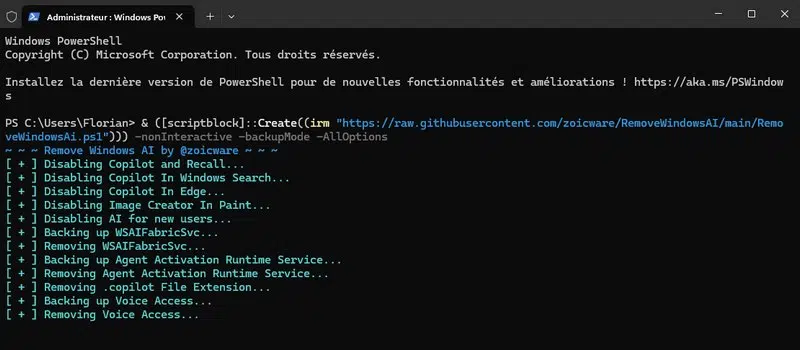
Une fois l'opération terminée, la fenêtre sera fermée automatiquement. L'IA ne sera plus présente sur votre machine : c'est immédiat.
Avec le mode sauvegarde activé (et qui est facultatif), une copie des fichiers importants est effectuée dans le profil de votre session. Voici un exemple :
C:\Users\Florian\RemoveWindowsAI\Backup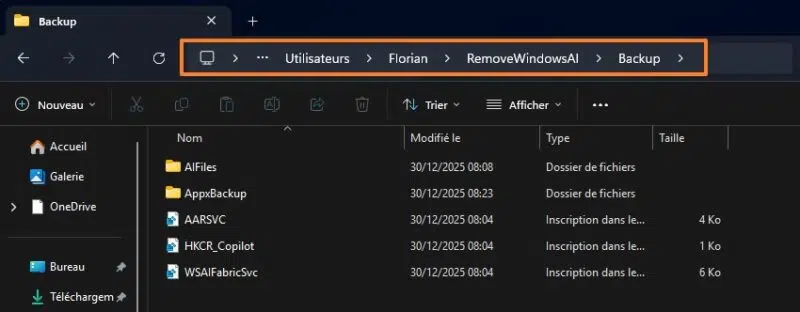
Vous pouvez revenir en arrière à partir de sauvegarde en relançant le script avec l'option -revertMode. Voici un exemple :
& ([scriptblock]::Create((irm "https://raw.githubusercontent.com/zoicware/RemoveWindowsAI/main/RemoveWindowsAi.ps1"))) -nonInteractive -revertMode -AllOptionsLà encore, vous n'avez qu'à patienter le temps de l'opération.
Conclusion
Ce script s'adresse à ceux qui n'envisagent pas d'utiliser les outils IA intégrés à Windows 11 et qui désirent améliorer leur privacy sur l'OS de Microsoft. Il effectue un nettoyage en profondeur permettant de retrouver Windows 11 tel qu'il était avant l'arrivée de Copilot et de l'IA dans Windows.
Le script RemoveWindowsAi est régulièrement mis à jour par le développeur, donc n'hésitez pas à consulter l'historique des changements avant de l'exécuter. Enfin, pour les adeptes d'optimisation de Windows, vous pouvez aussi regarder du côté de WinScript pour un nettoyage plus large.
FAQ
Quelles fonctionnalités IA sont supprimées par ce script ?
Le script vise une suppression large. Il élimine Copilot (dans la barre des tâches et dans Edge), la fonctionnalité Recall (enregistrement des activités), les "AI Actions", ainsi que les composants IA intégrés dans les applications natives. Il tente également de supprimer les paquets Appx associés pour éviter qu'ils ne se réinstallent par la suite.
Comment restaurer les fonctionnalités IA si je change d'avis ?
Le script intègre une fonction de retour en arrière. Si vous avez utilisé l'option -backupMode lors de l'exécution initiale, une sauvegarde a été créée dans votre profil. Pour restaurer les fonctions IA, il suffit de relancer le script PowerShell avec l'argument -revertMode. Cela réinstallera les composants supprimés.
La suppression de l'IA est-elle définitive avec WindowsRemoveAi ?
Le script inclut une option qui tente d'empêcher Windows de télécharger à nouveau les paquets IA. Cependant, Microsoft force souvent la réinstallation de ses composants lors des grosses mises à jour. Il est donc possible que vous deviez relancer le script après une mise à jour majeure de Windows 11.
Existe-t-il des alternatives pour nettoyer Windows 11 ?
Oui, si vous souhaitez un nettoyage plus global (pas uniquement l'IA, mais aussi les bloatwares et la télémétrie), des outils comme WinScript ou O&O ShutUp10++ sont de bonnes alternatives pour optimiser Windows.