Les firewalls Zyxel touchés par la faille critique CVE-2022-0342
CVE-2022-0342 : Zyxel a publié une mise à jour du firmware pour plusieurs de ses produits dont des firewalls, afin de corriger une faille de sécurité critique !
Lire cet article
CVE-2022-0342 : Zyxel a publié une mise à jour du firmware pour plusieurs de ses produits dont des firewalls, afin de corriger une faille de sécurité critique !
Lire cet article
Protéger l’interface web de pfsense contre les attaques par Brute Force en activant la fonctionnalité Login Protection sur son firewall en suivant notre tuto.
Lire cet article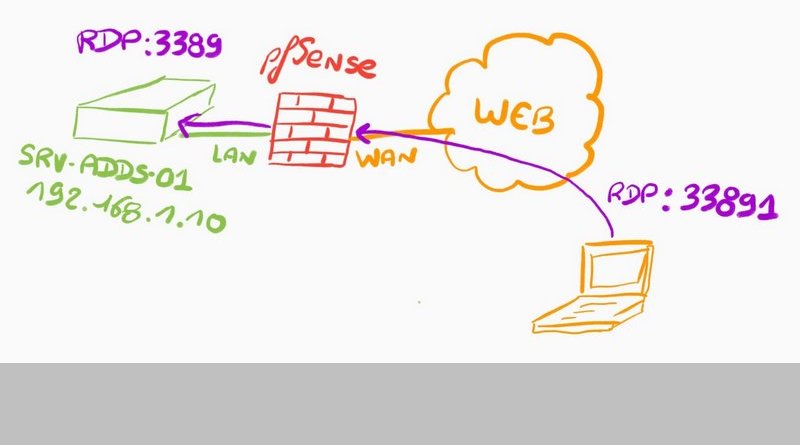
Port forwarding : comment créer une redirection de port sur pfSense ? Exemple pas à pas dans ce tutoriel.
Lire cet article
pfSense – Résoudre l’erreur « There were error(s) loading the rules: /tmp/rules.debug:18:cannot define table bogonsv6: Cannot allocate memory – The line in question reads [18]: table…. ».
Lire cet article
Comment créer une règle de firewall avec certaines options avec un pare-feu Fortgate.
Lire cet article
Comment publier un serveur derrière un firewall Fortigate grâce à la redirection de port (port following).
Lire cet article
Tutoriel qui explique comment remettre à zéro les règles du Firewall intégré à Windows.
Lire cet article
I. Présentation Sous CentOS ou les distributions dérivées, le gestionnaire du pare-feu Netfilter Iptables est par défaut activé. De plus, une configuration restrictive est également par défaut appliquée. Dans certains cas comme lorsqu’un firewall est présent en entrée de réseau, nous voudrons désactiver l’iptables sur notre serveur, c’est ce que nous allons apprendre à faire dans ce tutoriel. II. Désactivation d’Iptables au démarrage Nous allons donc commencer par éteindre iptables sur la machine service iptables stop Dans un deuxième temps nous allons utiliser la commande « chkconfig » qui permet de gérer les processus à démarrer au démarrage de la machine. On pourra voir qu’iptables est bien présent dans ces applications de démarrage avec la commande suivante : chkconfig -list | grep iptables Nous pouvons également voir que l’application « ip6tables » est lancée, il s’agit de l’iptables pour le protocole IPv6 que nous allons également désactiver. Nous pourrons alors désactiver iptables et ip6tables avec les commandes suivantes : chkconfig iptables off chkconfig ip6tables
Lire cet article
I. Présentation Dans ce tutoriel, nous allons apprendre à changer le mot de passe d’un utilisateur (normal ou d’un utilisateur « admin »). Pour information, ce tutoriel est effectué sur la version 2.0.3 RELEASE (i386) de PfSense et la machine est une machine virtuelle sous VirtualBox. II. Procédure Le mot de passe d’un utilisateur ne peut se modifier que depuis le webConfigurator (l’interface Web de PfSense). Il faut donc s’y rendre et se connecter avec un utilisateur ayant les droits d’administration (idéalement l’utilisateur administrateur par défaut « admin ») : On s’authentifie donc puis on se rend dans « System » > « User Manager » pour aller modifier les informations des utilisateurs : On devra ensuite sélectionner l’utilisateur à qui nous souhaitons changer le mot de passe : Pour modifier les paramètres de tel ou tel utilisateur, il faut cliquer sur l’icône contenant un « e » à droite de sa ligne. On aura alors l’affichage de l’ensemble de ses paramètres : Il nous suffit alors de saisir deux
Lire cet article
I. Présentation La distribution Zeroshell propose la configuration d’un portail captif sur ses interfaces. Un portail captif est une page qui s’affichera sur le navigateur des clients qui souhaiteront aller sur Internet. Les portails captifs demandent généralement une authentification afin d’accéder à Internet, ils sont utilisés dans des environnements de diffusion d’un réseau (WiFi notamment) publique comme des hôtels. Les clients sont alors obligés de demander les identifiants au propriétaire de la connexion qui demande souvent une monétisation en échange de l’accès à Internet. Le portail captif offre donc un contrôle et une restriction de l’utilisation de l’accès Internet. Le portail captif Zeroshell offre bon nombre de configurations et de possibilités qui ne seront pas toutes détaillées dans ce tutoriel. Attention : Cette documentation a été réalisée avec la version RC2 de Zeroshell, considérez ce détail lors de la lecture du tutoriel et de son application sur des versions plus récentes de Zeroshell II. Pré-requis et architecture Pour qu’un portail
Lire cet article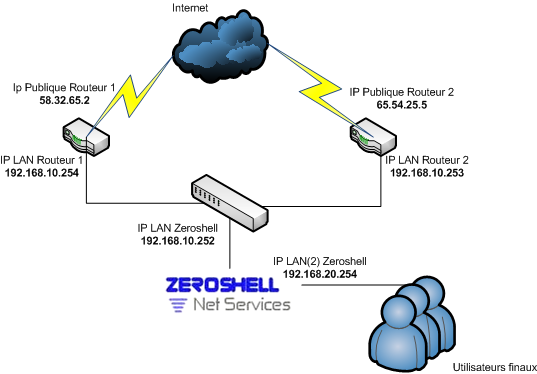
I. Présentation Le système d’exploitation propose dans ces services natifs la possibilité de faire du NetBalancer en mode « Load Balancing » ou en mode « Fail over ». Dans ce tutoriel, nous allons étudier le fonctionnement et la mise en place de ces deux systèmes. Le NetBalancer est ce qui va nous permettre d’utiliser deux ou plusieurs passerelles vers un réseau (le plus souvent Internet, mais pas seulement). On pourra ainsi garantir une sécurité et une haute disponibilité dans notre infrastructure. Le but sera soit de partager la charge, soit de garantir une tolérance de panne. Attention : Cette documentation a été réalisée avec la version RC2 de Zeroshell, considérez ce détail lors de la lecture du tutoriel et de son application sur des versions plus récentes de Zeroshell II. Les Pré-requis Dans un premier temps, il est important d’avoir un Zeroshell avec deux interfaces et au moins deux passerelles possibles. Nous prendrons ici l’exemple d’une redondance d’accès à Internet. Il faudrait donc
Lire cet article
I. Présentation Il est possible de monétiser l’accès au portail captif Zeroshell avec les paramètres disponibles sur Zeroshell. Il faut bien entendu qu’un portail captif soit déjà opérationnel. Je vous invite à suivre ce tutoriel si ce n’est pas le cas : Mise en place d’un portail captif sous Zeroshell Il est possible de mettre en place un système où vous allez donner une valeur à votre accès internet. Il faut pour cela se rendre dans votre portail captif qui doit être opérationnel puis dans l’onglet « Accouting », vous verrez alors cette interface : Nous devons commencer par activer la monétisation de l’accès en cochant la case « User Accounting » puis en validant avec « Save ». Attention : Cette documentation a été réalisée avec la version RC2 de Zeroshell, considérez ce détail lors de la lecture du tutoriel et de son application sur des versions plus récentes de Zeroshell II. Fonctionnement Il existe plusieurs façons de monétiser votre accès Internet et l’utilisation de
Lire cet article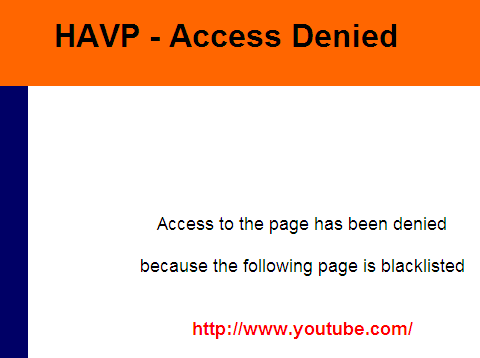
I. Présentation Zeroshell propose nativement un service de proxy HTTP couplé à un antivirus Opensource qui se nomme ClamAV. Ces outils peuvent être d’une grande utilité lors du déploiement d’une solution Zeroshell en entreprise, car ils permettent de garantir un minimum de sécurité et de contrôle sur le comportement des utilisateurs sur Internet. Nous allons apprendre à les mettre en place et à les utiliser dans ce tutoriel . Attention : Cette documentation a été réalisée avec la version RC2 de Zeroshell, considérez ce détail lors de la lecture du tutoriel et de son application sur des versions plus récentes de Zeroshell II. Les pré-requis Il faut tout d’abord que votre Zeroshell agisse comme le routeur d’un réseau LAN afin que la configuration en proxy transparent fonctionne. Un proxy est dit transparent lorsqu’aucune configuration n’est à faire du côté des clients pour que son action soit effective. Les paquets sont physiquement obligés de passer par le proxy pour sortir sur
Lire cet article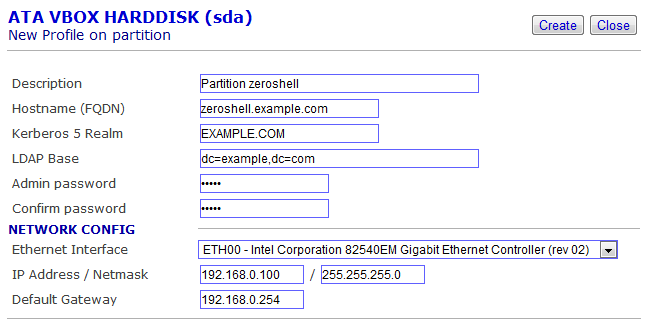
I. Présentation Zeroshell fonctionne en LiveCD, cela signifie qu’il faut mettre l’image de Zeroshell sur un CD ou une clé USB puis booter dessus pour qu’il fonctionne. L’inconvénient de ce mode de fonctionnement est qu’une fois que le poste s’éteint, la configuration est perdue. Pour ceux qui débutent sur la distribution Zeroshell et qui souhaitent savoir comment effectuer leur premier pas, suivez ce tutoriel. Dans ce tutoriel nous allons voir comment sauvegarder la configuration via la création d’un profil. Un profil est donc une configuration sauvegardée afin d’être reprise lors du prochain démarrage. Attention : Cette documentation a été réalisée avec la version RC2 de Zeroshell, considérez ce détail lors de la lecture du tutoriel et de son application sur des versions plus récentes de Zeroshell II. Prérequis Pour procéder, vous devez disposer : du LiveCD Zeroshell (peu importe la version, j’utilise la version 1.0 beta 16) d’un disque dur avec un peu d’espace libre d’un client afin d’accéder à
Lire cet article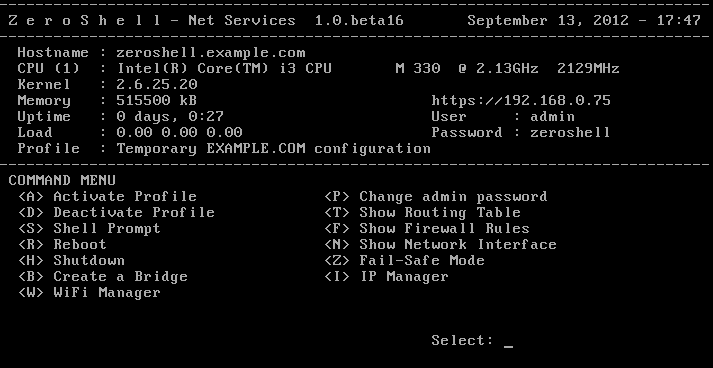
I. Présentation Par défaut, le nom de votre machine Zeroshell est « example.zeroshell.com ». Dans ce tutoriel, nous allons voir comment changer le nom de votre machine et ceci de façon permanente. Pour que le changement reste après un redémarrage, il faut que vous ayez un profil sur votre machine Zeroshell. Si vous ne savez pas comment faire, regardez ce tutoriel. Attention : Cette documentation a été réalisée avec la version RC2 de Zeroshell, considérez ce détail lors de la lecture du tutoriel et de son application sur des versions plus récentes de Zeroshell II. Procédure Un nom FQDN ou « Full Qualified Domaine Name » est le nom complet de votre machine sur un réseau. A savoir que si vous êtes sur le domaine « Lycée1.com » et que votre machine se nomme « Poste4 », le nom FQDN de votre machine sera Poste4.Lycée1.com. Il faut savoir que pour les changements basiques des machines Zeroshell (concernant les interfaces, les IP, le password admin ou le nom de
Lire cet article