Clonezilla : comment créer une image disque chiffrée de son PC Linux ou Windows ?
Sommaire
I. Présentation
Créer une image complète de son disque dur ou SSD avec Clonezilla est une méthode efficace pour sauvegarder l’intégralité de sa machine. Système d'exploitation, logiciels installés et fichiers personnels, tout sera sauvegardé dans cette image disque.
La sauvegarde complète d'un disque est une approche différente, en comparaison de la sauvegarde des données seules ou de l'état du système. Elle peut être effectuée en complément, y compris avant une opération critique telle que la mise à niveau de Windows 10 vers Windows 11 sur un PC non compatible.
Dans cet article, nous allons voir comment créer une image disque à l’aide de Clonezilla, un outil libre et open source, multiplateforme et particulièrement adapté à ce genre d’opération. Que votre PC soit sous Windows ou Linux, vous pouvez créer une image disque puisque l'opération est effectuée hors ligne. Cet outil fonctionne aussi bien sur les machines en mode BIOS que celles en UEFI, y compris sur celles où le Secure Boot est activé.
A quoi sert Clonezilla ? Cet outil peut :
- Sauvegarder ou restaurer une image disque complète.
- Créer une image complète (sauvegarde) d'un disque, mais ne propose pas de sauvegarde incrémentielle ou différentielle.
- Créer une image d'un disque et diffuser l'image sur le réseau selon différents modes (direct, multicast, BitTorrent).
- Restaurer une image disque sur un disque plus grand, en ajustant la table de partition, mais l'inverse ne fonctionnera pas (si l'image d'origine est plus grande que le disque de destination, à moins de redimensionner les partitions de la source avant la création de l'image).
- Cloner un PC avec Clonezilla, c'est-à-dire cloner un disque A vers un disque B.
Même si ce n'est plus trop dans l'air du temps, Clonezilla pourrait être utilisé pour déployer des machines sur le réseau à partir d'une même image.
Note : Windows dispose d'un outil intégré pour effectuer une image disque, mais ce dernier est déprécié par Microsoft depuis plusieurs années.
II. Prérequis
Commencez par télécharger l'image ISO de Clonezilla depuis le site officiel clonezilla.org (qui vous renverra sur SourceForge). Vous pouvez accéder au téléchargement via ce lien :
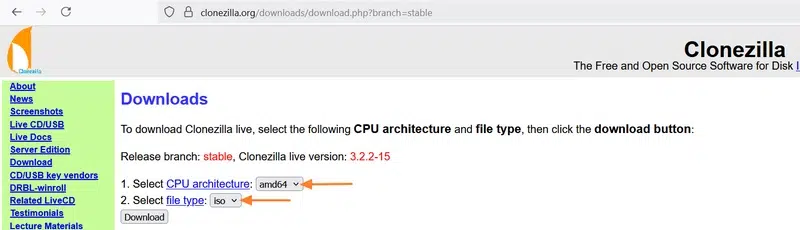
Vous voilà en possession d'une image ISO : clonezilla-live-3.2.2-15-amd64.iso.
Avant de passer à la suite, assurez-vous de disposer des éléments suivants :
- Une clé USB bootable avec Clonezilla (que vous devez préparer, avec Rufus, par exemple), ou un DVD si votre machine le permet.
- Un support de stockage suffisamment grand pour contenir l’image du disque à sauvegarder. Il peut s'agir d'un support externe (disque dur, SSD, clé USB…), d'un disque dédié sur la machine ou un emplacement réseau (SMB, SSH, etc.) tel qu'un NAS.
- Un clavier filaire si votre dongle sans-fil n'est pas reconnu par Clonezilla. Avec cet outil, toutes les manipulations s'effectuent en ligne de commande.
Il est à noter que Clonezilla est compatible avec Ventoy, donc vous pouvez l'ajouter à votre outillage sans difficulté. Vous n'avez qu'à déposer l'image ISO de Clonezilla sur votre clé Ventoy.
III. Créer une sauvegarde avec Clonezilla
Pour cet exemple détaillé, nous allons prendre le cas le plus basique : la sauvegarde d'une image disque sur un autre disque (local ou USB). Vous devez démarrer depuis le support sur lequel se situe Clonezilla, telle qu'une clé USB bootable.
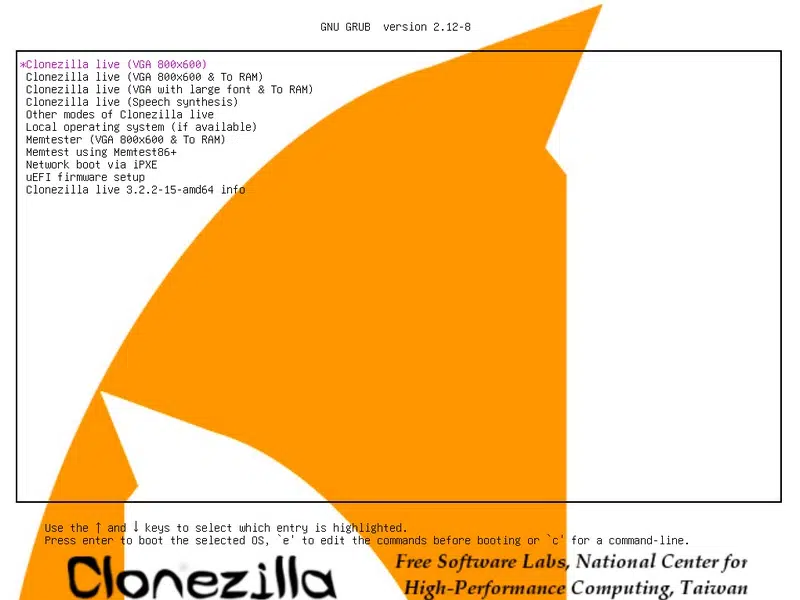
Un écran de démarrage similaire à celui ci-dessous sera visible à l'écran. Sélectionnez l'entrée Clonezilla live (VGA 800×600) (le nom peut évoluer au niveau de la résolution) puis validez avec Entrée. Désormais, vous n'aurez besoin que de votre clavier : l'interface de Clonezilla est élémentaire, mais un assistant est là pour vous guider.
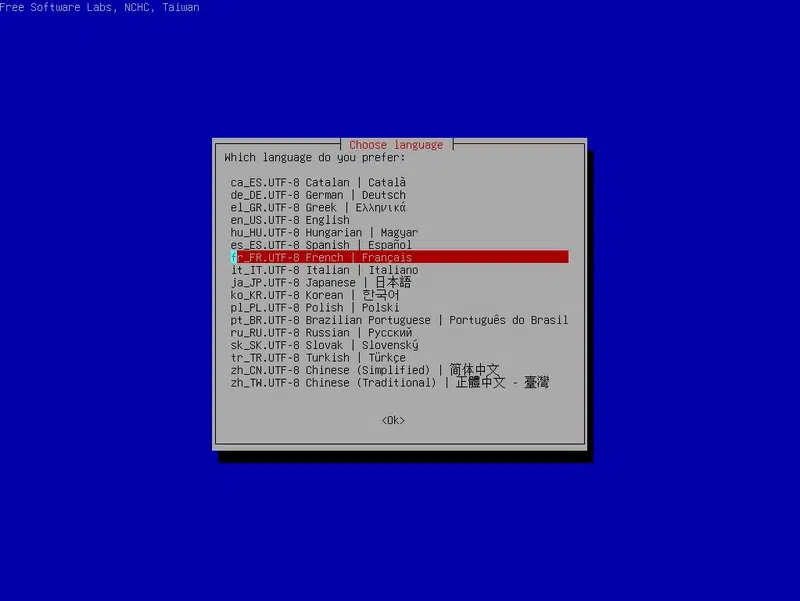
Sélectionnez votre langue, donc probablement fr_FR.UTF-8 French | Français et poursuivez. Pour valider, il vous suffit d'appuyer sur la touche Entrée.
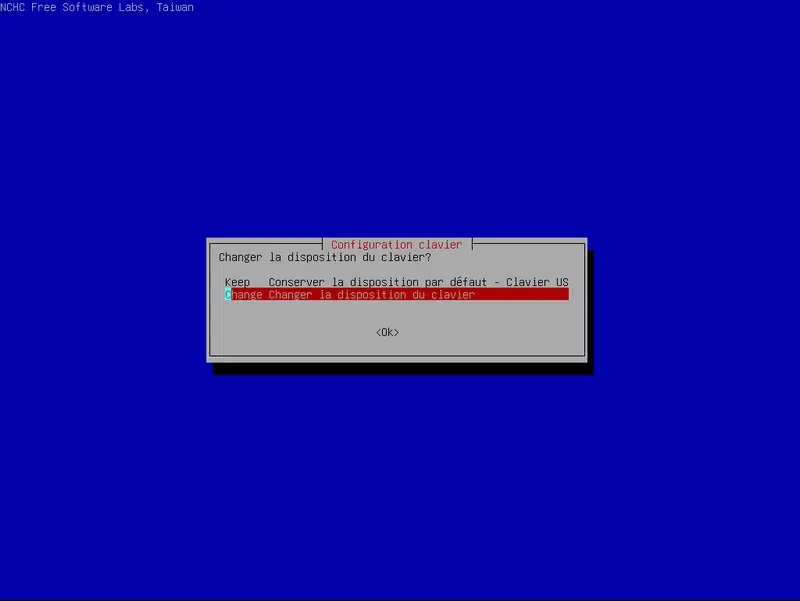
Vous devez ensuite configurer la disposition du clavier. C'est important, car vous aurez besoin de saisir plusieurs informations : nom de l'image, et potentiellement les identifiants pour accéder à un emplacement réseau, ou encore la clé de chiffrement.
Commencez par choisir l'option nommée Changer la disposition du clavier. Ensuite, plusieurs étapes liées à la disposition du clavier vont s'enchaîner. Voici la configuration à adopter pour disposer d'un clavier habituel :
- Modèle :
PC générique 105 touches - Pays d'origine du clavier :
Français - Disposition :
Français - Français (Azerty) - Disposition par défaut pour le clavier :
Oui - Touche "compose" :
Aucune
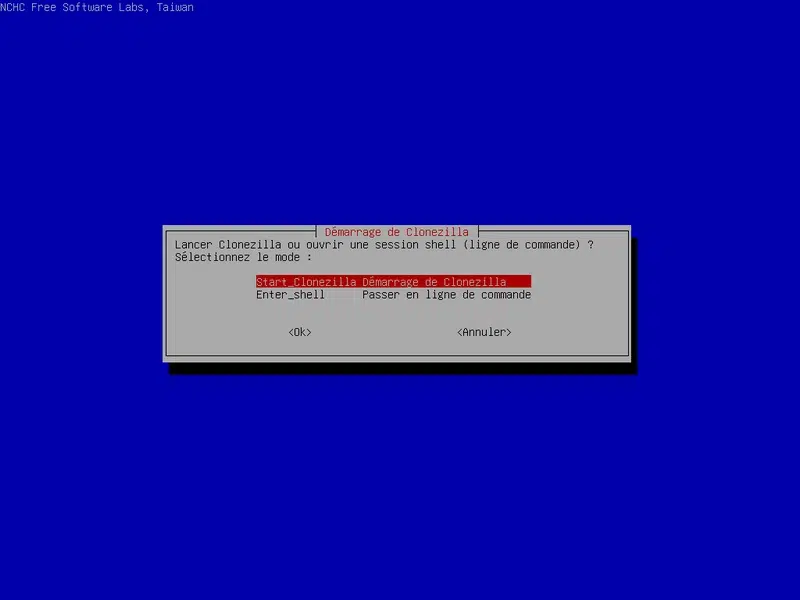
Vous devez ensuite initier Clonezilla avec l’option Start Clonezilla.
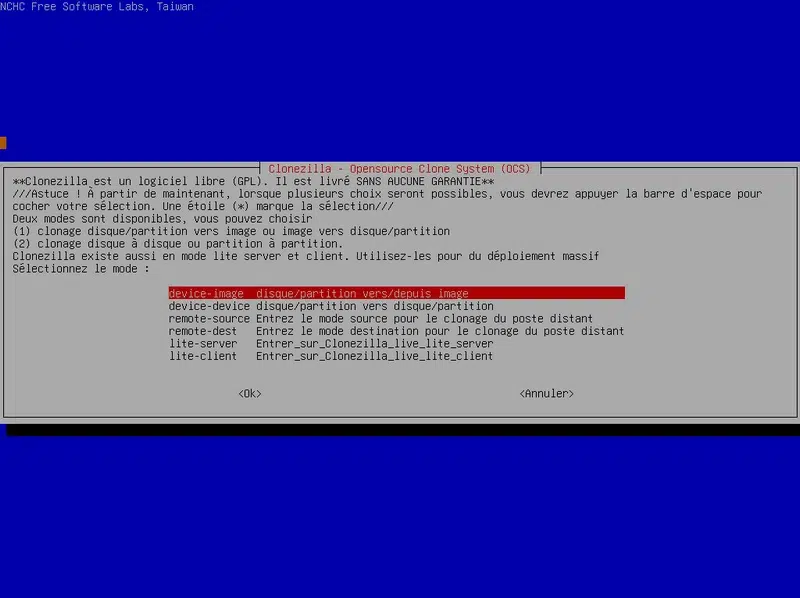
Clonezilla propose deux modes principaux :
device-image: création ou restauration d’une image disque, soit le mode disque vers image.device-device: clonage direct d’un disque vers un autre, soit le mode disque vers disque.
Dans notre cas, nous allons choisir : device-image.
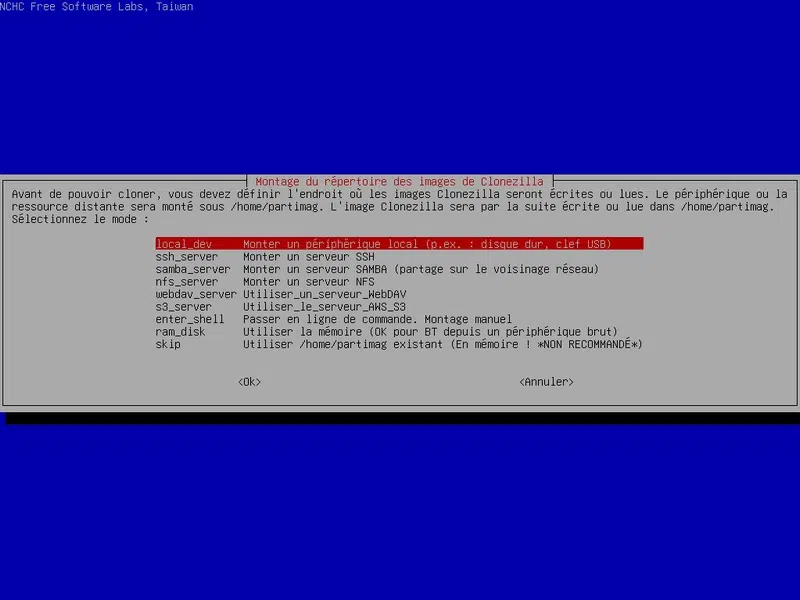
Vous devez ensuite indiquer où sera stockée l'image, ou à l'inverse où se situe-t-elle dans le cas d'une restauration. Si vous désirez effectuer la sauvegarde sur un autre disque présent dans votre machine ou vers un disque externe connecté en USB, choisissez local_dev. Validez avec Entrée.
L'option samba_server s'avère intéressante pour envoyer l'image disque directement sur un autre serveur ou un NAS. Il est également possible d'externaliser l'image sur espace de stockage objet S3 via l'option s3_server.
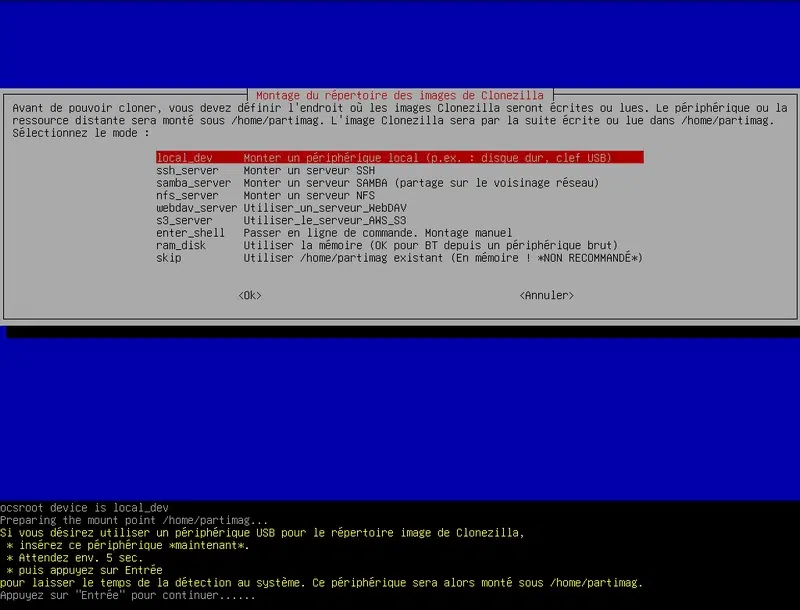
Désormais, il est temps de brancher votre support de stockage si ce n’est pas encore fait ! Attendez quelques secondes, puis appuyez sur Entrée. Cette manipulation est indiquée dans la console, comme vous pouvez le voir sur l'image ci-dessous.
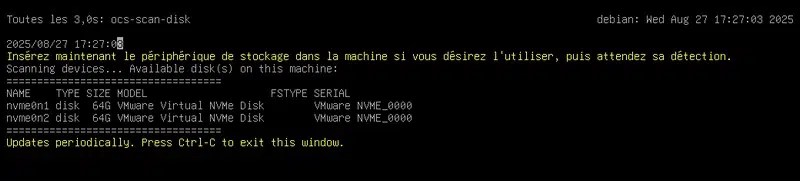
Une liste de périphériques apparaît. Votre support externe doit s'afficher. Si c'est bien le cas, appuyez sur Ctrl + C pour passer à la suite.
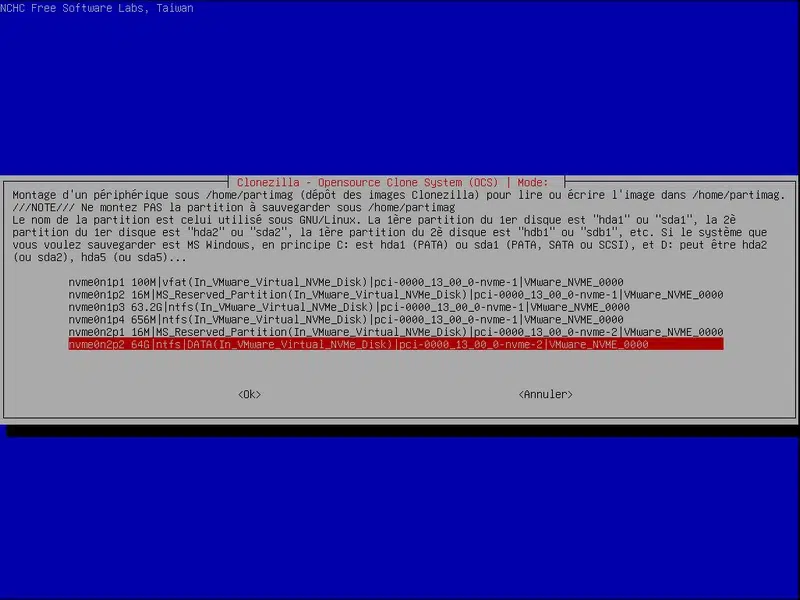
Vous devez alors sélectionner la destination (pour stocker l'image) puis appuyez sur Entrée. Ici, je prends soin de sélectionner le disque sur lequel je souhaite stocker la sauvegarde. Il est identifiable par son nom : DATA.
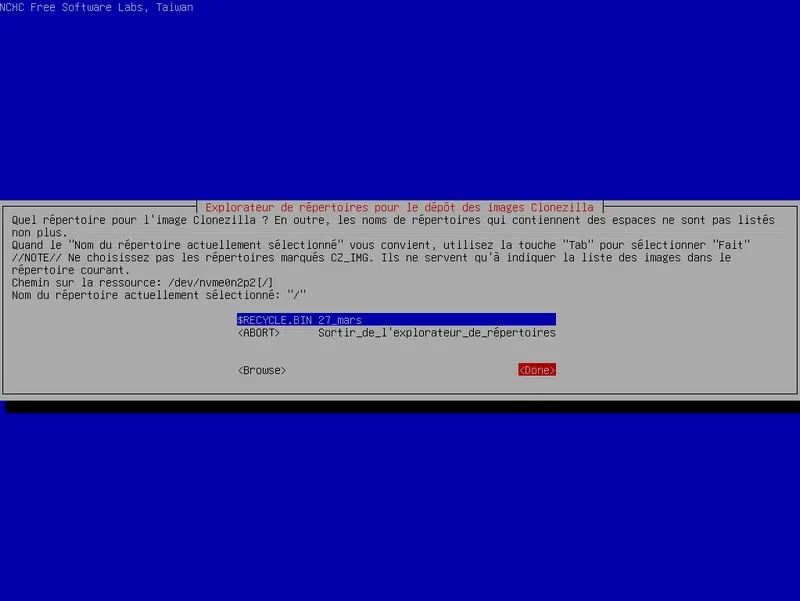
Clonezilla vous demande ensuite de choisir un répertoire. Vous pouvez utiliser la racine ou naviguer dans un dossier spécifique. Dans tous les cas, Clonezilla va créer un dossier portant le nom de l'image puis stocker les fichiers à l'intérieur. Une fois le dossier choisi, utilisez la touche Tabulation pour aller sur Done, puis validez avec Entrée.
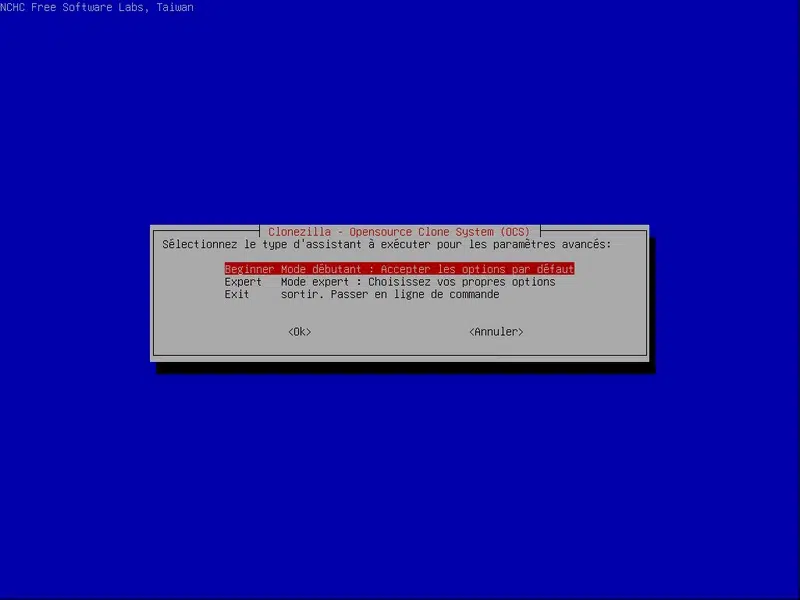
Se présente alors une nouvelle phase de la configuration. Sélectionnez le mode Beginner Mode débutant qui est largement suffisant pour créer une sauvegarde.
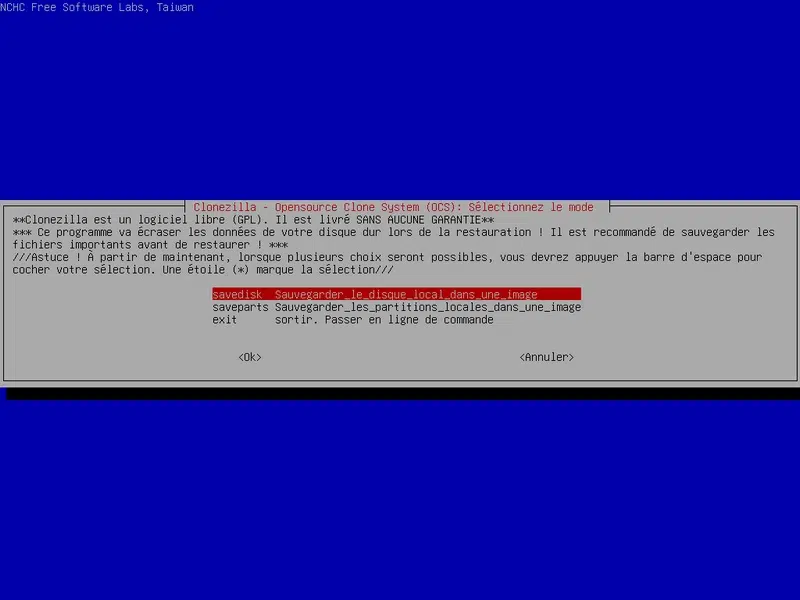
Choisissez l’option savedisk pour sauvegarder un disque entier dans une image.
Saisissez un nom explicite pour votre image disque. Il me semble judicieux d'insérer le nom du PC et la date dans le nom de l'image pour s'y retrouver si vous sauvegardez plusieurs machines.
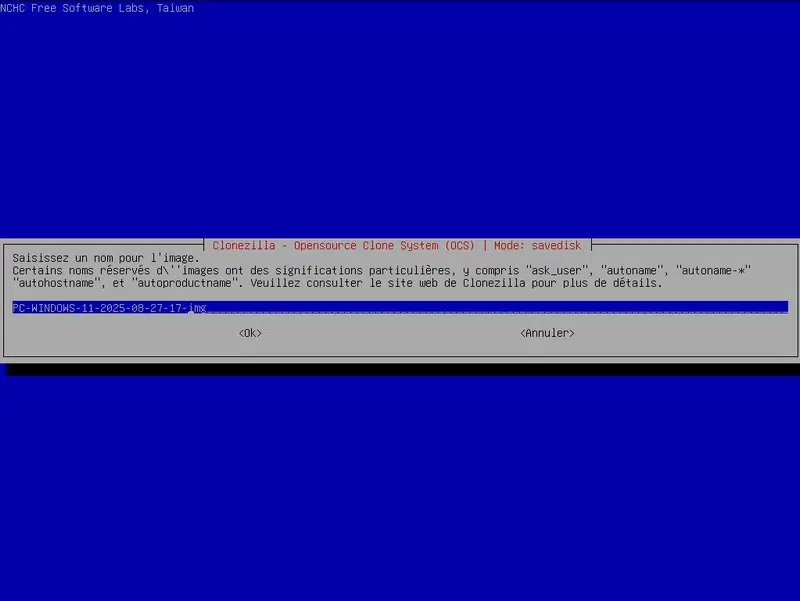
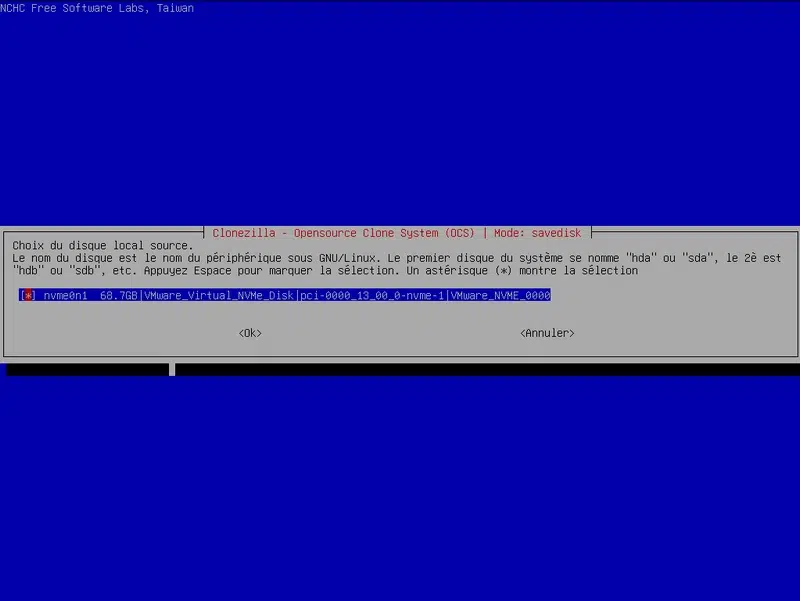
Clonezilla affiche la liste des disques détectés (comme ici nvme0n1). Sélectionnez le disque que vous souhaitez sauvegarder. En principe, il n'y aura qu'un seul choix si vous avez sélectionné l'autre disque en tant que destination pour la sauvegarde.
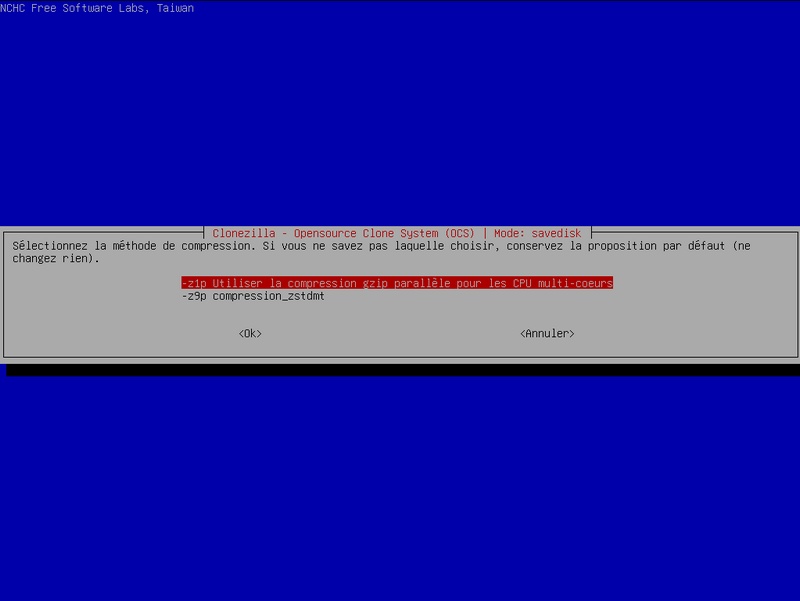
Sélectionnez la méthode de compression, le choix par défaut est bien : compression gzip.
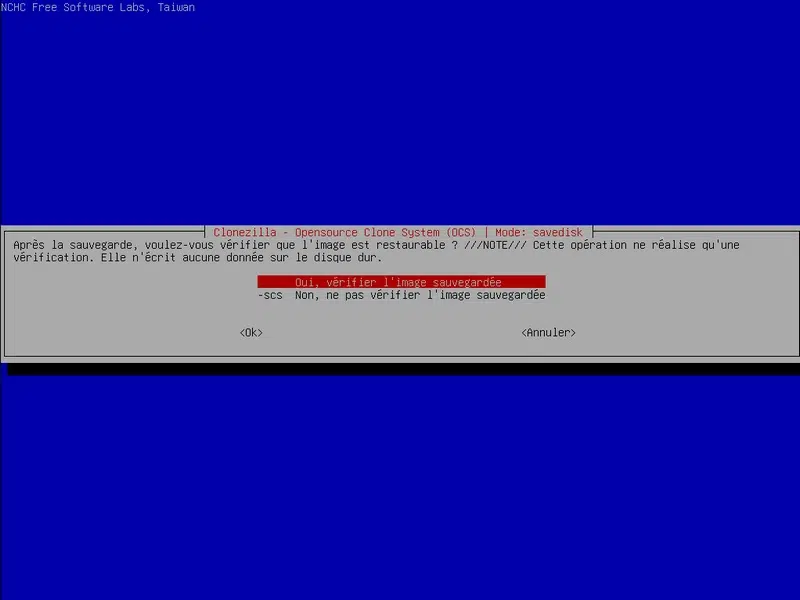
Il me semble judicieux de sélectionner l'option Oui, vérifier l'image sauvegardée pour que l’intégrité de l’image soit vérifiée après sa création. Ceci est une manière de valider que la sauvegarde a été correctement créée.
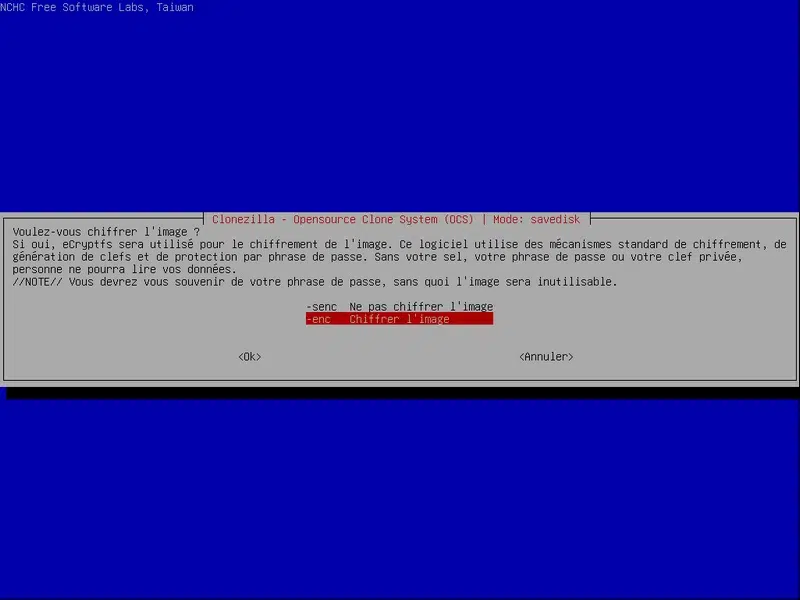
Pour ajouter une couche de sécurité supplémentaire à l'opération, vous pouvez chiffrer l'image. Ainsi, même en cas de vol ou perte de votre disque dur externe, l'image reste protégée. Activez l'option -enc si vous souhaitez chiffrer l’image. Vous devrez définir un mot de passe (clé de chiffrement) par la suite.
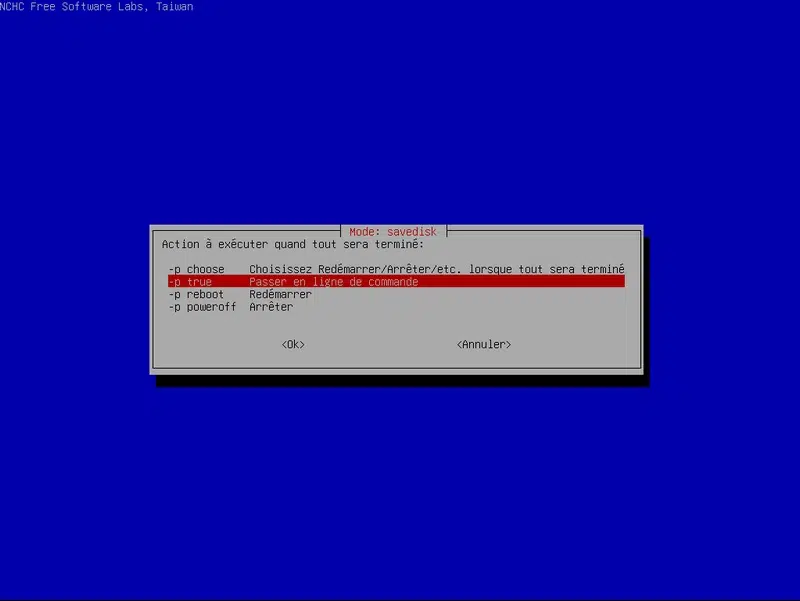
Que souhaitez-vous faire une fois la sauvegarde terminée ? Choisissez d’éteindre/redémarrer la machine à la fin ou sélectionnez -p pour faire un choix manuel.
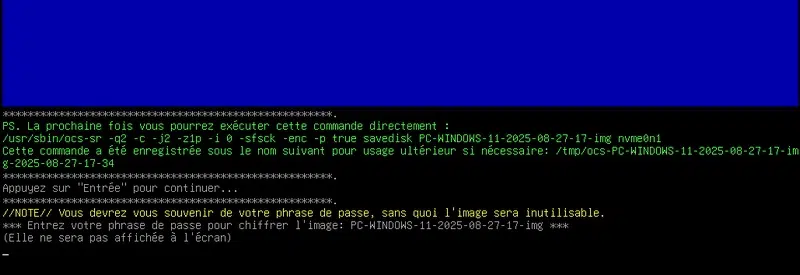
Saisissez, par deux fois, une clé de chiffrement pour protéger la sauvegarde. Attention, sans cette information, il ne sera pas possible de restaurer l'image.
Validez l'opération avec y puis Entrée.
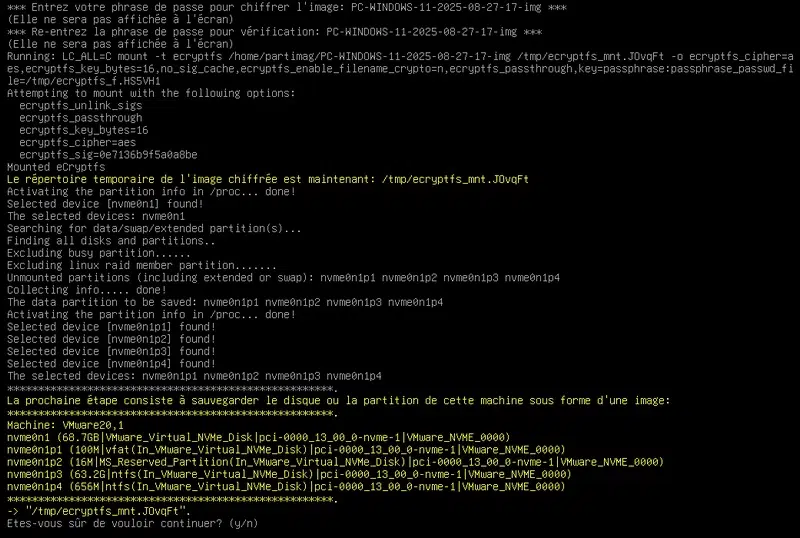
La création de l’image démarre. Chaque partition du disque source sera sauvegardée vers l'emplacement de destination, sous la forme d'une image complète. Cette opération sera plus ou moins longue en fonction de : la taille des données à sauvegarder, les performances de votre machine et l'emplacement de la sauvegarde (disque USB, partage réseau, etc.).
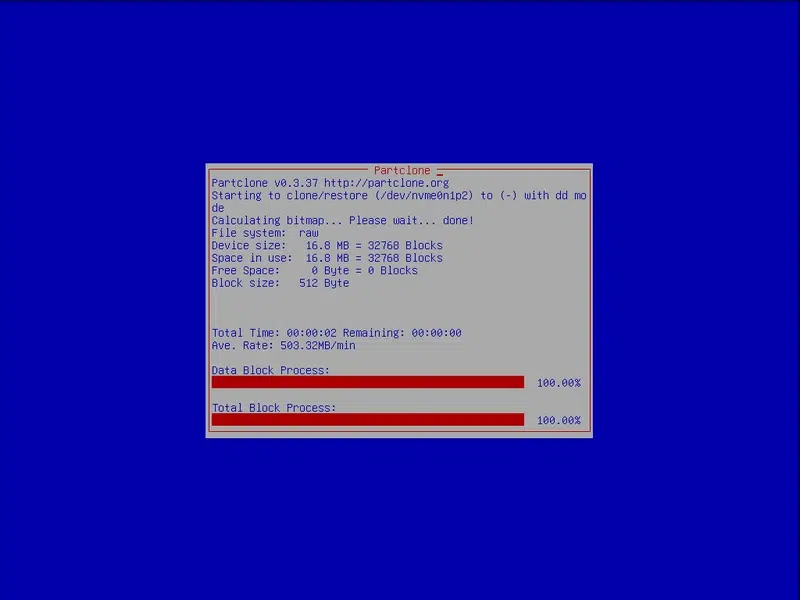
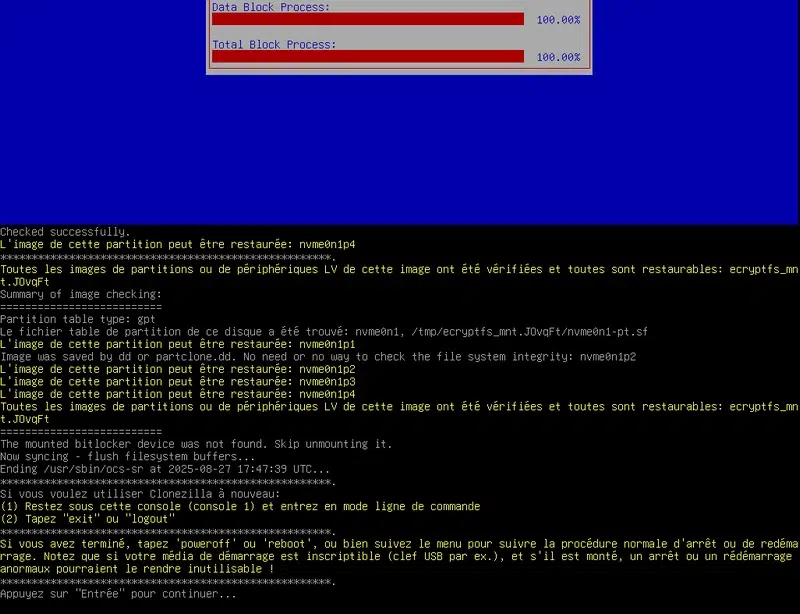
Une fois l’opération terminée, Clonezilla vous proposera de redémarrer, éteindre le système ou revenir au menu principal. Vous pourriez aussi vous retrouver dans la console, selon le choix effectué précédemment. Dans ce cas, la commande reboot sera utile pour redémarrer la machine.
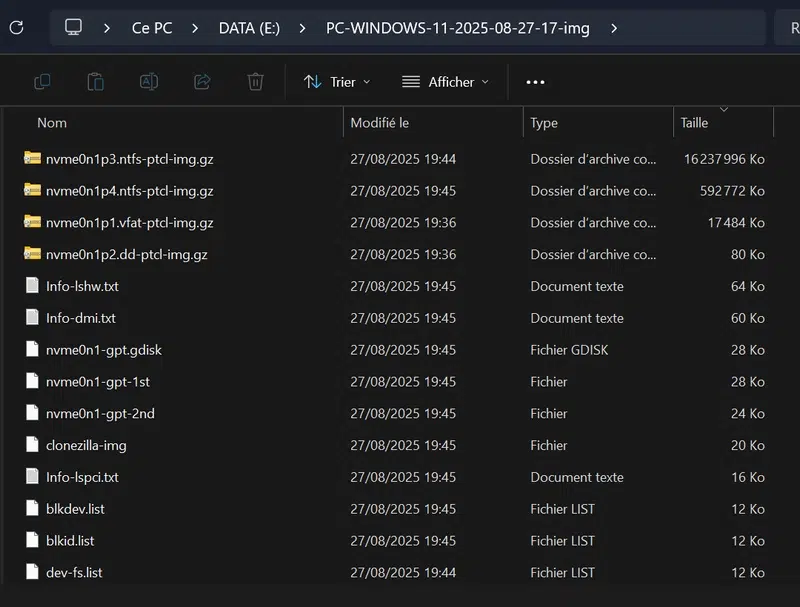
Sur le disque de destination, une image disque a été créée ! Il y a un ensemble de fichiers. L'image est protégée grâce au chiffrement.
IV. Sauvegarde Clonezilla sur un partage réseau
Comme je l'évoquais en introduction, Clonezilla peut aussi se connecter sur un espace de stockage distant, comme un NAS ou un espace Cloud compatible S3. D'une façon générale, les protocoles SMB, NFS, WebDAV et SSH sont pris en charge.
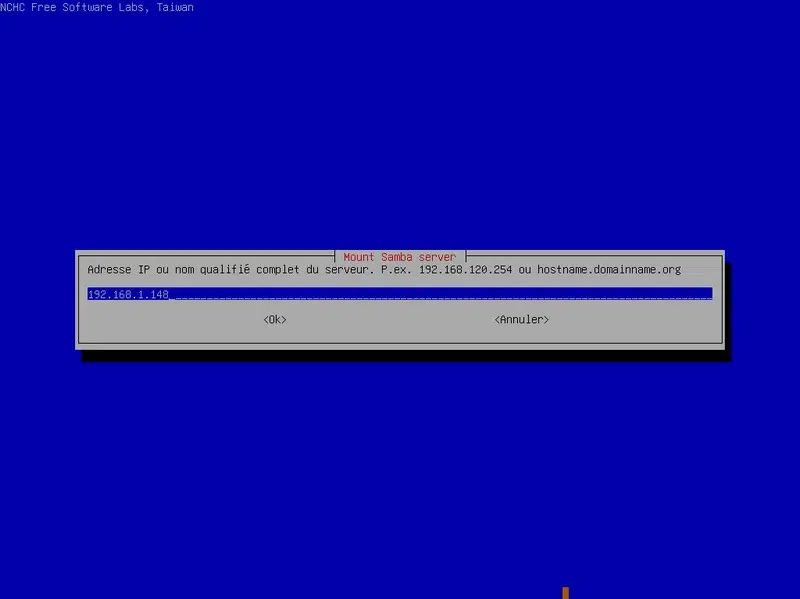
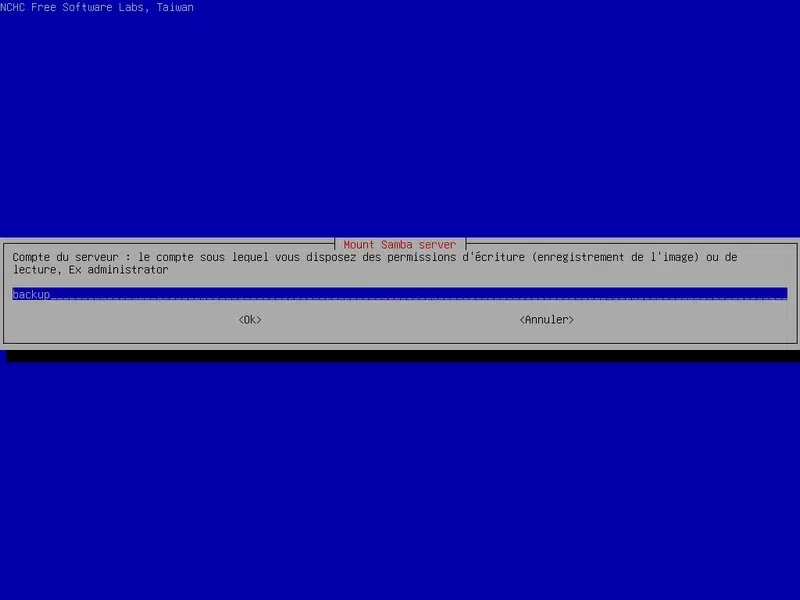
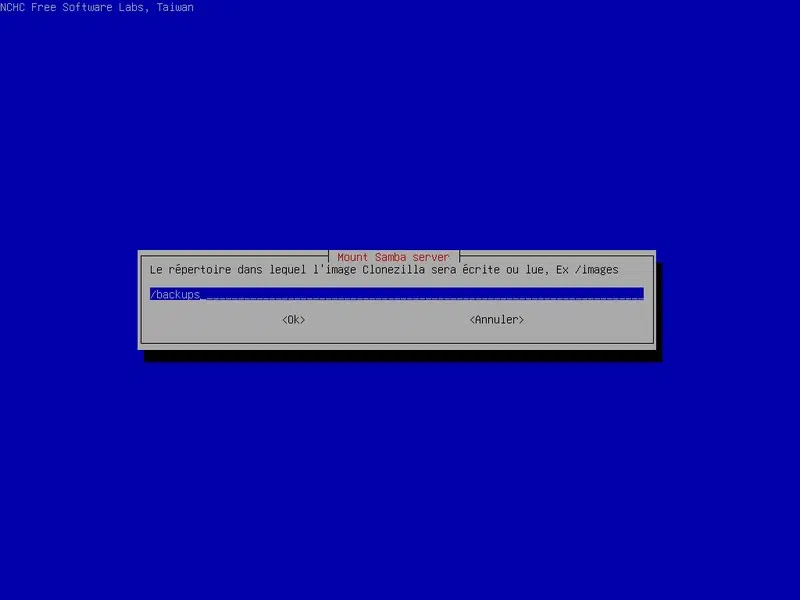
Pour effectuer une sauvegarde sur un partage réseau, accessible via le protocole SMB (cas le plus fréquent), vous devez sélectionner la valeur samba_server. Ici, notre objectif sera de sauvegarder vers l'emplacement \\192.168.1.148\backups en utilisant l'utilisateur backup.
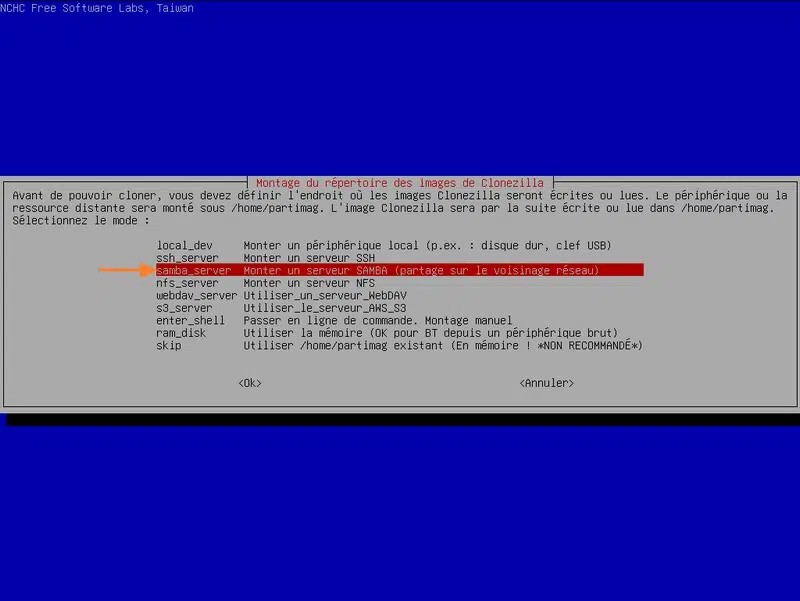
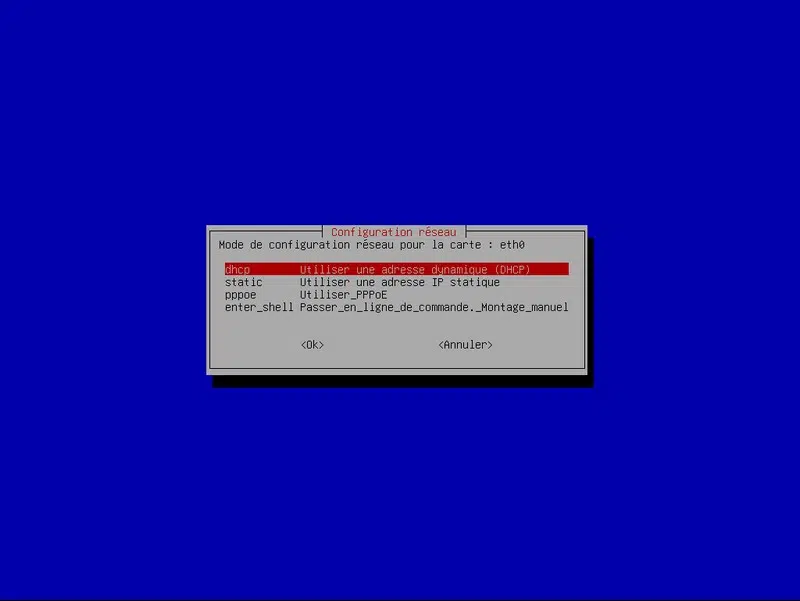
Vous devez ensuite déterminer le mode de configuration réseau pour que Clonezilla accède à votre serveur distant. Ici, nous choisirons dhcp car un serveur DHCP (la box, par exemple) peut associer une adresse IP à la machine locale.
Vous devez ensuite déterminer l'adresse IP ou le nom d'hôte complet pour spécifier le serveur distant. Ceci correspond au serveur qui héberge le partage.
Spécifiez le nom du compte avec lequel vous souhaitez vous authentifier auprès du serveur distant. Une option va suivre pour permettre de préciser un nom de domaine, mais c'est facultatif (tout dépend de l'environnement).
Spécifiez ensuite le nom du répertoire, c'est-à-dire le nom du partage, sans oublier le / en début de ligne. Ici, j'indique /backups.
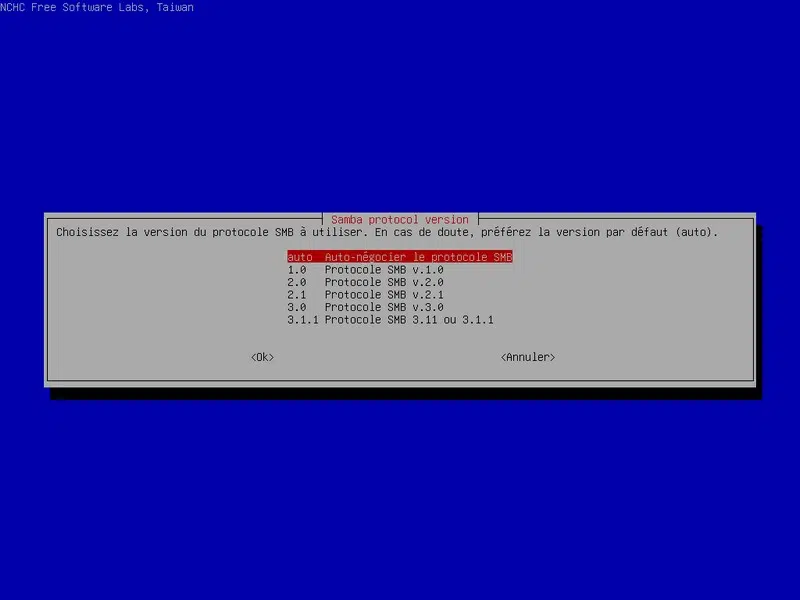
Vous avez la possibilité de préciser quelle version du protocole SMB utiliser pour établir cette connexion. Vous pouvez conserver la première option (auto) pour que le client et le serveur négocient entre eux.
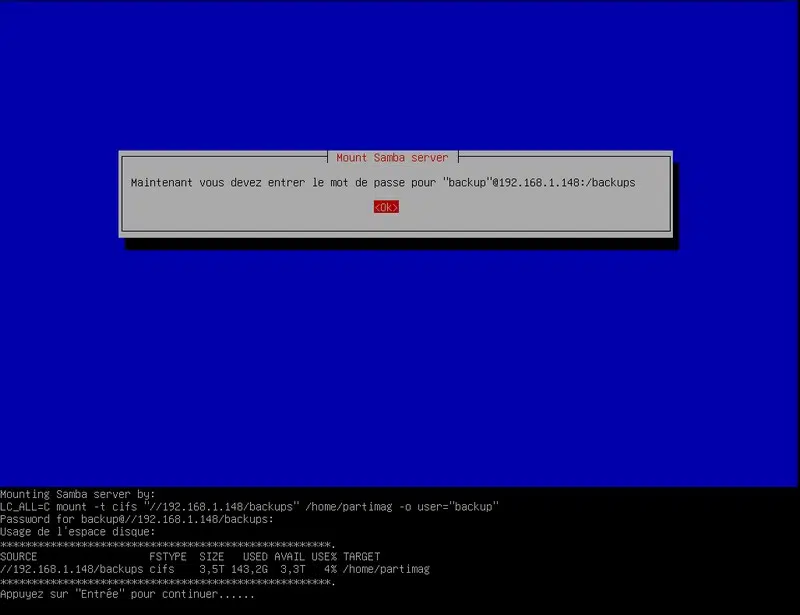
Puis, vous devez saisir le mot de passe du compte backup pour vous authentifier auprès du partage. Si la configuration est correcte, le montage apparaîtra directement dans la console. C'est tout bon !
Vous arrivez ensuite sur l'écran où Clonezilla vous propose de choisir un mode pour l'assistant. Les prochaines étapes sont identiques à celles évoquées précédemment dans le cas d'une sauvegarde locale.
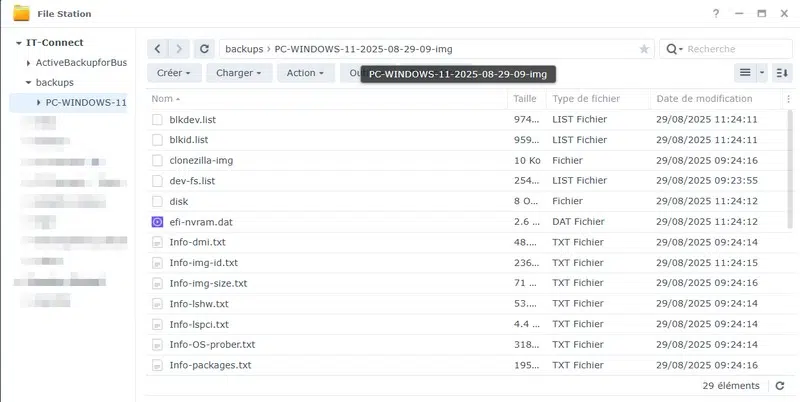
Une fois l'opération lancée et terminée, l'image disque sera bien stockée sur le partage distant, hébergé ici par un NAS Synology.
V. Conclusion
Créer une image complète de son disque dur ou son disque SSD avec Clonezilla est une méthode fiable pour sauvegarder l'état complet de sa machine. Cette opération est adaptée pour quelques machines et elle peut être ajoutée à votre stratégie de sauvegarde.
Clonezilla, bien que basé sur une interface en mode console peu accueillante, reste accessible à tout utilisateur qui suit les étapes avec attention. Surtout, c'est une solution éprouvée créée il y a près de 20 ans. En suivant ce tutoriel, vous disposez désormais d’une sauvegarde exploitable en cas de défaillance matérielle, de corruption du système ou simplement pour restaurer un état fonctionnel connu.
La sauvegarde basée sur une image disque, même ponctuelle, reste une opération simple qui peut vous faire gagner beaucoup de temps en cas de besoin.
Pour la restauration d'une image Clonezilla, suivez ce tutoriel :