
2 méthodes simples pour nettoyer le dossier WinSxS sur Windows 11
Sommaire
I. Présentation
Comment réduire la taille du dossier WinSxS sous Windows sans compromettre la stabilité du système ? C'est la question à laquelle nous allons répondre dans cet article. Car, oui, il est possible de nettoyer le dossier WinSxS de Windows à condition d'utiliser les bons outils.
Sur une machine Windows, le répertoire WinSxS est généralement l'un des plus volumineux : sa taille ne cesse d'augmenter au fil des mises à jour. De ce fait, que ce soit à titre personnel ou professionnel, il est important de comprendre l'utilité de ce répertoire, et surtout, comment effectuer le nettoyage proprement. Avant de parler du nettoyage, nous parlerons de l'intérêt du dossier WinSxS sur Windows 11 (et les autres versions de Windows).
Avertissement : pour ne pas compromettre la stabilité de votre système, vous ne devez jamais supprimer manuellement le répertoire WinSxS et/ou son contenu.
II. Le dossier WinSxS : à quoi sert-il vraiment ?
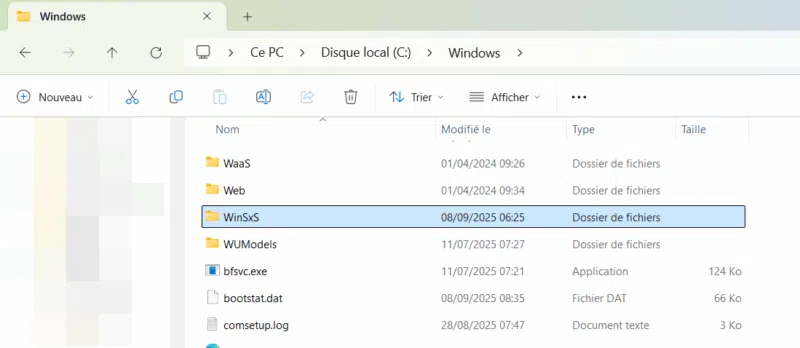
Le dossier WinSxS (pour Windows Side-by-Side), situé à l’emplacement C:\Windows\WinSxS, est une pièce maitresse de la structure du système d'exploitation Windows. Il s’agit du magasin de composants qui stocke de nombreux fichiers système, dans plusieurs versions, nécessaires à la gestion des fonctionnalités Windows, des mises à jour, et à la compatibilité applicative.
Le magasin de composants de Windows intervient dans de nombreuses opérations essentielles au fonctionnement et à la maintenance de Windows. En voici quelques exemples concrets :
- Installation ou mise à jour de composants via Windows Update.
- Activation ou suppression de fonctionnalités Windows, comme Hyper-V, Windows Subsystem for Linux (WSL) ou encore .NET Framework.
- Ajout de rôles à l’aide du Gestionnaire de serveur, ce qui est une particularité sur Windows Server.
- Changement d’édition de Windows, par exemple, si vous passez de l’édition Famille vers Professionnel avec DISM.
- Réparation du système lors de fichiers endommagés, grâce aux différentes versions stockées des composants.
- Suppression de mises à jour ayant causé des dysfonctionnements, pour revenir à un état stable du système.
- Exécution d’applications reposant sur des versions spécifiques de bibliothèques système, via la technologie des assemblies côte à côte.
Maintenant que vous comprenez mieux l'intérêt de ce répertoire, découvrons comment analyser sa taille réelle.
Note : tous les 30 jours, Windows effectue un nettoyage automatique des données de ce répertoire, mais ce n'est pas suffisant. La tâche planifiée StartComponentCleanup est chargée de ce nettoyage.
III. Analyser la taille réelle du dossier WinSxS
Dans le cas du répertoire WinSxS, la taille affichée dans l’Explorateur de fichiers de Windows est souvent trompeuse. Pourquoi ? Grâce à un système de lien en dur (hard link), certains fichiers ne sont pas stockés directement dans ce répertoire (il y a donc une seule copie, ce qui optimise l'occupation de l'espace disque).
Pour obtenir une estimation plus précise de la taille du dossier WinSxS, vous devez utiliser DISM, un outil en ligne de commande fourni avec Windows.
Sur votre PC Windows 11 (ou Windows 10), ouvrez une console Terminal en mode administrateur (clic droit sur le menu Démarrer > Terminal (administrateur)). Puis, exécutez la commande suivante :
Dism.exe /Online /Cleanup-Image /AnalyzeComponentStoreUn rapport s’affiche avec plusieurs informations utiles :
1 - Taille apparente du dossier WinSxS.
2 - Taille réellement occupée.
3 - Espace de stockage libérable (fichiers obsolètes, fonctionnalités désactivées, cache).
4 - Indication s'il est nécessaire ou non d'effectuer un nettoyage.
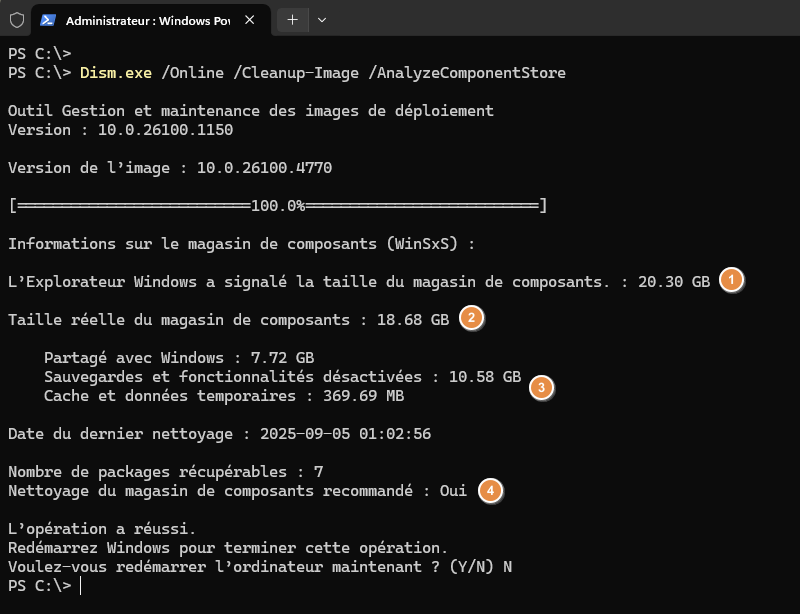
Sur la machine sur laquelle la commande a été exécutée, on voit qu'il serait possible de récupérer 10.58 Go d'espace de stockage, sur un total de 18.68 Go consommé par WinSxS. Mais, comment purger le dossier WinSxS ?
IV. Nettoyage avec DISM
Le Terminal Windows étant déjà ouvert, continuons à l'utiliser pour effectuer le nettoyage. De plus, c'est avec l'outil DISM que nous allons pouvoir accomplir cette tâche proprement. Nous verrons deux façons d'effectuer le nettoyage.
Exécutez la commande suivante pour lancer le nettoyage, et ainsi supprimer les fichiers obsolètes.
Dism.exe /Online /Cleanup-Image /StartComponentCleanupL’option /StartComponentCleanup de l’outil Dism.exe permet de lancer immédiatement le nettoyage des composants obsolètes, sans attendre les 30 jours habituellement prévus par le nettoyage automatique lancé par la tâche planifiée. Cette commande n’impose ni délai de grâce, ni limite d’exécution, ce qui la rend plus directe et efficace pour libérer de l’espace disque.
Une fois le nettoyage effectué, vous pouvez relancer la commande d'analyser pour effectuer un avant / après, et voir la différence.
Pour un nettoyage plus approfondi, notamment pour supprimer toutes les versions obsolètes des composants système, l’outil Dism.exe intègre une option supplémentaire : /ResetBase. Mais, attention, cette option rend irréversible la désinstallation des mises à jour déjà installées sur la machine : à utiliser uniquement sur des machines stables (surtout que les mises à jour Windows sont souvent liées à des bugs).
Si vous souhaitez lancer ce nettoyage approfondi, lancez cette commande :
Dism.exe /Online /Cleanup-Image /StartComponentCleanup /ResetBaseDans tous les cas, ce nettoyage va libérer de l'espace disque sur votre machine ! Il est tout à fait possible que la commande d'analyse mentionne encore un gain possible, mais ne cherchez pas à supprimer des fichiers par vous-même, vous risquez de vous créer des problèmes...
V. Nettoyage avec les outils Windows
Le nettoyage du dossier WinSxS est aussi faisable avec l'application Paramètres de Windows. Cette méthode est accessible à tous et ne nécessite pas d'utiliser la ligne de commande. Elle permet un nettoyage partiel (comme DISM sans l'option /ResetBase), mais elle est sans risque.
Sur votre PC Windows 11, suivez ces étapes :
1 - Ouvrir les Paramètres de Windows (raccourci Win + I).
2 - Cliquez sur "Système" à gauche puis au centre, cliquez sur "Stockage".
3 - Cliquez sur "Fichiers temporaires".
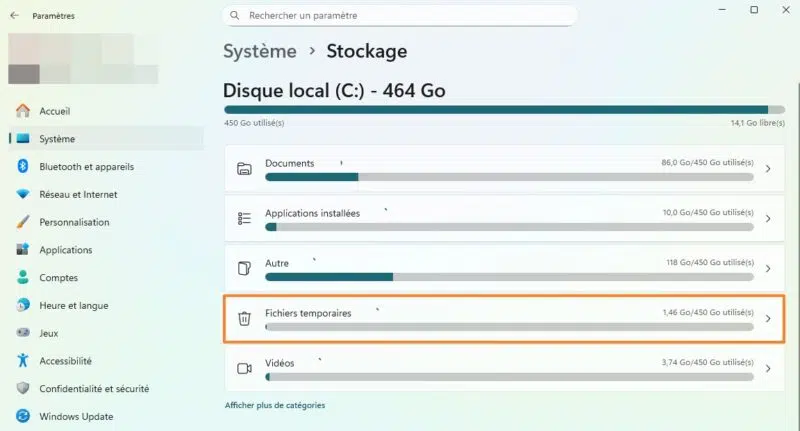
4 - Conservez les options déjà cochées et vérifiez que le "Nettoyage de Windows Update" soit bien coché aussi. En complément, vous pouvez aussi décider de purger la Corbeille. Par contre, attention à ne pas cocher l'option "Téléchargements", sinon Windows va supprimer toutes les données stockées dans ce répertoire (ce qui peut être un problème si vous avez des données à l'intérieur).
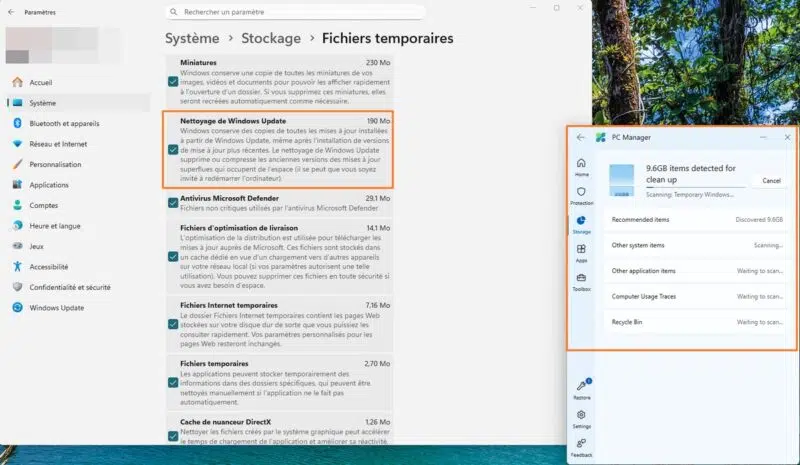
5 - Cliquez sur le bouton "Supprimer les fichiers" situé en haut, puis confirmez.
Le processus peut prendre quelques minutes. Vous n'avez plus qu'à patienter. Cette opération de nettoyage aura un impact direct sur la taille du dossier WinSxS.
Remarque : vous pouvez aussi utiliser l'application PC Manager pour nettoyer l'espace disque de votre PC ou utiliser l'outil classique nommé Nettoyage de disque.
VI. Conclusion
Le dossier WinSxS est un composant essentiel au bon fonctionnement de Windows, notamment utile lorsqu'il est nécessaire d'annuler une opération, telle que l'installation d'une mise à jour. Sa gestion est en grande partie automatique, grâce à la présence d'une tâche planifiée. Toutefois, un nettoyage manuel peut être envisagé comme nous venons de le voir.
Personnellement, je préfère utiliser directement la méthode DISM pour réduire la taille du dossier WinSxS. Ce que vous devez absolument éviter, c'est de supprimer vous-même les fichiers présents dans ce dossier.












Salut Florian
Est ce que certains de ces fichiers ont un rapport avec ce qu’on peut faire via cleanmgr.exe ?
Cordialement