
Windows : récupérer la clé de sécurité WiFi de tous les réseaux sans-fil connus
Sommaire
I. Présentation
Dans ce tutoriel, nous allons apprendre à récupérer la clé de sécurité WiFi de tous les réseaux sans-fil connus, c'est-à-dire les profils enregistrés sur la machine locale. À chaque fois que l'on se connecte à un nouveau réseau WiFi, les informations sur le réseau sont enregistrées dans Windows : nom du SSID, clé de sécurité, etc...
Avec l'interface graphique de Windows, on peut récupérer facilement une clé de sécurité sans-fil, tandis qu'à partir de PowerShell ou de l'utilitaire WirelessKeyView de Nirsoft, on peut récupérer l'ensemble des clés de sécurité WiFi enregistrées sur une machine Windows.
Version originale : 9 septembre 2012.
II. Récupérer la clé Wi-Fi sur Windows
A. Avec le Panneau de configuration
Sous Windows, que ce soit du Windows 7, Windows 10 ou Windows 11, on peut facilement voir la clé de sécurité du réseau auquel on est connecté actuellement à partir du "Panneau de configuration" (celui d'ancienne génération).
Accédez à "Démarrer" puis recherchez "Panneau de configuration". Cliquez sur "Centre Réseau et partage" dans l'affichage par icônes.
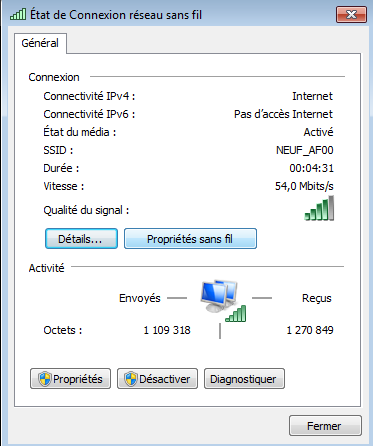
Pour accéder à l'état de la connexion en cours, cliquez dessus dans le centre de réseau et partage. Dans mon cas, je clique sur "Connexion réseau sans fil (NEUF AF00)".

Ensuite, il faut accéder aux propriétés de la connexion sans fil en cliquant sur le bouton "Propriétés sans fil".
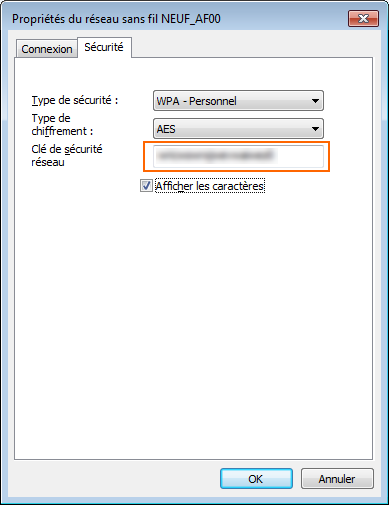
Accédez à l'onglet "Sécurité" puis cochez la case "Afficher les caractères" pour que la clé de sécurité s'affiche en clair (ceci nécessite une élévation de privilèges). Vous n'avez plus qu'à récupérer la clé !
B. Avec les Paramètres
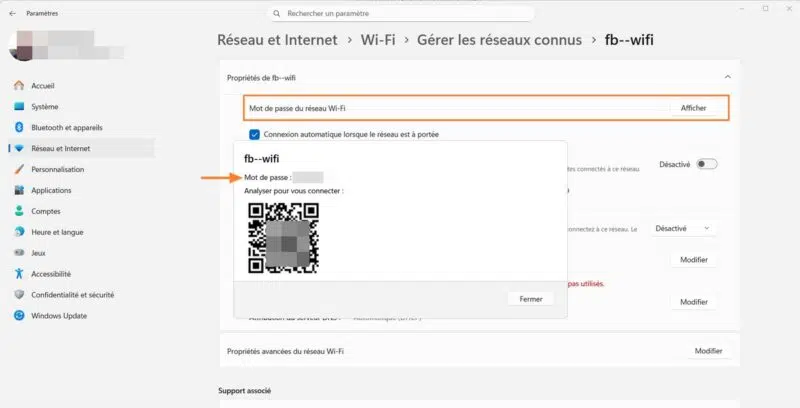
Sur Windows 11, vous pouvez aussi utiliser la nouvelle application Paramètres. Accédez à Paramètres > Réseau et Internet > Wi-Fi > Gérer les réseaux connus.
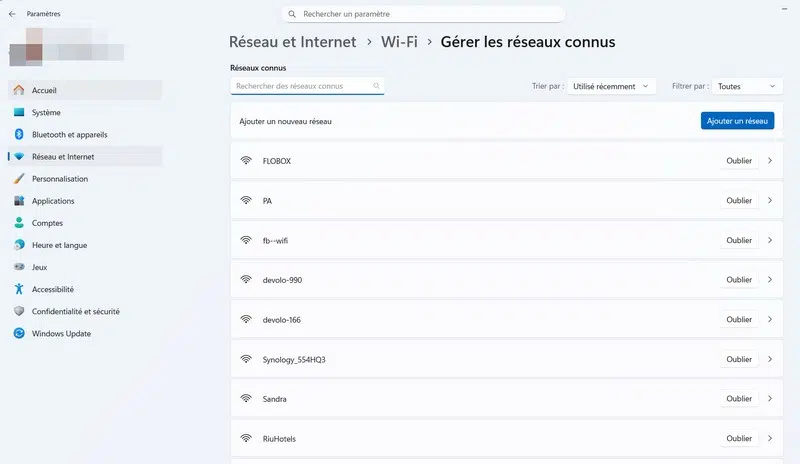
Sélectionnez votre SSID, puis cliquez sur Afficher à côté de Mot de passe du réseau Wi-Fi pour révéler la clé de sécurité. Cela va afficher une fenêtre avec le mot de passe et un QR code que vous pouvez partager.
III. Récupérer les clés de sécurité de tous les réseaux WiFi
Pour récupérer l'ensemble des mots de passe WiFi de tous les réseaux connus par votre machine, il y a plusieurs façons de faire : avec PowerShell en utilisant NETSH, ou avec l'utilitaire WirelessKeyView de Nirsoft.
A. WirelessKeyView
Le logiciel WirelessKeyView est proposé gratuitement par Nirsoft. Vous pouvez le télécharger à l'adresse suivante :
Vous allez obtenir une archive ZIP qu'il faudra décompresser avec le mot de passe indiqué sur la page de téléchargement (WKey4567#). Ensuite, il suffit de lancer le logiciel et de constater que toutes les informations s'affichent à l'écran, en clair ! Voici un exemple :

Dans certains cas, l'antivirus peut ne pas être content et détecter ce logiciel comme un outil malveillant ! Dans ce cas, soit vous créez une exception, soit vous utilisez la seconde méthode proposée ci-dessous. Personnellement, sur une machine Windows 11 25H2 équipée de Windows Defender, je n'ai pas eu la moindre alerte !
B. PowerShell et NETSH
On peut aussi se passer de l'installation d'un logiciel, en utilisant des outils natifs à Windows : PowerShell et NETSH. En effet, NETSH dispose de commandes pour lister les profils W-iFi mais aussi afficher les clés de sécurité, donc on peut le coupler à PowerShell pour faire une boucle et obtenir l'information de tous les réseaux.
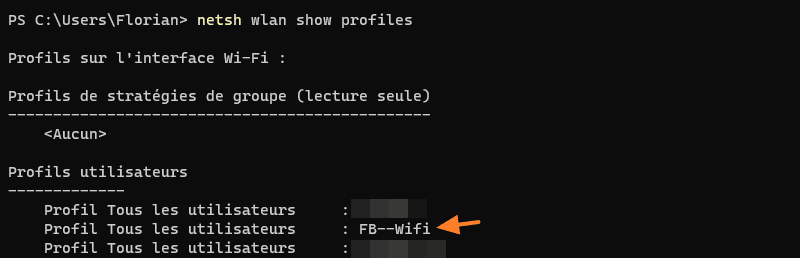
Avec NETSH, on peut lister les profils Wi-Fi avec cette commande :
netsh wlan show profiles
Voici un exemple :
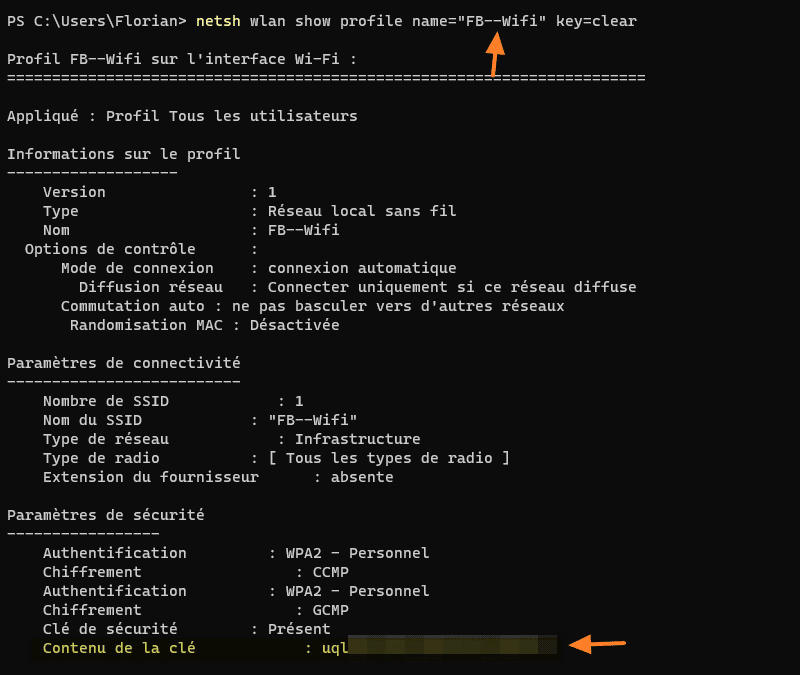
Puis, on peut récupérer la clé de sécurité d'un réseau sans-fil spécifique en précisant le nom du profil (SSID) :
netsh wlan show profile name=MonReseauWiFi key=clear
Voici un exemple :
À partir de PowerShell, on peut déjà récupérer la liste des profils et stocker les noms dans une variable $WLANList :
$WLANList=((netsh wlan show profiles) -match '\s{2,}:\s') -replace '.*:\s' , ''
Puis, avec une boucle Foreach, on peut afficher la clé de sécurité pour chaque profil, en écrivant également dans la console le nom du réseau. Il est possible d'améliorer et affiner ce bout de code, mais dans l'idée, cela donne :
Foreach($WLAN in $WLANList){ Write-Host $WLAN ; netsh wlan show profile name=$WLAN key=clear | Where{ ($_ -match "Contenu de la clé") } }
Dans la console, une liste des profils WiFi avec la clé de sécurité correspondante va s'afficher sans avoir utilisé le moindre logiciel tiers ! Il ne reste plus qu'à la récupérer ! Vous pouvez aussi utiliser ce script PowerShell.
IV. Conclusion
Grâce aux outils intégrés de Windows et à quelques commandes bien choisies, retrouver la clé Wi-Fi d’un réseau déjà configuré est une opération rapide. Les commandes netsh ou PowerShell sont natives, tandis que WirelessKeyView simplifie l’opération si vous ne souhaitez pas utiliser la ligne de commande. Gardez toutefois à l’esprit que ces manipulations nécessitent des privilèges administrateur et doivent rester dans un cadre légal.
Lectures complémentaires :
FAQ
Wi-Fi : pourquoi l’option "Afficher les caractères" est-elle grisée ?
Vous n’avez pas les droits administrateur. Ouvrez une session administrateur sur la machine ou utilisez netsh en ligne de commande à partir d'une console ouverte en tant qu'administrateur.
Déployer un réseau Wi-Fi : existe-t-il une méthode centralisée en entreprise ?
Comment afficher la clé Wi-Fi d'un réseau sur Windows 11 ?
Ouvrez Paramètres > Réseau et Internet > Wi-Fi > Gérer les réseaux connus, puis cliquez sur votre réseau. Ensuite, il y aura un bouton "Afficher" sur la ligne "Mot de passe du réseau Wi-Fi" pour voir la clé de sécurité du Wi-Fi.
Est-ce qu'il y a un logiciel pour afficher la clé Wi-Fi ?
Je vous recommande l'application WirelessKeyView, à télécharger directement depuis le site officiel de Nirsoft : nirsoft.net. Cet article présente cette application gratuite.












Bonjour,
Merci pour ces très claires explications !
Mais comment fait-on quand la case « Afficher les caractères » est grisée, et donc inutilisable ?
Bonjour Markid,
Est-ce que tu disposes d’un compte avec les droits « administrateur » ? Surement une restriction à ce niveau-là.
Florian
excellent logiciel cool
c’est vraiment bon et très simple
Merci.
Cela fonctionnerait-il sur Windows 10 ? J’ai essayé mais aucune « propriété sans fil »
ne se présente.
Oui, ça marche sous Windows 10. Suivez bien les instructions. « Propriétés sans fil » se trouve sous les barres vertes (triangle de barres vertes) de qualité du signal, à droite de « Détails ». Enjoy !
Merci pour vos explications si claires
Ca fait un moment que je rame pour connecter mon ASUS
Grâce à vous, c’est fait
Merci et belle soirée à vous !
Florian, un grand merci à toi!
Tes explications sont bien compréhensibles et j’ai pu trouver ma clé!
J’ai fait un script PowerShell pour les récupérer.
-> https://www.dsfc.net/infrastructure/reseau/recuperer-cles-securite-wifi-systeme-windows/
A ne pas mettre entre toutes les mains ! ;+) Notamment d’un administrateur de parcs de machines Windows quelque peu indiscret.
Merci pour le script Denis.
C’est intéressant mais effectivement la collecte peut devenir monstrueuse si on cible un parc complet 🙂
Bonne journée
Florian
bjr je n’ai pas d’onglet ‘securite »
bjr
A chafois que je veux se connecter à un wifi, on demande toujours la clé de sécurité du réseau. Comment trouver la clé de sécurité du réseau sur Windows 7????
Mille merci pour cette aide, ça faisait plus d’une heure que je galérais à retrouver ce code et j’étais en train de craquer quand je suis tombée sur votre site. Je me souviendrai de cette aide salvatrice et garderai ce site en tête pour mes prochains moments de galère. Amen.
Grand merci pour votre aide votre marche à suivre est limpide et ma permis de retrouver cette clé de m…. que SFR est incapable de me communique.
Merci pour le tuto pour le code wifi !
Florian,
Sous Windows 11 24H2 (et sans doute des versions plus anciennes), les instructions powershell ne donnent plus les résultats escomptés, certainement à cause de l’encodage UTF-8. Par contre le script proposé par Denis quelques messages plus haut fonctionne parfaitement.