
De Windows 10 à Windows 10 LTSC sans perdre ses données : comment faire ?
Sommaire
I. Présentation
La fin du support de Windows 10 approche à grands pas, et pourtant, des millions d'ordinateurs tournent encore sur cette version de Windows. Entre les réfractaires à Windows 11, et ceux dont la machine n'est pas compatible, cela représente une quantité importante de machines dont le destin est incertain.
La situation actuelle est la suivante : le support de Windows 10 sera gratuit pendant 1 an supplémentaire (octobre 2026) pour les utilisateurs situés dans l'Espace Économique Européen (EEE). Il n'y a qu'une condition à respecter : utiliser un compte Microsoft pour sa session. Attention, l'EEE met de côté la Suisse, et bien entendu des pays francophones en dehors de l'Europe : je pense notamment au Canada et à certains pays en Afrique.
Ainsi, pour poursuivre l'aventure avec Windows 10, vous avez 3 scénarios envisageables :
- Continuer à utiliser Windows 10 sans bénéficier des mises à jour de sécurité, ce qui peut représenter un risque important par la suite, en fonction des vulnérabilités susceptibles d'être découvertes.
- Continuer à utiliser Windows 10 en bénéficiant des mises à jour de sécurité, via le programme ESU de Microsoft. C'est gratuit si vous êtes situé dans l'Espace Économique Européen (EEE), sinon c'est payant (à moins d'utiliser certaines techniques comme les points Microsoft).
- Passer sur une version LTSC de Windows 10, dont la particularité est d'avoir un support long terme totalement gratuit et qui va au-delà du 14 octobre 2025, et même au-delà de 2026.
Cet article s'intéresse justement à cette troisième opportunité, puisque la mise à niveau vers Windows 10 Enterprise LTSC peut offrir une solution viable. Néanmoins, passer sur cette version sans réinstaller ou sans perdre ses données/applications, n'est pas natif.
Ce tutoriel vous guidera pas à pas pour effectuer une mise à niveau de Windows 10 vers Windows 10 Enterprise LTSC, sans perte de données et en conservant aussi vos applications. Lisez attentivement ce qui suit avant de prendre votre décision.
Avertissement : ce tutoriel est proposé à des fins pédagogiques et techniques uniquement. Il ne traite pas des méthodes d’activation non autorisées. L’utilisation de Windows 10 LTSC suppose la possession d’une licence valide.
II. Pourquoi passer à Windows 10 Enterprise LTSC ?
Microsoft mettra fin au support de Windows 10 le 14 octobre 2025, à l'exception des versions LTSC. À partir de cette date connue depuis plusieurs années, seuls les ordinateurs associés à un contrat ESU (Extended Security Updates) pourront recevoir des correctifs de sécurité, et ce, pour une durée limitée (de 1 an à 3 ans, selon le contexte pro ou perso).
Une exception concerne les versions LTSC (Long Term Service Channel) de Windows 10, car elles bénéficient d'un support sur le long terme, avec un support standard et un support étendu. Le support étendu est limité aux mises à jour de sécurité, mais il est gratuit, contrairement à l'ESU qui est un programme payant à moins de résider dans l'EEE : une différence notable.
Les versions LTSC sont conçues pour tourner sur des systèmes nécessitants de la stabilité à long terme, sans ajout de nouvelles fonctionnalités. Par exemple, cette version est particulièrement utile dans le domaine de l'Industrie. Ces versions sont donc figées d'un point de vue fonctionnel, contrairement aux éditions classiques de Windows 10, où des nouveautés peuvent arriver tous les mois.
Voici un récapitulatif quant au support de Windows 10 LTSC :
| Version | Date de sortie | Date de fin de support standard | Date de fin de support étendue |
|---|---|---|---|
| Windows 10 Enterprise LTSC 2019 | 13 novembre 2018 | 9 janvier 2024 | 9 janvier 2029 |
| Windows 10 Enterprise LTSC 2021 | 16 novembre 2021 | 12 janvier 2027 | - |
| Windows 10 IoT Entreprise LTSC 2021 | 16 novembre 2021 | 12 janvier 2027 | 13 janvier 2032 |
Ce qu'il faut en retenir :
- Windows 10 Enterprise LTSC 2019 est pris en charge jusqu'en 2029, mais cette version est plus en retard au niveau des fonctionnalités, car elle date de 2018 !
- Windows 10 Enterprise LTSC 2021 est probablement le meilleur compromis, grâce à un support jusqu'en janvier 2027. Cette version à une base de Windows 10 21H2 (soit l'avant-dernière version de Windows 10).
- Windows 10 IoT Entreprise LTSC 2021 est pris en charge jusqu'en 2032, mais il est plus difficile de se procurer cette version (et surtout une licence).
En effet, pour envisager de passer sur Windows 10 LTSC, vous devez respecter un ensemble de prérequis...
III. Windows 10 LTSC : les prérequis
Avant d'envisager d'installer Windows 10 LTSC sur votre ordinateur, vous devez respecter quelques prérequis importants. Vous aurez besoin des éléments suivants :
- Une image ISO de Windows 10 Enterprise LTSC 2021
- Une clé de produit valide pour activer l’édition LTSC après l’installation : c'est la principale difficulté, puisque Windows 10 LTSC est réservé aux entreprises. Mais, vous pouvez acheter des licences sur le marché gris, sur des sites comme GoDeal24 (notre partenaire habituel) pour environ 13 euros.
- Une version de Windows 10 compatible avec une mise à niveau vers LTSC (Famille/Home, Pro ou Enterprise)
En tant que particulier, on peut interpréter la situation en considérant deux options :
- Conserver l'ordinateur en l'état et bénéficier d'un an de mise à jour de sécurité, soit jusqu'en octobre 2026, grâce au programme ESU. À moins de pouvoir bénéficier de ces mises à jour gratuitement avec les Points Microsoft ou d'habiter dans l'Espace Économique Européen.
- Passer à Windows 10 LTSC pour environ 13 euros (plus ou moins cher, selon où vous achetez la licence), mais profiter à la place de mise à jour jusqu'en janvier 2027, soit quelques mois supplémentaires. Mais, avec un système qui reviendra en arrière : 22H2 vers 21H2.
Avant de commencer :
- Une sauvegarde complète du système est fortement recommandée. Peu importe l'outil, cependant effectuez cette sauvegarde ! Vous pouvez utiliser Clonezilla, par exemple.
- Certaines applications ou pilotes récents peuvent ne pas être compatibles avec la version 21H2 de Windows 10. Le risque est faible, mais il est réel.
IV. Windows 10 Pro à LTSC : est-ce possible ?
Si vous disposez d'une machine sous Windows 10 22H2 et que vous tentez de passer à Windows 10 Enterprise LTSC 2021, vous ne pourrez pas ! C'est un scénario qui n'est pas pris en charge par Microsoft, de façon officielle. La raison est simple : ce n'est pas une mise à niveau, mais un retour arrière, puisque l'on passe de la version 22H2 à la version 21H2.
Pour décider si l'opération est autorisée ou non, le programme d'installation de Windows s'intéresse à la configuration de la machine. Pour cela, il va lire des clés de Registre spécifique... Donc, si nous modifions ces clés de Registre, nous pouvons tromper le programme d'installation et parvenir à faire la mise à niveau. C'est ce que nous verrons dans la suite de cet article.
V. Passer sur Windows 10 LTSC sans réinstaller
A. Étape 1 : vérifiez la langue de votre Windows
Avant de télécharger l'image ISO de Windows 10 LTSC, vous devez contrôler la langue de votre installation de Windows. Il y a des chances que ce soit le français, mais il est préférable de le vérifier. En effet, il est important de télécharger l’ISO LTSC dans la même langue que celle actuellement installée.
Ouvrez une console PowerShell (via un clic droit sur le menu Démarrer, par exemple), puis exécutez la commande suivante :
(Get-WinSystemLocale).NameLa commande retourne directement l'information : fr-FR, soit une version française.
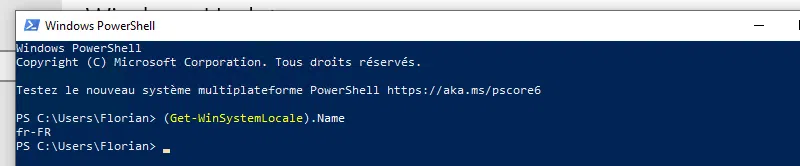
C'est aussi possible d'obtenir l'information avec DISM, mais la console doit être ouverte en tant qu'administrateur (via un clic droit). Si vous lancez plutôt cette commande, regardez la valeur sur la ligne Default system UI language.
dism /online /get-intlUne fois l'information en votre possession, passez à la suite.
B. Étape 2 : Téléchargez l’ISO de Windows 10 LTSC 2021
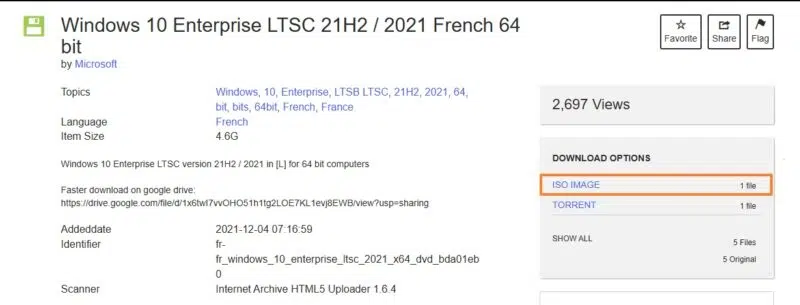
Désormais, nous devons télécharger le fichier ISO de Windows 10 LTSC 2021, en version fr-FR. En tant qu'entreprise, vous pouvez potentiellement y avoir accès par l'intermédiaire d'un portail de licences en volume, mais en tant que particulier, ce sera plus difficile, car Microsoft a supprimé les liens associés.
La bonne nouvelle, c'est que le projet Archive.org, référence encore certains ISO, dont celui que nous souhaitons ! Visitez la page suivante :
Cliquez sur le lien "ISO IMAGE" à droite et patientez le temps du téléchargement. Vous obtenez un fichier nommé fr-fr_windows_10_enterprise_ltsc_2021_x64_dvd_bda01eb0.iso.
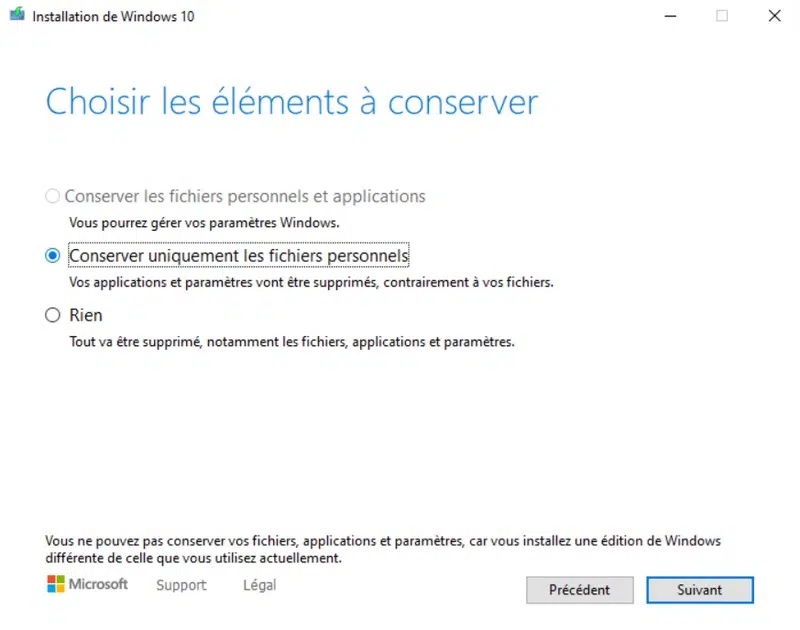
Ne lancez pas le programme d'installation maintenant, vous serez bloqué, à moins de réinstaller Windows ! Mais, dans ce cas, vous perdez vos applications (et dans certains cas, les fichiers aussi). C'est bien visible dans la liste des choix si vous tentez l'opération dès maintenant :
C. Étape 3 : modifier le registre
La mise à niveau vers LTSC n’est pas officiellement supportée par Microsoft depuis une édition classique de Windows 10. Il faut donc modifier certaines clés du registre pour contourner cette restriction. L'idée étant de faire croire que nous utilisons déjà la version LTSC dans l'objectif de pouvoir passer réellement sur cette version, en conservant données et applications.
Les valeurs de Registre à modifier sont situées à cet emplacement (visible avec l'outil regedit) :
HKEY_LOCAL_MACHINE\SOFTWARE\Microsoft\Windows NT\CurrentVersionCi-dessous, la liste des valeurs de Registre et la valeur attendue à chaque fois (dans le champ des données).
| Nom de la valeur | Nouvelle valeur (données) |
|---|---|
EditionID | EnterpriseS |
ProductName | Windows 10 Enterprise LTSC |
ReleaseID | 21H2 |
DisplayVersion | 21H2 |
CurrentBuild | 19044 |
CurrentBuildNumber | 19044 |
Compte tenu des modifications à effectuer dans le Registre sur un ensemble de valeurs, il me semble plus judicieux de s'appuyer sur la ligne de commande. Entre reg add et les commandes PowerShell, nous avons le choix.
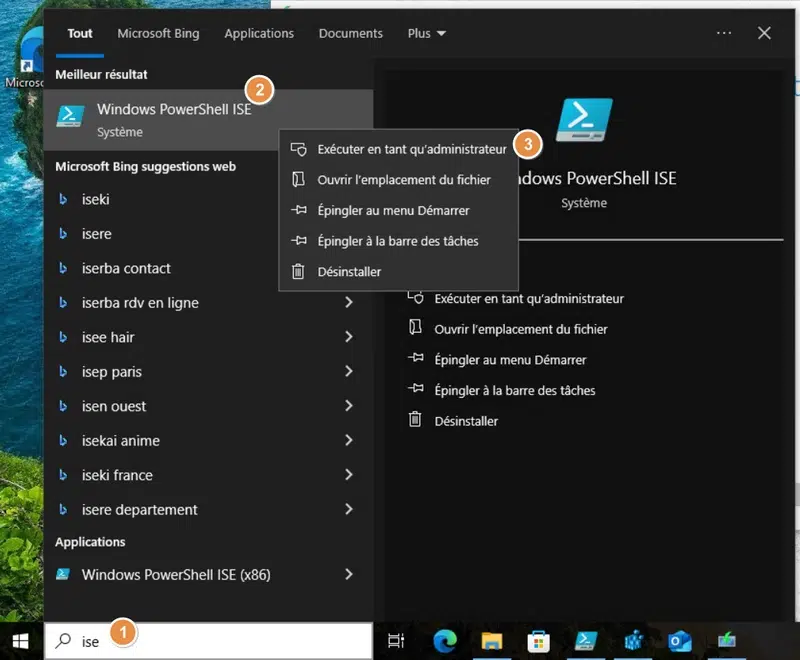
Pour effectuer les modifications via PowerShell, ouvrez l'application Windows PowerShell ISE sur votre machine, en tant qu'administrateur (via un clic droit). Cela peut fonctionner aussi directement avec un copier-coller dans une console PowerShell...
Ensuite, collez le code suivant et appuyez sur le bouton vert en forme de bouton de lecture.
# Chemin de la clé de Registre à modifier
$regPath = "HKLM:\SOFTWARE\Microsoft\Windows NT\CurrentVersion"

# Modifier les valeurs avec les nouvelles informations
Set-ItemProperty -Path $regPath -Name EditionID -Value "EnterpriseS"
Set-ItemProperty -Path $regPath -Name ProductName -Value "Windows 10 Enterprise LTSC"
Set-ItemProperty -Path $regPath -Name ReleaseID -Value "21H2"
Set-ItemProperty -Path $regPath -Name DisplayVersion -Value "21H2"
Set-ItemProperty -Path $regPath -Name CurrentBuild -Value "19044"
Set-ItemProperty -Path $regPath -Name CurrentBuildNumber -Value "19044"

Write-Host "Modifications du registre effectuées. Ne redémarrez pas la machine avant d'avoir lancé l'installation." -ForegroundColor Green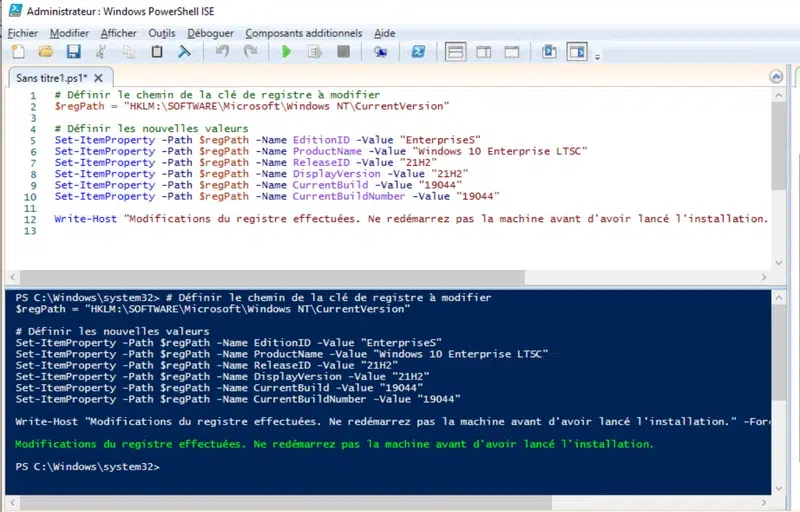
Une fois les modifications effectuées, ne redémarrez pas votre ordinateur : procédez directement à la mise à niveau !
D. Étape 4 : lancez la mise à niveau avec l’ISO LTSC
Désormais, vous allez pouvoir procéder à la mise à niveau vers Windows 10 LTSC ! Suivez les instructions ci-dessous.
1. Montez le fichier ISO fr-fr_windows_10_enterprise_ltsc_2021_x64_dvd_bda01eb0.iso en double-cliquant dessus à partir de l'Explorateur de fichiers de Windows 10.
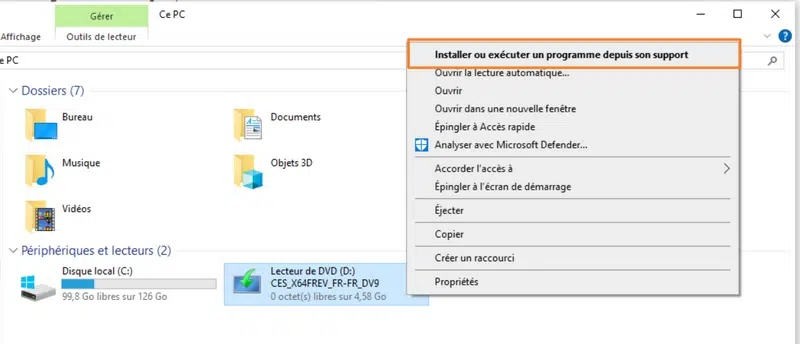
2. Un lecteur DVD virtuel sera visible dans la section "Ce PC" de l'Explorateur de fichiers. Effectuez un clic droit dessus, puis cliquez sur l'option "Installer ou exécuter un programme depuis son support".
3. Suivez les différentes étapes de l'assistant d'installation. En principe, vous n'avez pas grand-chose à faire !

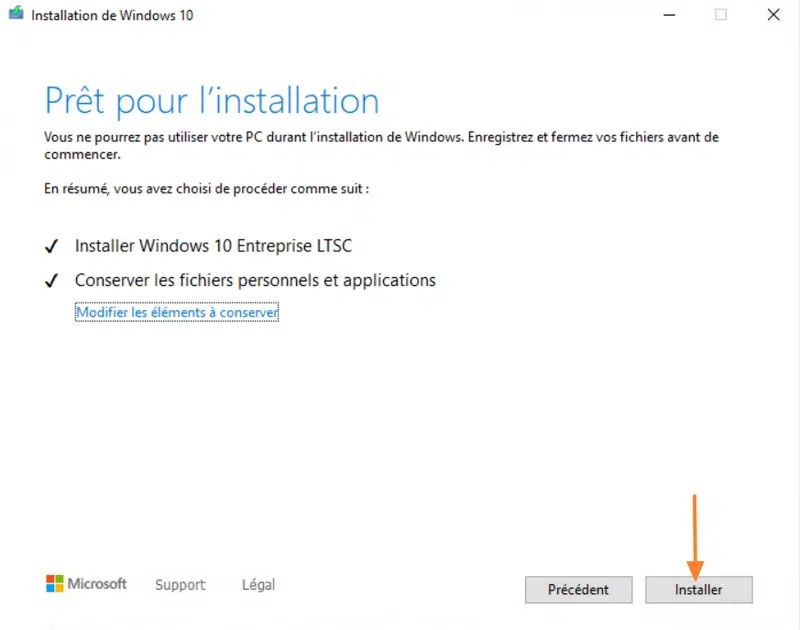
4. Quand vous arrivez à l'étape "Prêt pour l'installation", vérifiez que c'est bien précisé "Conserver les fichiers personnels et applications" avant de cliquer sur le bouton "Installer".
5. Patientez pendant l'installation ! Votre machine va redémarrer tout au long de ce processus.
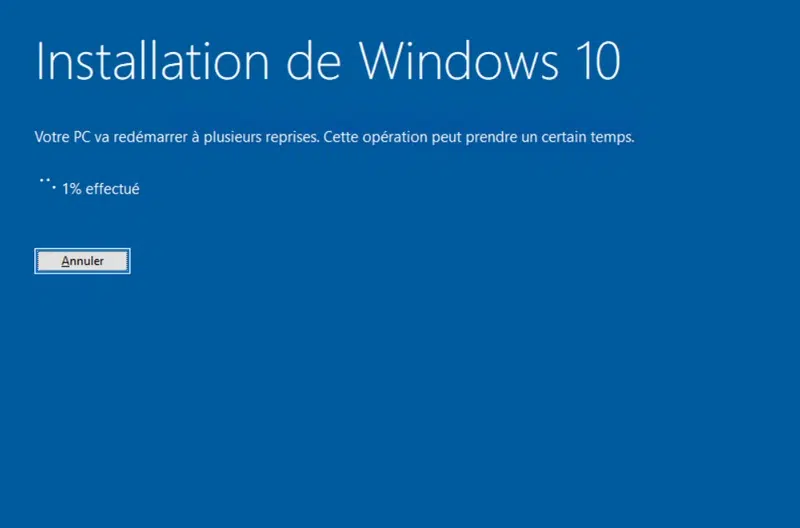
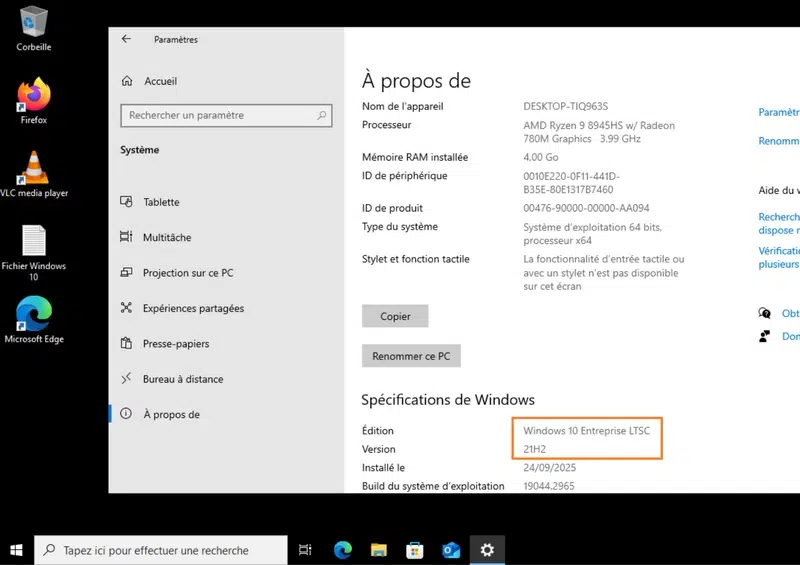
À la fin du processus, Windows 10 Enterprise LTSC 2021 sera installé sur votre PC ! Et surtout, vos fichiers et vos applications seront toujours là ! Après la mise à niveau, depuis les paramètres du système, vous devrez activer Windows avec une clé de produit valide pour LTSC.
VI. Conclusion
La mise à niveau de Windows 10 vers Windows 10 Enterprise LTSC permet de prolonger la durée de vie d’un poste sans migrer vers Windows 11, tout en continuant à recevoir des mises à jour de sécurité.
Bien que la procédure ne soit pas officiellement prise en charge par Microsoft, elle est fonctionnelle et ravira probablement certains d'entre vous ! Pensez à sauvegarder vos données avant de procéder à cette opération : il vaut mieux prévenir que guérir.











Serait-il possible aussi de faire l’inverse, c’est-à-dire de passer de Windows 10 LTSC 2019 (1809) sur le Windows 10 Pro du même buid (sans perte de donnée et application) en modifiant les clés de registre ?
La solution est bonne, mais elle n’est pas viable sans licence LTSC. Sans clé valide, Windows ne pourra pas être activé, ce qui rend l’installation peu pratique.
S’agirait de lire correctement l’article où on peut y lire :
— Une clé de produit valide pour activer l’édition LTSC après l’installation : c’est la principale difficulté, puisque Windows 10 LTSC est réservé aux entreprises
La question à se poser c’est en tant que professionnel est-ce qu’on peut utiliser une clé qui va probablement venir du marché gris à une trentaine d’euros car sinon c’est impossible de proposer ça au client et il vaut mieux partir sur un changement de PC ? Qu’en pensez-vous ? Et aussi sur le long terme est-ce que Windows 10 ltsc ne va pas bugger ?
J’ai installé hier Windows 10 Entreprise LTSC 2021 (21H2) et activé ma clé de licence en suivant ce tutoriel étape par étape. Cette version apparaît bien dans les paramètres/à propos de. Tout est parfaitement fonctionnel. De nombreuses mises à jour de sécurité se sont faites ce matin. Donc, merci à l’auteur de ce blog 🙂 Mais dans Windows Update, il est écrit « Votre version de Windows a atteint la fin du support. Votre appareil ne reçoit plus de mises à jour de sécurité ». Je pense à un bug temporaire de Windows Update suite à la modification du registre. D’autres personnes ont-elles ce même message ?
Si vous utiliser o&o shutup, il y a un paramètre à désactiver : « comportement utilisateur ».
Sinon :
commande exécuter
regedit puis chercher dans :
ordinateur\HKEY_LOCAL_MACHINE\SOFTWARE\Policies\Microsoft\Windows\DataCollection]
À droite, Cliquez sur « DisableOneSettingsDownloads »=dword:00000001
pour mettre sa valeur à 0 => (=dword:00000000).
Puis redémarrez, le message devrait disparaitre après quelques secondes.
cdt
Super tuto comme d’hab merci Florian 👍
Je suis passé d’un Windows 10 Pro 21H2 à Windows 11 Enterprise LTSC 24H2 sans pb en conservant mes paramètres et mes fichiers.
J’ai aussi du bypass le check de TPM sur mon vieux NAS en lançant la MAJ via la commande : X:\sources\setupprep.exe /product server
Merci pour l’astuce de la clé de registre très pratique !