

Windows : Word va automatiquement sauvegarder vos documents dans le cloud OneDrive
Microsoft est prêt à tout pour que vous utilisiez son Cloud OneDrive pour stocker vos données. Dans un avenir proche, Word va, par défaut, enregistrer vos documents automatiquement dans OneDrive, et non sur votre disque local. Voici ce qu'il faut savoir.
Direction le cloud dès la création d'un document Word
Chaque nouveau document créé dans Word pour Windows sera désormais un fichier stocké dans le Cloud de Microsoft. Dès son ouverture, il sera sauvegardé automatiquement dans OneDrive sans aucune action de la part de l'utilisateur. Le bouton "Enregistrement automatique" sera activé par défaut, et le nom du fichier ne sera plus l'habituel "Document1" mais une nomenclature basée sur la date de création.
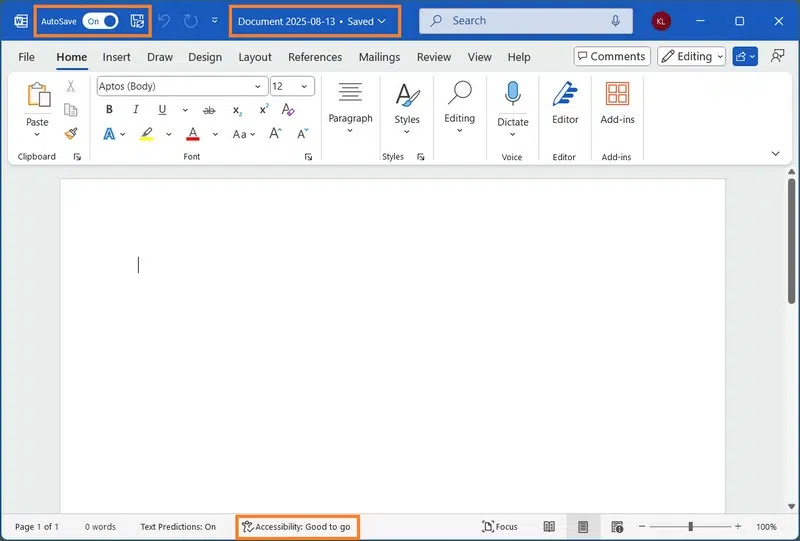
Selon la firme de Redmond, ce changement apporte plusieurs avantages :
- Sécurité et conformité accrues : les fichiers bénéficient immédiatement des règles de sécurité et des étiquettes de conformité de l'entreprise, sans action manuelle de l'utilisateur.
- Sauvegarde continue : le travail est enregistré en temps réel, éliminant quasiment tout risque de perte de données en cas de plantage ou de coupure de courant. Si vous oubliez de faire un CTRL + S pour sauvegarder, c'est moins grave.
- Accès multiplateforme instantané : un document créé sur un PC Windows est immédiatement accessible et synchronisé sur les applications mobiles (Android, iOS) ou via un navigateur web.
- Collaboration : le partage et la co-édition sont natifs, avec des modifications visibles en temps réel par tous les collaborateurs.
- Intégration native de l'IA : les fonctionnalités de Copilot sont disponibles dès la création du document.
On peut aussi voir ce changement d'un autre angle : Microsoft cherche à imposer son Cloud et veut nous pousser à l'utiliser.
Comment garder le contrôle ?
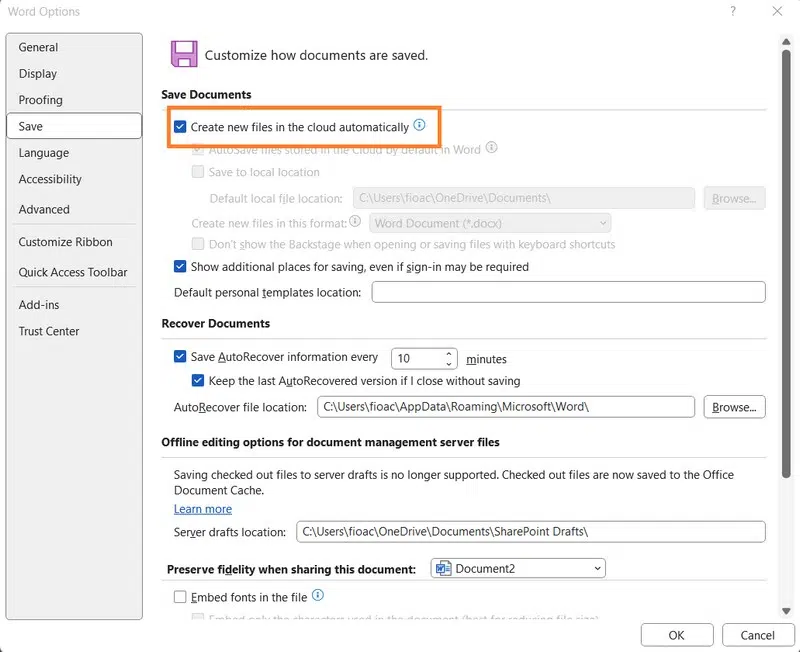
Malgré ce changement et le fait que chaque nouveau document va prendre la direction du Cloud, Microsoft assure que l'utilisateur reste maître de ses fichiers. Un clic sur l'icône "Enregistrer" permet de renommer le document et de choisir son emplacement précis dans le cloud (un dossier spécifique de votre OneDrive ou de SharePoint). Il est également possible de définir un dossier cloud par défaut à partir des options de Word. Bien entendu, vous pouvez aussi choisir un emplacement local pour votre fichier, mais ceci implique des manipulations supplémentaires.
Par ailleurs, dans les options de Word liées à l'enregistrement des fichiers, vous pouvez décocher l'option "Créer automatiquement les nouveaux fichiers dans le cloud" pour désactiver ce comportement.
Cette fonctionnalité est en cours de déploiement auprès de millions d'utilisateurs de Word pour Windows. À noter tout de même que ce changement est introduit à partir de la version 2509 (Build 19221.20000), disponible depuis le 25 août 2025 auprès des membres Insiders (canal Beta). Microsoft a également confirmé que Excel et PowerPoint auront le droit à la même chose, plus tard dans l'année.
Qu'en pensez-vous ?










Bonjour Florian, il me semble que c’est déjà le cas, en tout cas ça l’est avec notre abonnement entreprise ms365, l’enregistrement auto ne peut se faire QUE et uniquement QUE sur Onedrive et c’est une véritable plaie puisque nous sommes utilisateurs Google Workspace et que nous n’utilisons pas Onedrive pour le stockage de nos fichiers (qui sont soit sur nos serveurs de fichiers internes, soit dans Google Drive)… Et je n’ai pas trouvé de solution pour le moment pour le contourner…
la clé DWORD suivante permet de décocher le paramètres par gpo pour les sysadmin:
AutoSaveByDefaultUserChoice –> valeur à 2
emplacement de la clé (pour O365 dans mon cas):
HKEY_CURRENT_USER\Software\Microsoft\Office\16.0\Word
HKEY_CURRENT_USER\Software\Microsoft\Office\16.0\excel
pour ceux qui veulent directement mettre dans un fichier à l’extension « .reg »:
****************************************************************************************************
Windows Registry Editor Version 5.00
[HKEY_CURRENT_USER\Software\Microsoft\Office\16.0\Word]
« AutoSaveByDefaultUserChoice »=dword:00000002
****************************************************************************************************