Envoi de mail avec Nullmailer
Installer et configurer Nullmailer, un utilitaire léger disponible sous Linux pour envoyer des e-mails en tout simplicité grâce au protocole SMTP.
Lire cet article


Installer et configurer Nullmailer, un utilitaire léger disponible sous Linux pour envoyer des e-mails en tout simplicité grâce au protocole SMTP.
Lire cet article
Tutoriel sur la configuration de Portsentry (Linux), un outil pour bloquer les individus qui scannent votre machine. Protégez vous des attaques et des intrusions.
Lire cet article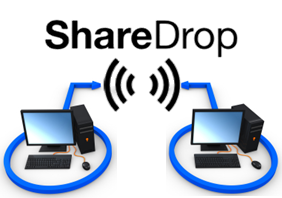
ShareDrop est un équivalent à AirDrop mais il est compatible toutes plateformes (Android, iOS, Windows, Linux, etc.). Il permet de partager des données en passant tout simplement que par le navigateur.
Lire cet article
Utiliser H5AI comme index pour Apache afin d’avoir un index personnalisé au design moderne !
Lire cet article
Lecture de vos médias depuis vos appareils connectés grâce au protocole DLNA
Lire cet article
Ce logiciel désinstalle des logiciels mais permet aussi de voir les modifications apportées à l’OS
Lire cet article
I. Présentation : Je me suis récemment acheté une caméra pour mon Raspberry Pi . C’est super ! Très pratique pour surveiller ma maison quand je suis absent. Pour cela j’utilise Motion, logiciel de détection vidéo et qui permet de diffuser un flux vidéo via internet par le protocole HTTP. Cependant les photos sont enregistrées sur la carte SD. En cas d’infraction, un voleur peut très bien retirer la carte SD ou sont stockées les photos/vidéos … Afin d’assurer la sécurité des données, je souhaite envoyer les photos sur un serveur distant. Je vais pour cela utiliser Incron, qui permet d’exécuter des actions selon des événements. II. Installation : Dans un terminal : # aptitude update # aptitude install incron Après l’installation nous allons retrouver 3 fichiers dans le dossier /etc : incron.conf : fichier de configuration principal incron.allow : utilisateurs autorisés à utiliser incron incron.deny : utilisateurs non autorisés à utiliser incron III. Configuration : Une fois installé il faut créer un script
Lire cet article
I. Présentation Après FileZ voici RdvZ, une application web développée par l’Université d’Avignon et des Pays de Vaucluse. Cette application permet de créer des rendez-vous avec plusieurs dates possibles, communiquer l’url du sondage aux participants et sonder leurs disponibilités. Ce dernier peut se déclarer disponible ou non pour une ou plusieurs dates données. L’organisateur peut ensuite exporter les résultats au format .csv (lisible par Microsoft Excel ou le tableur OpenOffice) et clôturer les votes. La durée de vie d’un sondage est paramétrable dans le fichier de configuration. Un rendez-vous peut également être modifié par son créateur : rajouter ou supprimer des dates, changer le titre, la description, les options… Site de l’éditeur : ici II. Configuration minimale recquise Pour installer Rdvz il vous faut une architecture du type WAMP, LAMP (Apache, MySQL (pas obligatoire pour utiliser RdvZ), PHP). La version de PHP doit être supérieur à la 5.2.4. Pour ma part j’ai effectué cette installation sous une Debian 7. III.
Lire cet article
I. Présentation Cet outil fait partie de la catégorie open source (source libre) et gratuite de RedHat Enterprise Virtualization (RHEV). Cette solution offre un système de gestion de cluster de virtualisation, on peut la comparer à VMware vCenter qui permet d’administrer ses serveurs ESXI. oVirt est défini en deux parties : « Engine » qui est l’application pour l’administration des serveurs de virtualisation, et « Node » qui est hyperviseur membre du cluster. Engine s’installe donc sur un poste à part du cluster, l’installation se fait à partir des dépôts. Pour les « Node », une image ISO est disponible en téléchargement ici. II. Fonctionnalités Voici les principales fonctionnalitées : Administrer un cluster d’hyperviseurs Proposer une interface graphique complète Faciliter la mise en place des machines virtuelles et leur migration à chaud Assurer si besoin une haute disponibilité Faciliter la centralisation du stockage des supports Faciliter le p2v Pour plus de détails cliquer ici. III. Installation Dans cette partie, je vais développer l’installation du serveur Engine,
Lire cet article
I. Présentation KVM (Kernel-basedVirtual Machine) est une technologie open source de virtualisation performante et très facile à installer et à utiliser. La société israélienne Qumranet à l’origine de KVM a été rachetée par RedHat en septembre 2008. KVM est un projet qui s’appui à l’identique sur QEMU mais où la principale modification apportée est le support du module KVM. Les technologies mises en place par les deux principaux fondeurs que sont AMD et Intel étant différentes, le module KVM se décline en deux sous-modules : kvm-intel et kvm-amd. Ces deux modules ne sont là que pour fournir à l’émulateur un concept supplémentaire. Il permet une virtualisation matérielle et donc une accélération de la virtualisation de système d’exploitation. C’est un système optimisé pour la virtualisation de serveur. Il est également plus performant en consommation de processeur et est très intéressant grâce à sa meilleure compatibilité avec des systèmes d’exploitation plus anciens. Google l’a déjà adopté avec Google ComputeEngine qui est un
Lire cet article
I. Présentation Filez est très personnalisable, de nombreuses modifications sont possibles. Voici ce que j’ai pu apporter : II. Ajout du logo de la société Il est possible d’ajouter le logo de l’entreprise afin de personnaliser l’interface de FileZ et avoir un repère visuel pour les utilisateurs montrant qu’ils sont bien sur le serveur Filez de la société. Pour cela plusieurs solutions sont possibles : Soit en modifiant le logo « filez-logo.png » présent dans le répertoire « /var/www/filez/resources/images ». Soit en ajoutant à la fin du fichier de configuration filez.ini : ; Logo image Le_logo = « resources/images/logo.xxx » Dans mon cas j’ai choisi de modifier le logo : III. Barre de progression Afin de pouvoir constater la progression du processus de téléchargement des documents, nous avons souhaitez ajouter une barre de progression. Pour cela il a fallu installer le paquet suivant et configurer Apache de façon à utiliser ce module php de progression : aptitude install php-apc echo « apc.rfc1867=On » >> /etc/php5/apache2/conf.d/apc.ini vi /var/www/files/config/filez.ini [app] progress_monitor=Fz_UploadMonitor_Apc IV.
Lire cet article
I. Présentation Filez propose deux types d’authentifications. Soit en utilisant une base de donnée, comme on a pu voir dans le tutoriel précédent accessible ici, soit via un annuaire LDAP. Ici j’utiliserai l’annuaire de Microsft, Active Directory. II. Mise en place Afin de ne pas modifier la hiérarchie des unités d’organisation de l’AD, on peut créer un groupe afin d’habiliter les personnes à accéder à Filez. Il faut ensuite modifier le fichier de configuration, filez.ini qui se trouve dans le répertoire Config de filez et notifier à Filez que l’on va utiliser un annuaire LDAP pour l’authentification à la place d’une BDD : Remplacer : ; Name of the class used to identify the user. Built-in factories are : ; * Fz_User_Factory_Ldap ; * Fz_User_Factory_Database user_factory_class = Fz_User_Factory_Database Par : ; Name of the class used to identify the user. Built-in factories are : ; * Fz_User_Factory_Ldap ; * Fz_User_Factory_Database user_factory_class = Fz_User_Factory_Ldap Puis modifier les donnees présent dans la
Lire cet article
I. Présentation FileZ est une application web développée par l’Université d’Avignon et des Pays de Vaucluse qui permet de déposer et gérer des fichiers destinés à être partagés grâce à une URL unique. Site de l’éditeur ici. II. Fonctionnalités Fonctionnalités Authentification modulaire : CAS+LDAP, LDAP only, BDD, ou vos propres classes PHP URL courtes (ex: filez.univ-avignon.fr/x42ni1) Barre de progression d’upload (Utilisation non obstructive du javascript) Formulaire d’installation Protection des fichiers par mot de passe Envoi d’emails Tâches cron Quota III. Au préalable Pour installer Filez il vous faut : un serveur Linux sous Debian/Ubuntu/… un serveur SSH, pour accéder au serveur depuis Putty (outils plus agréable que l’utilisation de la console linux) Mysql-server, pour la gestion des comptes fichiers Php5-mysql, php5-ldap, php5-dev Pecl, apache2, pour l’interface WEB de Filez git-core, pour une installation depuis GitHub. Remarque : l’utilisation du nom Rapin est à titre d’exemple. IV. Installation de Filez Téléchargement du paquet d’installation Filez : git clone git://github.com/UAPV/FileZ.git /var/www/filez Donner les
Lire cet article
I. Présentation Dans ce tutoriel, nous allons voir comment mettre en place une Seedbox avec Transmission Daemon. Tout d’abord une Seedbox est une machine dédiée au téléchargement BitTorrent. Il est évident que je ne cautionne pas le téléchargement illégal de fichiers. Mais de nombreux logiciels, contenus libres, qui sont sous licence libre et sous Licence de Libre Diffusion (LLD). II. Téléchargement et installation L’installation de Transmission Daemon se fait directement depuis les dépôts. Dans un premier temps, nous allons mettre à jour la liste des paquets disponibles : aptitude update Puis, nous allons téléchargeons le paquet : aptitude install transmission-daemon Une fois installé, nous allons passer à la partie configuration. A. Configuration Avant de configurer le fichier de configuration de Transmission, on va stopper le service, sinon vos modifications serons écrasées : /etc/init.d/transmission-daemon stop Avant de modifier le fichier, nous allons créer le dossier où seront stockés les fichiers téléchargés par Transmission Remote: mkdir /home/download mkdir /home/download/temp chmod –R 771
Lire cet article