Installation de Docker sur Windows et découverte de Docker Desktop
Sur Windows, l'utilisation de Docker passe généralement par l'intermédiaire de Docker Desktop, bien que ce dernier soit aussi disponible sur Linux. Ce chapitre dédié à l'installation de Docker sur Windows nous donne l'occasion d'effectuer une prise en main complète de Docker Desktop.
Sommaire
Docker sur Windows : quels sont les prérequis ?
Il existe des prérequis obligatoires et des informations à savoir avant de procéder à l'installation avec succès de Docker sous Windows, dont voici la liste :
- Versions de Windows :
- Windows 11 : 64 bits, version Familiale ou Professionnel 22H2 ou supérieure, ou version Enterprise ou Education 22H2 ou supérieure.
- Windows 10 : 64 bits, version Familiale ou Professionnel 22H2 (build 19045) ou supérieure, ou version Enterprise ou Education 22H2 (build 19045) ou supérieure.
- Virtualisation : assurez-vous que la virtualisation est activée dans le BIOS/UEFI. Pour ce faire, redémarrez votre ordinateur, accédez au BIOS/UEFI, et activez les options comme "Intel VT-x" ou "AMD-V".
- WSL ou Hyper-V : Docker Desktop fonctionne de manière identique sur WSL et Hyper-V, sans préférence explicite pour l'une ou l'autre des architectures. Chaque solution a ses propres avantages et inconvénients selon votre configuration et vos besoins spécifiques.
Dans le cadre de ce cours, nous utiliserons WSL 2.
Dans le cas de WSL, voici les exigences à remplir :
- Version minimale requise : 1.1.3.0 ou ultérieure.
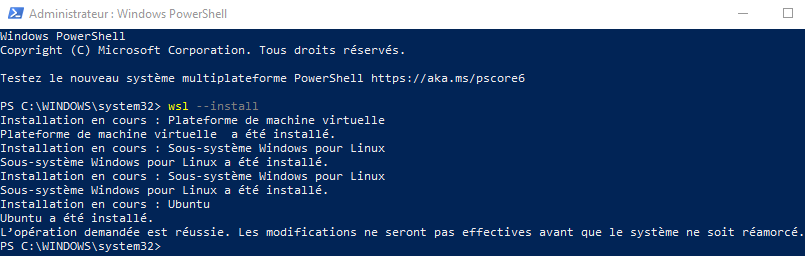
- La fonctionnalité WSL 2 doit être activée (commande PowerShell à exécuter en tant qu'administrateur :
wsl --install)
- Conteneurs Windows :
- Pour exécuter des conteneurs Windows, il est nécessaire de disposer de Windows 10 ou Windows 11 Professionnel ou Enterprise.
- Les éditions Familiale ou Education permettent uniquement l'exécution de conteneurs Linux.
- Partage des conteneurs et images :
- Les conteneurs et images créés avec Docker Desktop sont partagés entre tous les comptes utilisateurs sur une même machine. Cela s'explique par le fait que tous les comptes Windows utilisent la même machine virtuelle (VM) pour créer et exécuter des conteneurs.
- Note : ce partage n'est pas possible entre comptes utilisateurs lorsqu'on utilise le backend Docker Desktop WSL 2.
Qu'est-ce que Docker Desktop ?
Docker Desktop est une application facile à utiliser qui permet de développer, de partager et d'exécuter des applications conteneurisées directement sur votre ordinateur. Elle offre une interface graphique intuitive pour interagir avec Docker, ainsi qu'un ensemble d'outils pour gérer vos conteneurs, vos images et vos réseaux.
Sous Windows, Docker Desktop repose sur l'utilisation de la virtualisation pour faire fonctionner les conteneurs. Deux architectures principales sont prises en charge :
- WSL 2 (Windows Subsystem for Linux 2) :
WSL 2 est une infrastructure légère qui permet d'exécuter un noyau Linux complet sur Windows. Cette méthode offre des performances optimales pour les conteneurs Linux tout en simplifiant l'intégration avec les outils de développement natifs de Windows.
- Hyper-V :
Hyper-V est le système de virtualisation natif de Windows. Il est utilisé pour exécuter une machine virtuelle qui héberge Docker. Cette option est particulièrement utile pour les utilisateurs qui souhaitent exécuter des conteneurs Windows.
Docker Desktop rend également l'utilisation de Docker accessible sur toutes les versions professionnelles et entreprises de Windows, tout en offrant un support pour les conteneurs Linux sur les éditions Familiale grâce à WSL 2. Cette flexibilité fait de Docker Desktop un outil essentiel pour les développeurs et les administrateurs système travaillant dans des environnements hybrides.
Installation de Docker Desktop
Pour commencer, il faut télécharger Docker Desktop sur cette page : docs.docker.com/desktop/setup/install/windows-install/
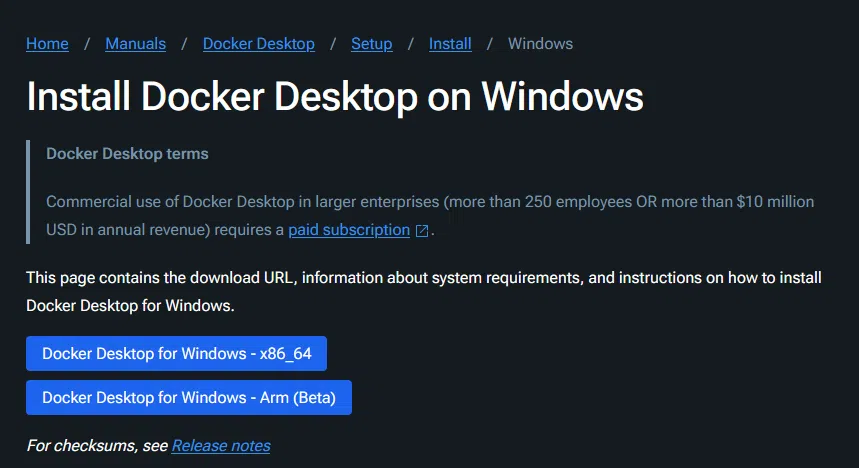
Suivez les instructions de l'assistant d'installation : cochez les cases pour activer l'intégration WSL 2 et Docker Compose. Redémarrez votre ordinateur si l'assistant vous le demande.
Par défaut, Docker Desktop est installé dans : C:\Program Files\Docker\Docker.
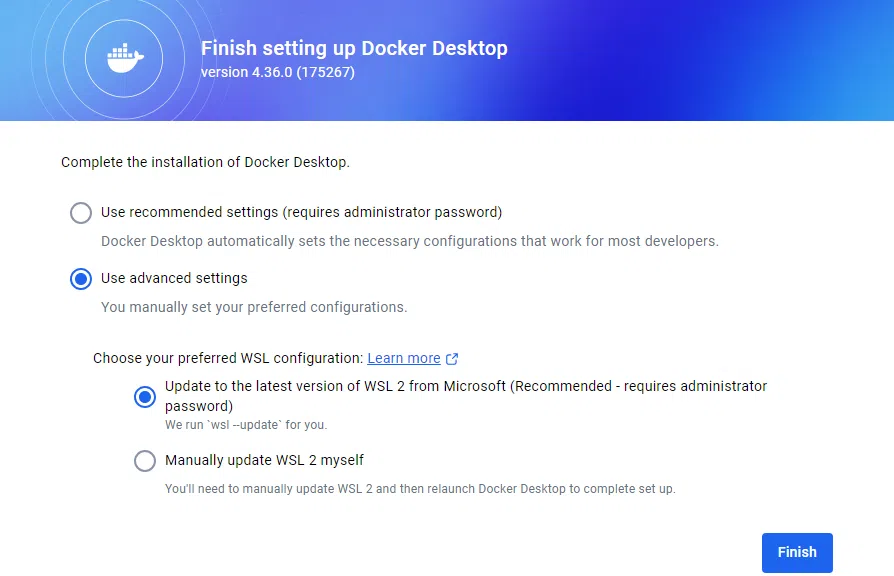
Après installation, lors de la première exécution de Docker Desktop, il est nécessaire d'accepter les conditions d'utilisation et de sélectionner WSL 2 comme moteur par défaut (recommandé), puis de spécifier de mettre à jour WSL 2 depuis Microsoft :
Si vous préférez plutôt installer Docker Desktop via la ligne de commande, voici les étapes à suivre (après avoir téléchargé le fichier Docker Desktop Installer.exe). Plusieurs commandes d'installation sont possibles :
- Installation avec un terminal standard :
Exécutez la commande suivante pour lancer l'installation :
"Docker Desktop Installer.exe" install- Avec PowerShell :
Exécutez PowerShell en mode administrateur et utilisez la commande :
Start-Process 'Docker Desktop Installer.exe' -Wait install- Avec l'invite de commandes (CMD)
start /w "" "Docker Desktop Installer.exe" installIl est possible de paramétrer l'installation avec plusieurs paramètres pour personnaliser le processus :
--quiet: supprime l'affichage des informations pendant l'installation.--accept-license: accepte l'accord de licence Docker lors de l'installation (évitant de devoir l'accepter au premier lancement).--no-windows-containers: désactive l'intégration des conteneurs Windows.--allowed-org=<nom_organisation>: exige que l'utilisateur soit connecté et appartienne à une organisation Docker Hub spécifique.--backend=<backend>: sélectionne le backend par défaut (valeurs possibles :hyper-v,windowsouwsl-2; par défaut :wsl-2).--installation-dir=<chemin>: définit un emplacement personnalisé pour l'installation.--admin-settings: crée un fichier admin-settings.json pour configurer les paramètres administratifs de Docker Desktop. Nécessite le paramètre--allowed-org.--proxy-http-mode=<mode>: définit le mode proxy HTTP (system par défaut ou manual).--override-proxy-http=<URL>: définit une URL de proxy HTTP (nécessite le mode proxy manuel).--override-proxy-https=<URL>: définit une URL de proxy HTTPS (nécessite le mode proxy manuel).--override-proxy-exclude=<hôtes/domaines>: exclut certains hôtes ou domaines du proxy (liste séparée par des virgules).--proxy-enable-kerberosntlm: active l'authentification proxy Kerberos/NTLM (nécessite Docker Desktop 4.32 ou version ultérieure).--hyper-v-default-data-root=<chemin>: définit l'emplacement par défaut pour le disque VM Hyper-V.--windows-containers-default-data-root=<chemin>: définit l'emplacement par défaut pour les conteneurs Windows.--wsl-default-data-root=<chemin>: définit l'emplacement par défaut pour le disque WSL.--always-run-service: active et configure automatiquement le servicecom.docker.servicepour qu'il démarre automatiquement (requis pour les conteneurs Windows et le backend Hyper-V).
Démarrage de Docker Desktop
Docker Desktop ne démarre pas automatiquement après l'installation. Nous devons le lancer et accepter lors du premier démarrage l'Accord de service d'abonnement Docker (gratuit pour les petites entreprises, l'utilisation personnelle, l'éducation et les projets à but non commerciaux).
Note importante : Docker Desktop ne fonctionnera pas si vous refusez les termes. Il est toutefois possible d'accepter les termes ultérieurement en le rouvrant.
Après ces étapes, Docker Desktop est prêt à être utilisé pour vos projets. Nous allons l'explorer ensemble pour découvrir ses fonctionnalités.
Prise en main de Docker Desktop
Docker Desktop étant installé sur la machine Windows, nous allons maintenant découvrir les différentes sections de son interface afin d'en effectuer une prise en main.
Tableau de bord de Docker Desktop
Lorsque nous ouvrons Docker Desktop, le Tableau de bord s'affiche, nous offrant une interface visuelle pour gérer nos conteneurs, images, volumes et autres éléments de Docker.
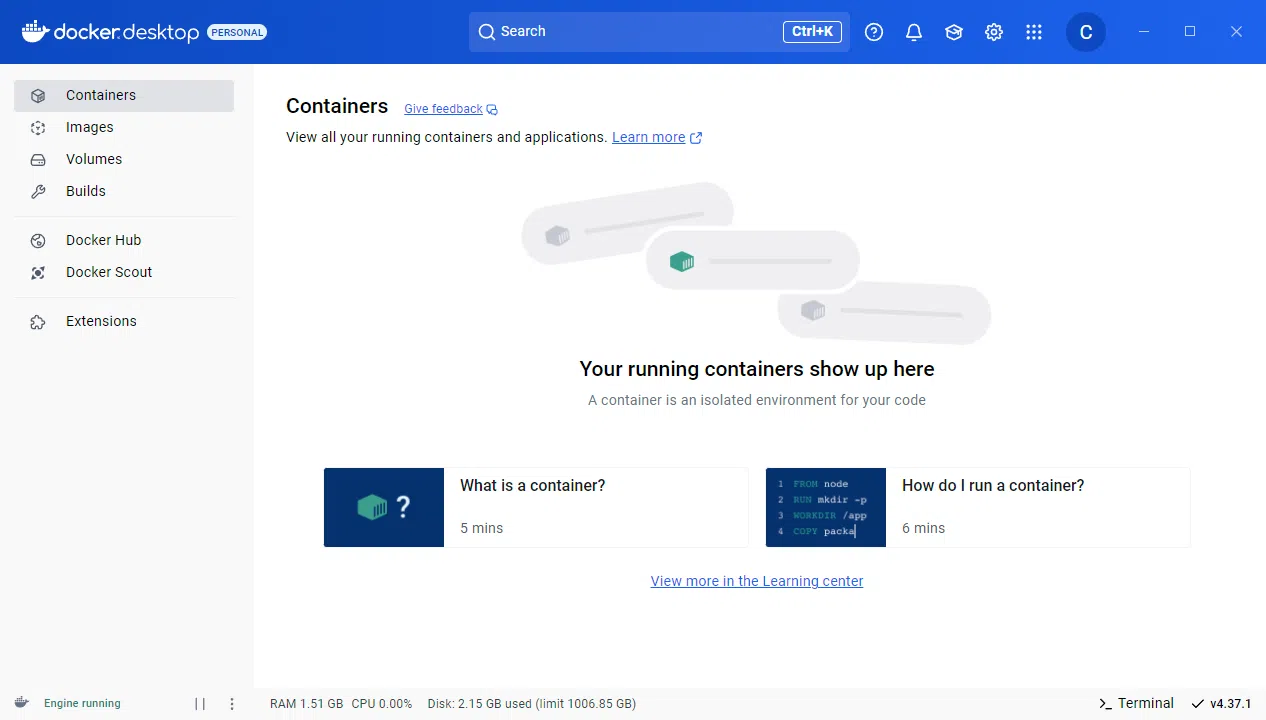
Plusieurs catégories sont affichées à gauche, parmi elles : Conteneurs, Images, Volumes, Builds :
- Conteneurs affiche une vue de tous vos conteneurs exécutés et des applications, permet d'interagir avec les conteneurs et de gérer le cycle de vie de nos applications. Nous pouvons aussi inspecter, gérer et interagir avec nos objets Docker, y compris les applications basées sur Docker Compose.
- Images liste toutes les images Docker et permet notamment d'exécuter une image sous forme de conteneur, télécharger la dernière version d'une image et d'inspecter les images et de vérifier leurs vulnérabilités.
Télécharger une image et créer un conteneur
Pour manipuler de façon concrète Docker Desktop, nous allons créer un premier conteneur tout simple après avoir recherché une image. Cliquez sur la section "Images". Par exemple, en recherchant une image apache2, nous avons le choix de la récupérer avec pull ou de l'exécuter avec run. Cliquez simplement sur "Pull".
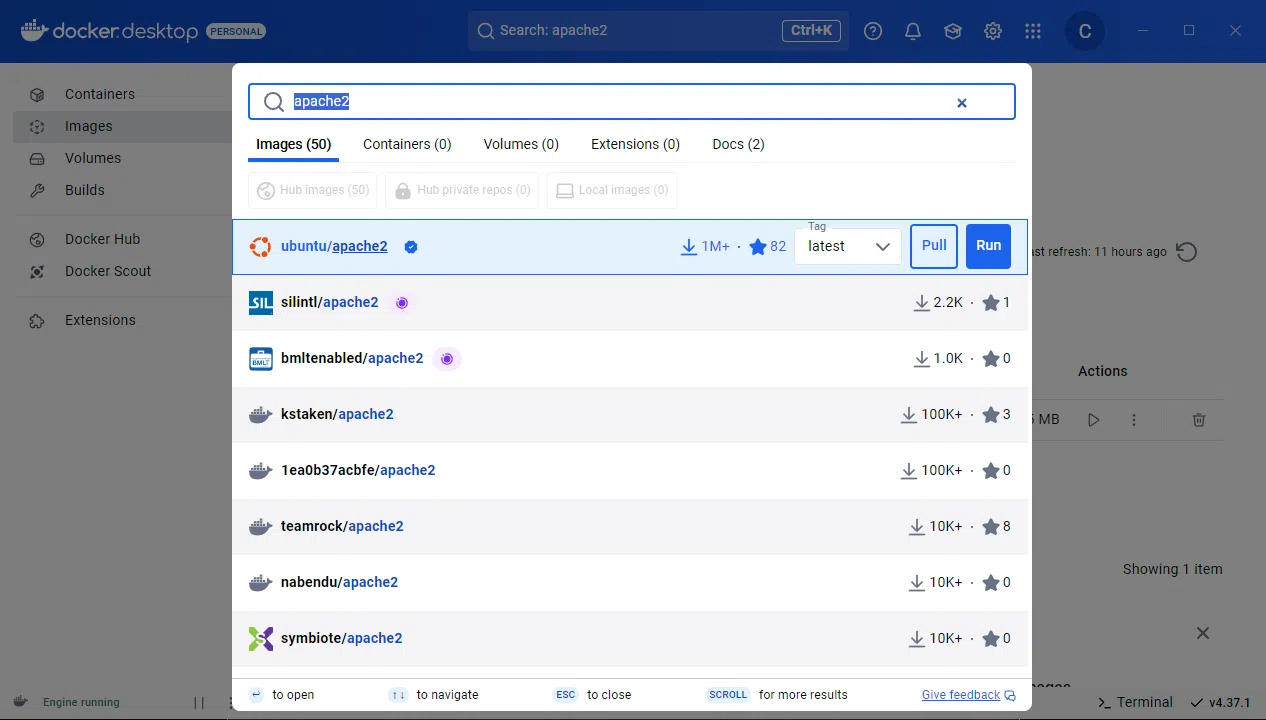
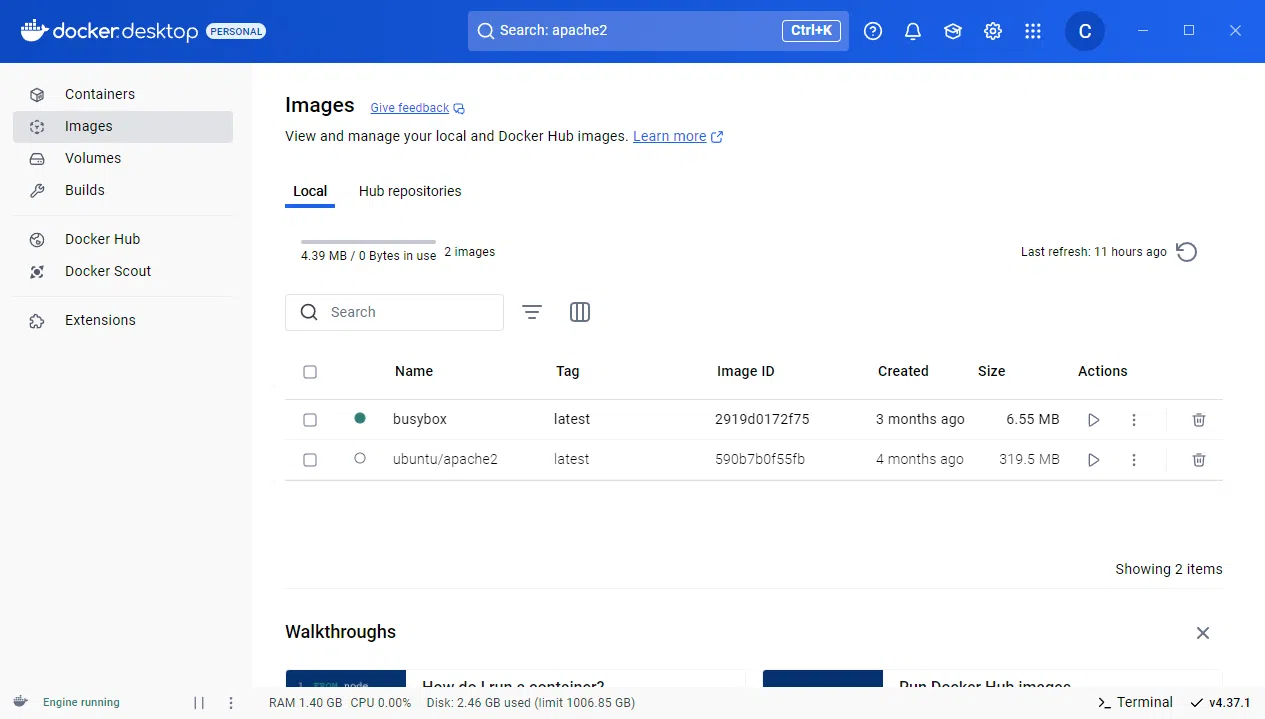
L'image apache2 téléchargée se retrouve affichée dans notre liste d'images locales :
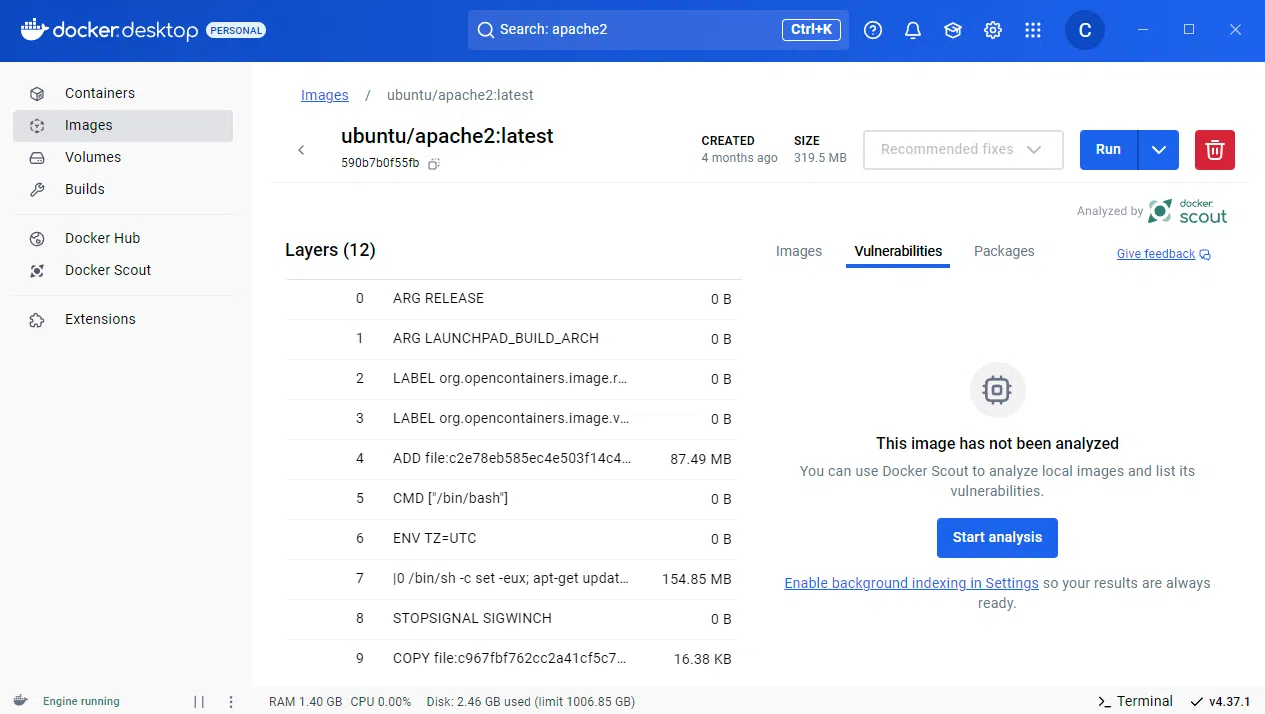
Nous sélectionnons l’image pour obtenir des informations détaillées. L'interface offre la possibilité d'inspecter les vulnérabilités à droite, et de permettre d'exécuter un nouveau conteneur de cette image avec le bouton "Run". Cliquez sur ce bouton.
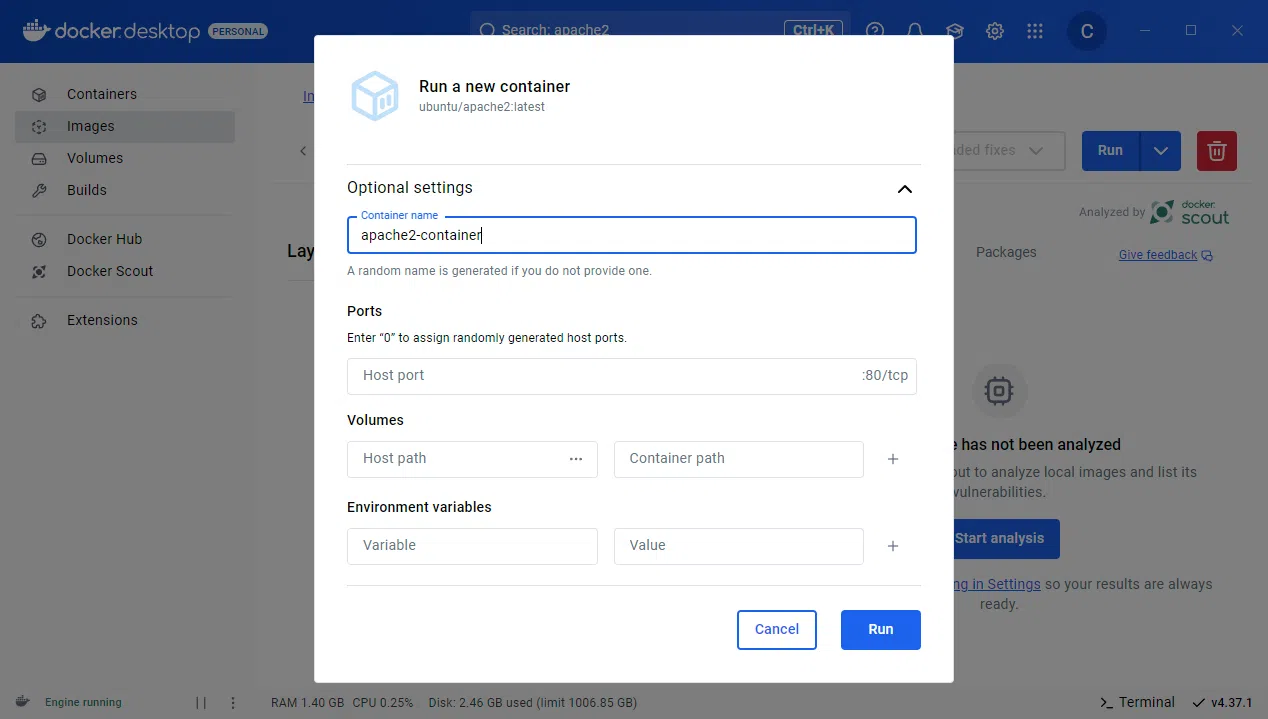
Avant de lancer un nouveau conteneur, nous devons préciser des informations telles que le nom, indiquer le mapping d'éventuels volumes et les variables d'environnement. Dans l'exemple ci-dessous, notre nouveau conteneur s'appelle apache2-container.
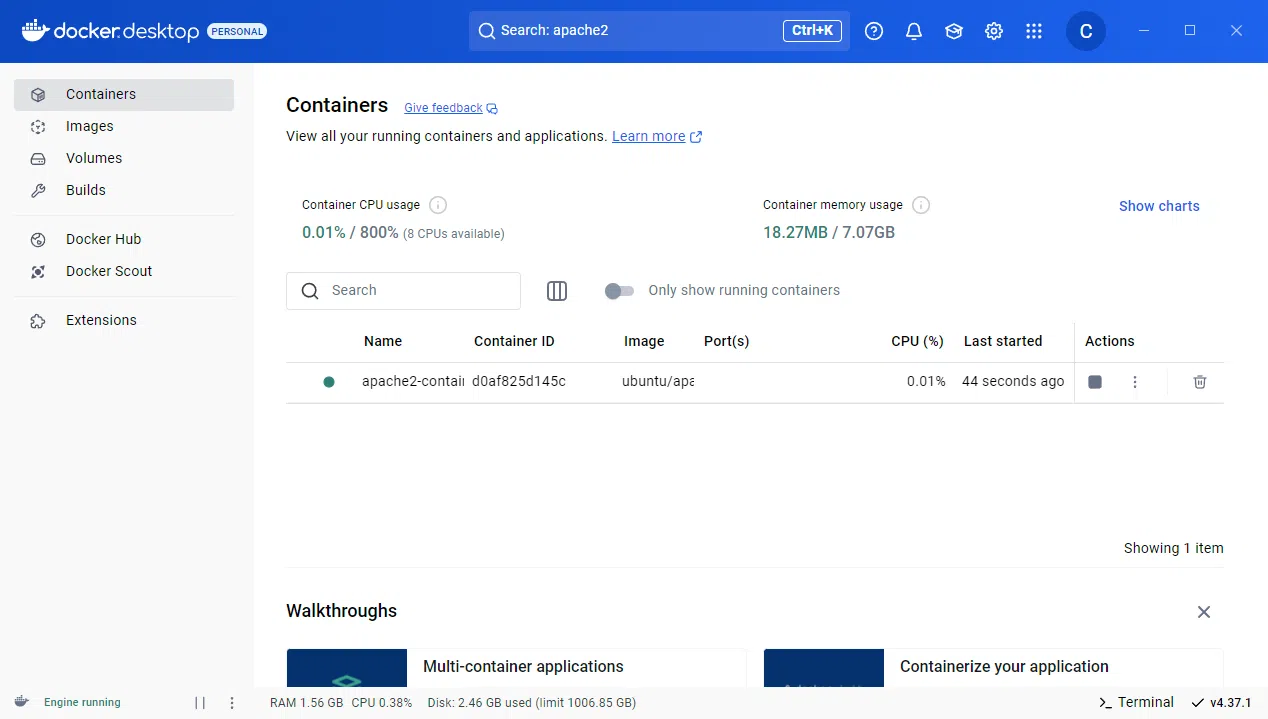
Dans la section Conteneurs, le nouveau créé, apache2-container, est désormais affiché comme en cours d'exécution :
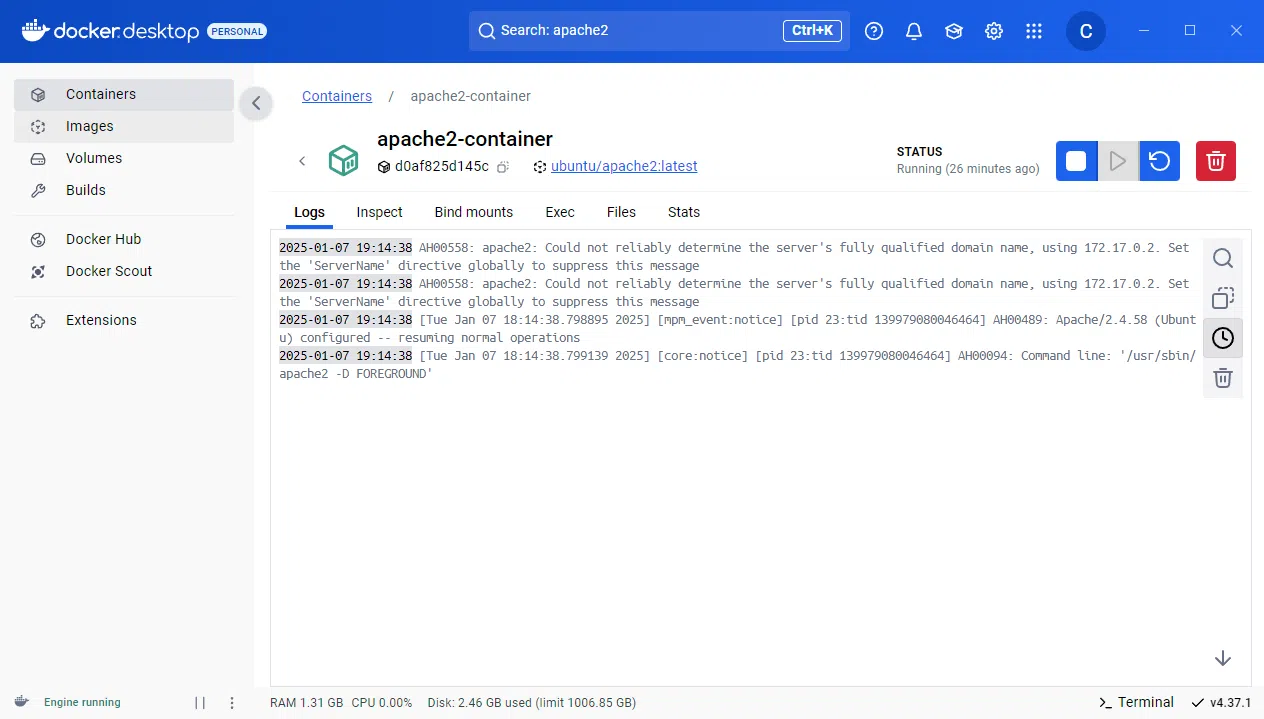
En sélectionnant un conteneur en cours d'exécution, nous pouvons obtenir des informations détaillées sur celui-ci telles que les logs, les différents points de montage existants (pour les volumes), les fichiers à l'intérieur du conteneur ou encore les statistiques d'utilisation. Il est aussi possible d'entrer à l'intérieur pour y exécuter des commandes.
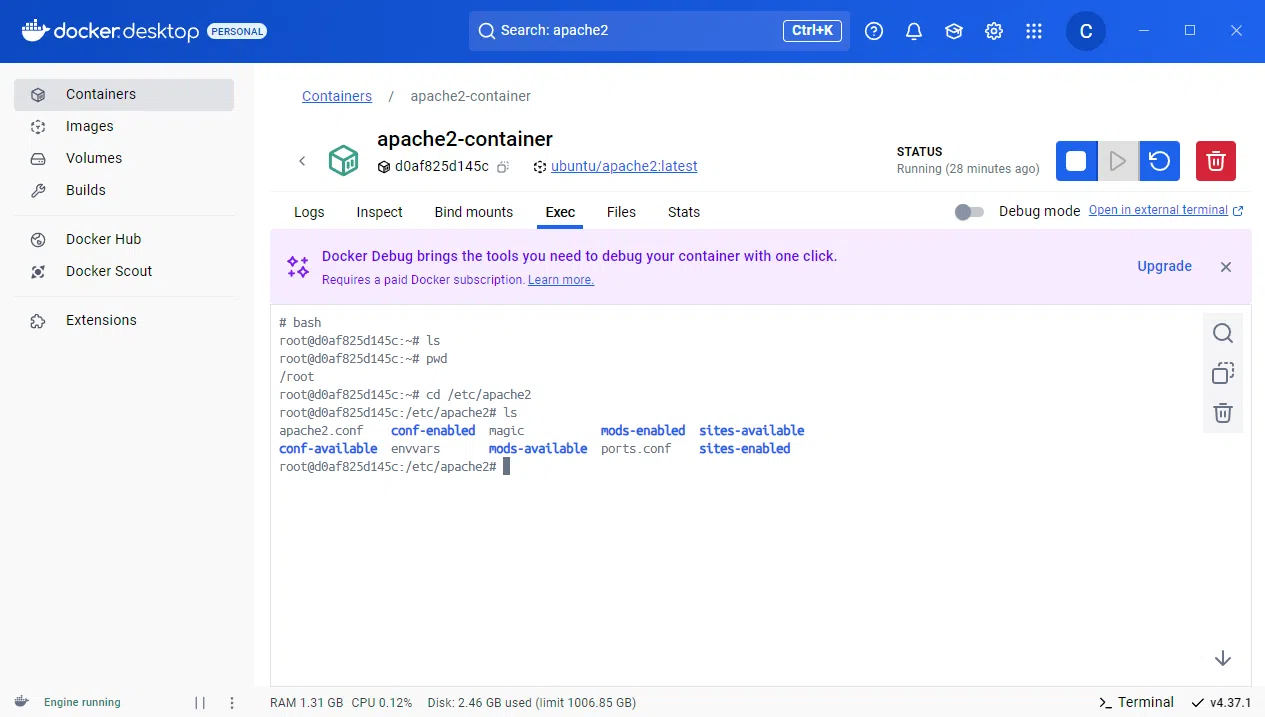
Accéder au Shell à l'intérieur du conteneur avec l'onglet Exec. Cela permet d'exécuter des commandes directement dans le conteneur.
Quant à l'onglet Stats, il offre un aperçu de l'utilisation des ressources, notamment le CPU et la RAM.
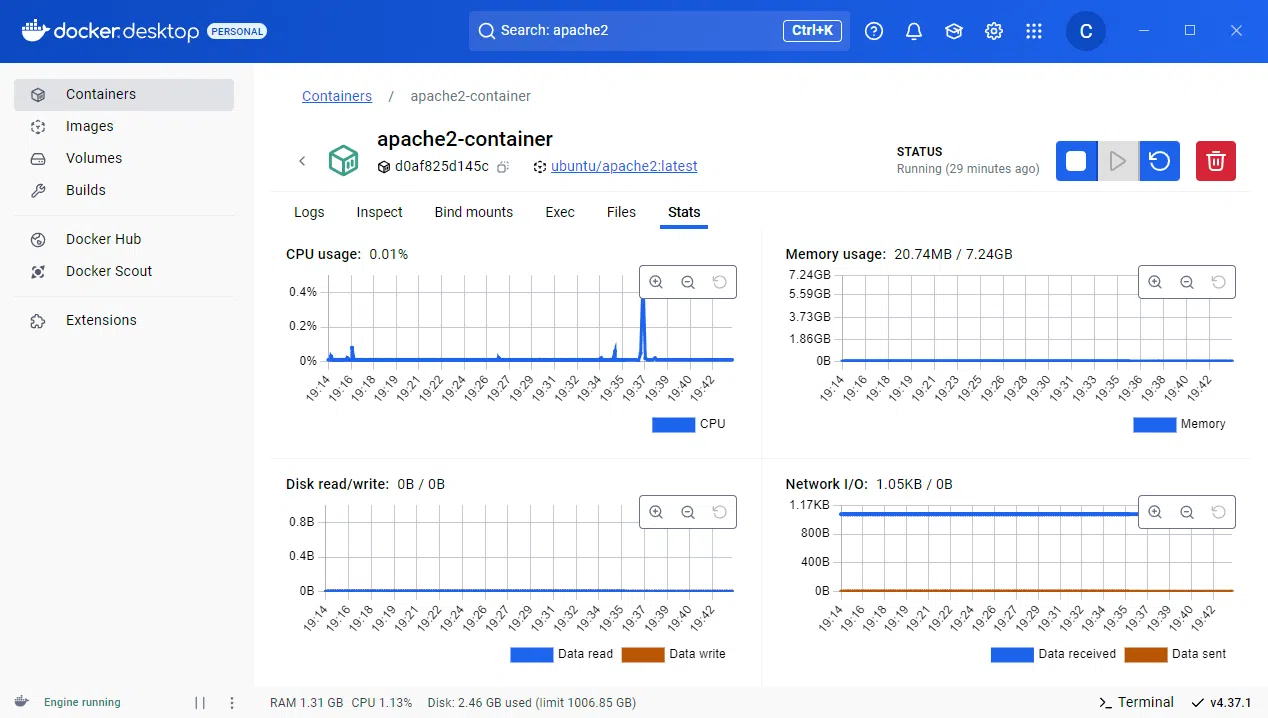
Volumes, Builds, Docker Hub, etc.
Dans la suite de ce chapitre, nous continuerons à explorer les différentes sections accessibles via l'interface de Docker Desktop.
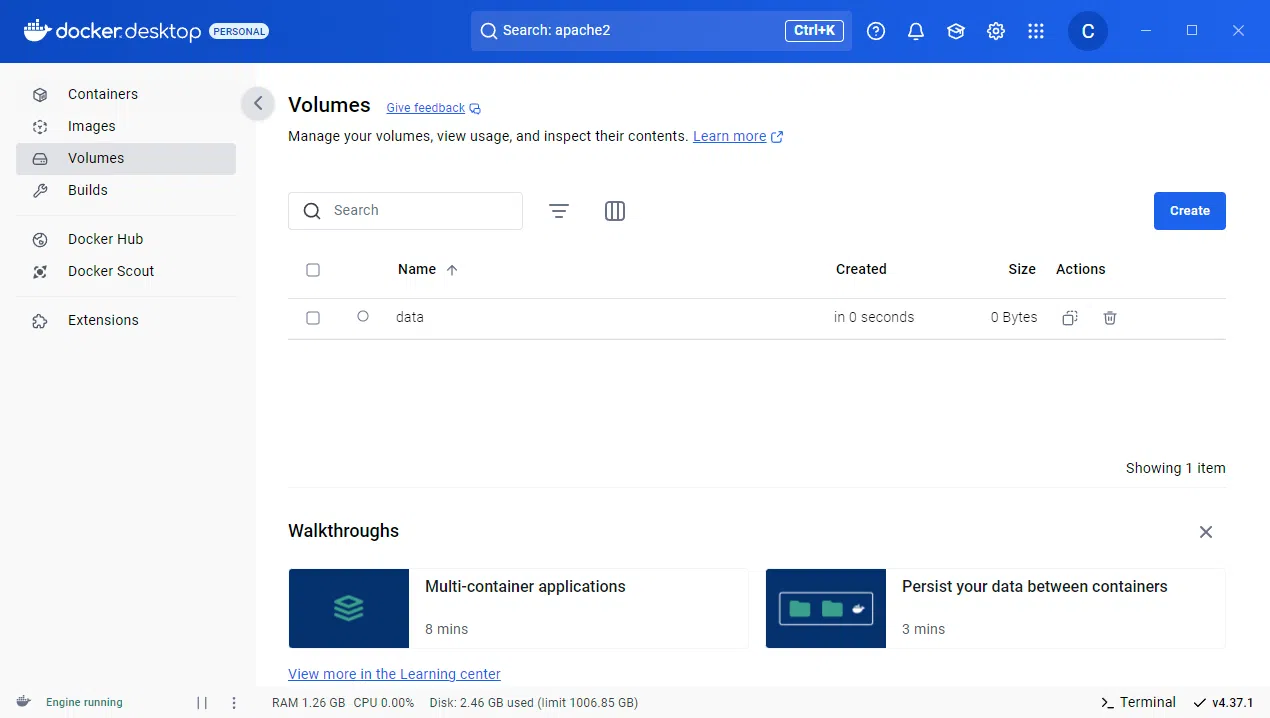
- Volumes liste les volumes, leur état, et les conteneurs qui les utilisent, et permet aussi de créer et de supprimer des volumes.
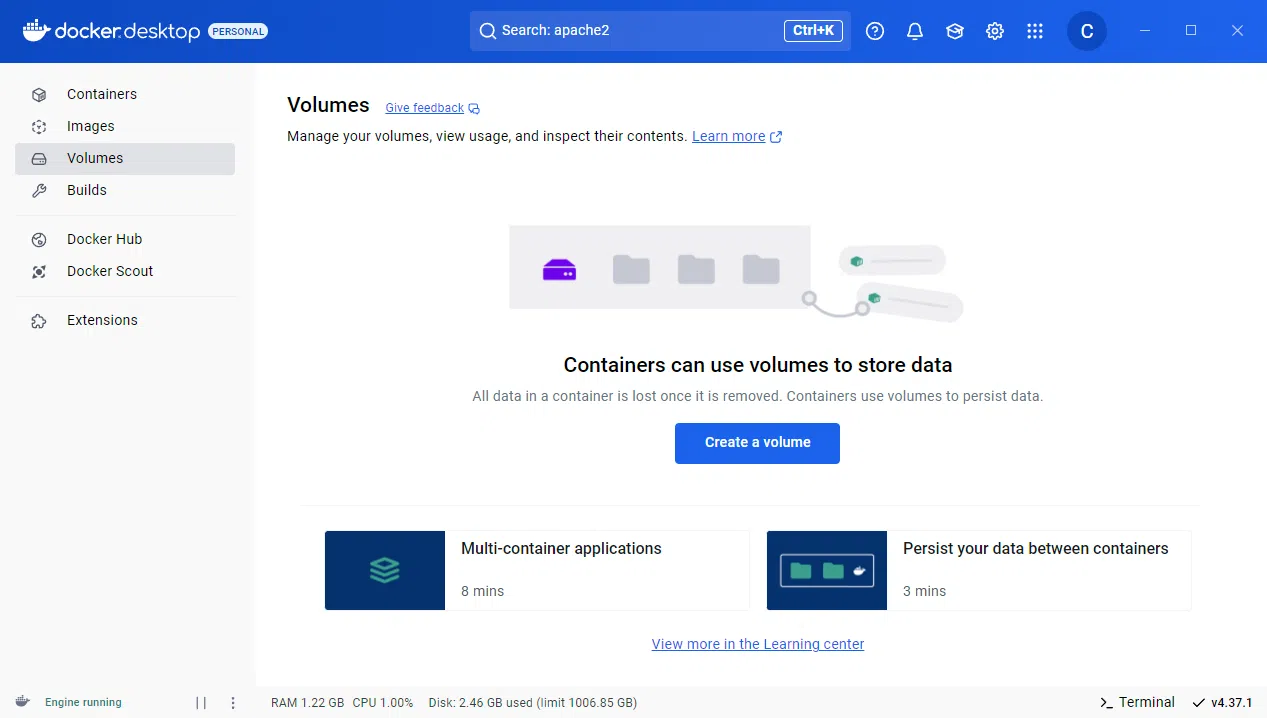
Voyons comment se crée un nouveau volume en cliquant sur le bouton "Create a volume". Dans l'exemple ci-dessous, nous nommons notre nouveau volume data :
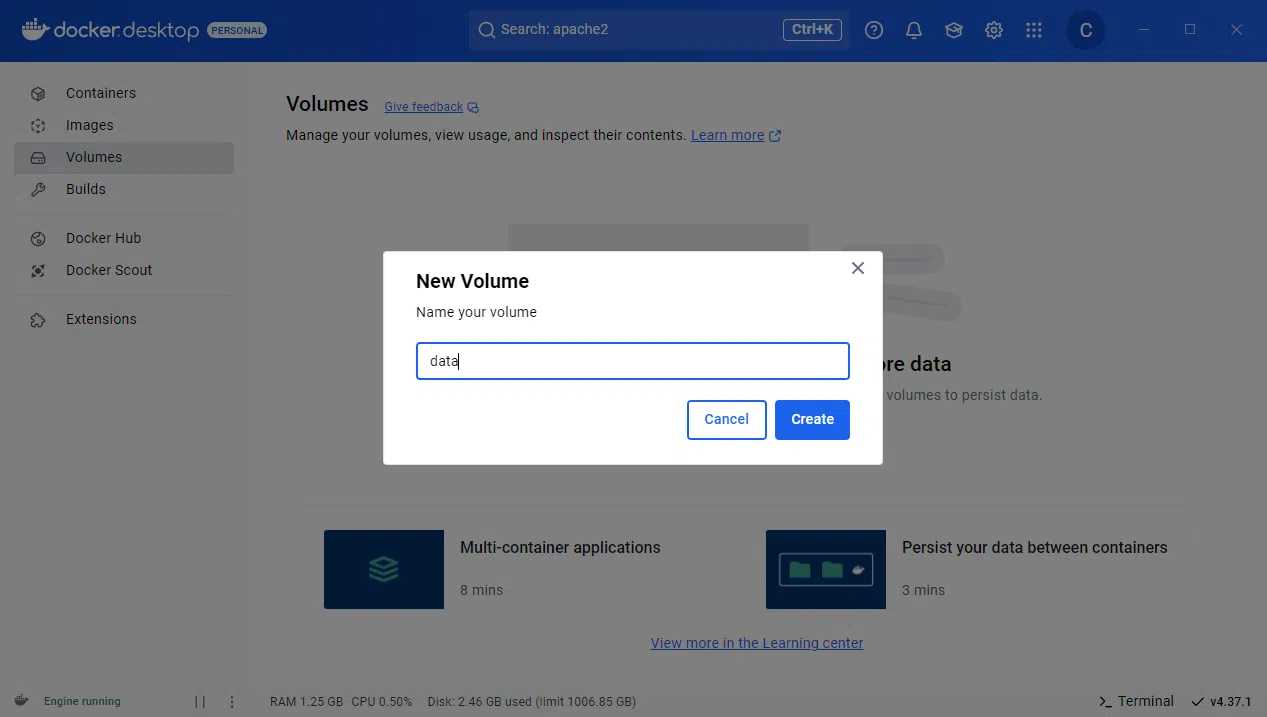
Le nouveau volume apparaît immédiatement :
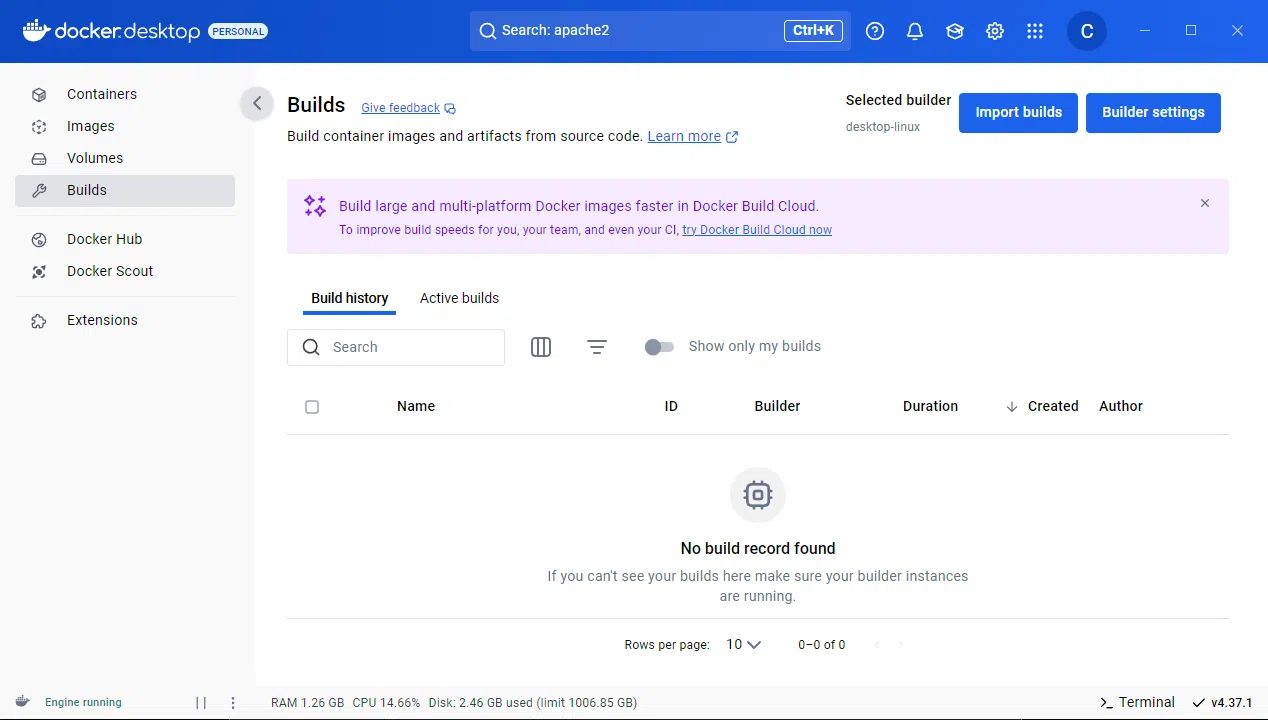
- Builds permet d'inspecter l'historique de nos builds et de gérer nos builders. Par défaut, la liste affiche tous les builds en cours et terminés.
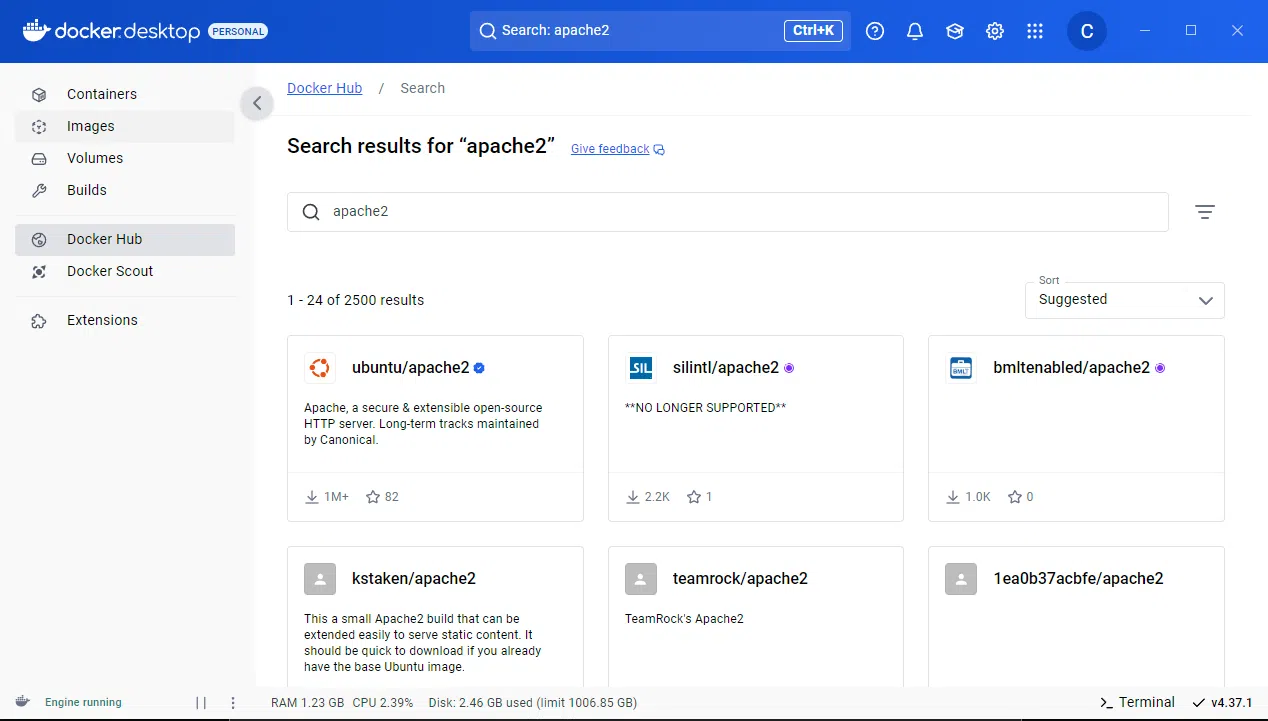
La catégorie Docker Hub permet d'accéder directement à Docker Hub pour rechercher, télécharger, et gérer des images. Elle permet également de visualiser les images partagées par votre organisation.
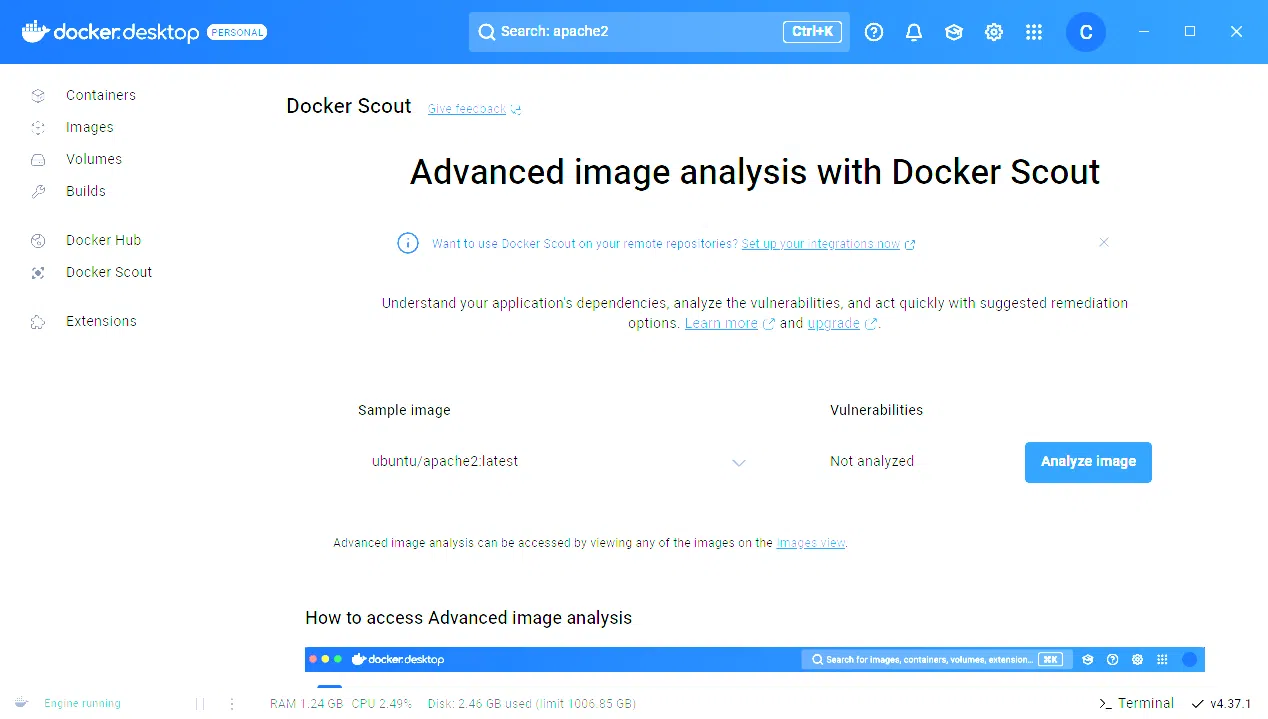
Docker Scout fournit des informations approfondies sur les images, comme les vulnérabilités et les dépendances, c'est un outil pratique pour améliorer la sécurité et la fiabilité des projets.
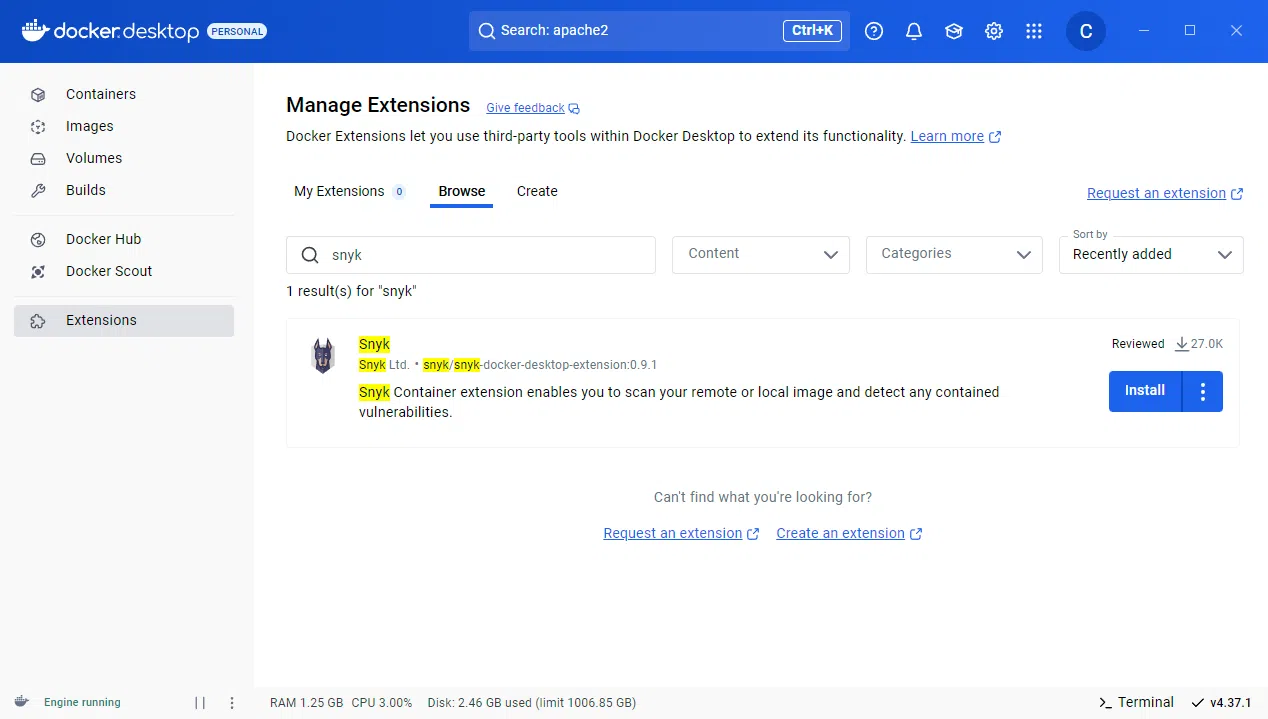
Enfin, les extensions Docker Desktop enrichissent ses fonctionnalités en ajoutant des outils et intégrations qui simplifient ou étendent l'utilisation de Docker pour des cas spécifiques. Ces extensions permettent d'automatiser des tâches, d'intégrer des services tiers ou d'ajouter des fonctionnalités avancées directement à Docker Desktop.
Voici quelques exemples d'extensions :
- Analyse de conteneurs : identifier les vulnérabilités dans les images.
- Gestion avancée des logs : visualiser et analyser les journaux de conteneurs en temps réel.
- Déploiement cloud : intégrations avec AWS, Azure, ou Google Cloud pour déployer nos conteneurs directement.
- Monitoring : extensions pour surveiller les performances des conteneurs et des applications (par exemple, avec Grafana ou Prometheus).
Vous avez désormais un bon aperçu des fonctionnalités principales de Docker Desktop et de l'organisation de son interface.
Dans le prochain chapitre, nous regarderons de plus près 3 concepts clés directement liés à Docker et à la conteneurisation : les images, les conteneurs et les registres.