Préparation de l’environnement de travail
Sommaire
I. Utilisation de Git et Visual Studio Code
Avant de commencer à utiliser Terraform, il est essentiel de bien préparer notre environnement de travail en choisissant des outils adaptés à une démarche professionnelle et collaborative. Cette préparation repose notamment sur l’adoption de bonnes pratiques issues de l’approche DevOps qui vise à rapprocher les équipes de développement (Dev) et d’opérations (Ops) pour améliorer la qualité, la rapidité et la fiabilité des déploiements.
Dans ce contexte, nous retiendrons deux outils pour travailler sur notre projet : Git et Visual Studio Code. Le premier est un système de gestion de versions largement utilisé aujourd'hui qui permet de conserver un historique complet des modifications apportées à vos fichiers, de collaborer avec d’autres membres d’une équipe et de tester des changements en ayant recours aux branches. Le second, Visual Studio Code (ou VS Code), est un environnement de développement (IDE) léger qui offre une excellente prise en charge des fichiers Terraform (.tf) grâce à des extensions comme HashiCorp Terraform ou Azure Tools. Il facilite l’édition, la coloration syntaxique, l’intelligence contextuelle (IntelliSense) ainsi que l’intégration directe de Git et de la ligne de commande dans la même interface.
Enfin, Terraform lui-même s’inscrit dans cette logique DevOps que nous voulons privilégier pour ce cours. En décrivant l’infrastructure sous forme de code (Infrastructure as Code), il permet non seulement d’automatiser les déploiements, mais aussi de versionner, partager, valider et suivre les changements au même titre qu’un projet logiciel.
Cette approche ouvre la voie à des pratiques comme l’intégration continue (CI) et la livraison (déploiement) continu (CD) dans lesquelles le code est automatiquement testé et validé au sein de pipelines, puis déployé dans un environnement cible. Bien que passionnante, la mise en place d’une démarche CI/CD dépasse le cadre de ce cours d’introduction. Cela dit, si vous avez déjà une certaine maîtrise d’outils comme GitHub Actions, GitLab CI/CD ou Azure DevOps, n’hésitez pas à intégrer Terraform dans vos pipelines pour automatiser l’ensemble du cycle de vie de votre infrastructure.
Nous n’entrerons pas dans le détail de l’installation de Git et VS Code, car notre objectif est de nous concentrer sur Terraform et sur le déploiement de composants d'infrastructure dans Azure. Si vous n’avez pas encore installé VS Code et Git sur votre poste de travail, vous pouvez vous référer aux tutoriels suivants :
- Installer Git, chapitre du cours Git – « Apprendre à faire de la gestion de versions »
- Comment utiliser PowerShell avec Visual Studio Code
Sinon, les sites officiels de Visual Studio Code et de Git vous permettront de télécharger et installer ces outils si ce n’est déjà fait. Pour compléter notre environnement de travail, prenons un moment pour ajouter une extension qui facilitera l’écriture du code Terraform dans VS Code.
II. Installer l'extension HashiCorp Terraform dans Visual Studio Code
Avant de commencer à écrire nos fichiers de configuration, nous allons installer l’extension HashiCorp Terraform dans VS Code. Comme nous l'avons mentionné plus haut, cette extension facilite l’édition des fichiers .tf en ajoutant de la coloration syntaxique, de la complétion automatique et de la détection d’erreurs. Elle s’installe directement depuis le marketplace intégré à VS Code. Voici comment procéder :
1) Ouvrez Visual Studio Code et cliquez sur l'icône des extensions dans la barre latérale.
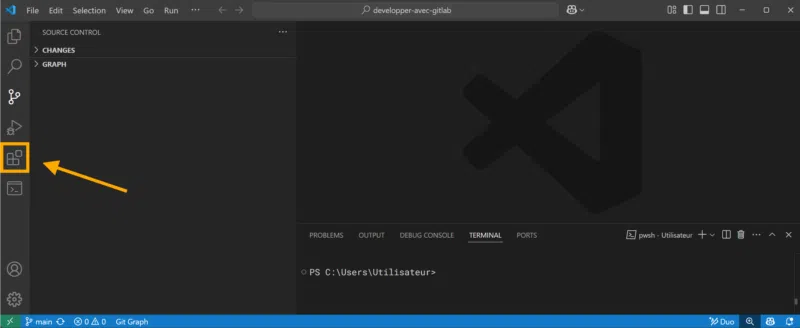
2) Dans la barre de recherche, saisissez HashiCorp Terraform.
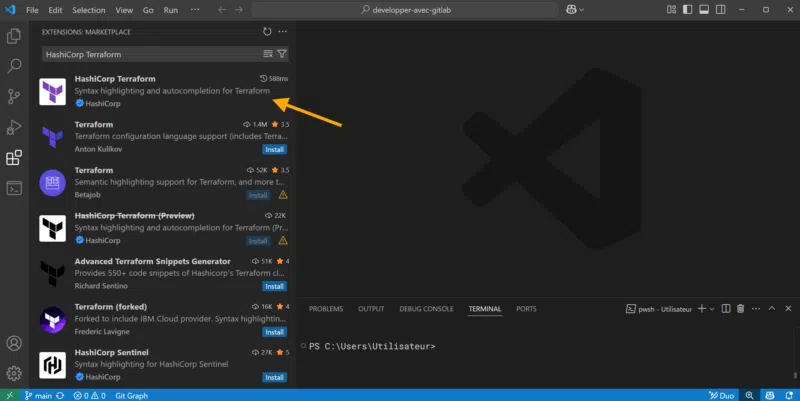
3) Sur l'extension HashiCorp Terraform, cliquez sur le bouton bleu Install.
4) Lorsque vous allez créer un nouveau fichier.tf, il sera automatiquement pris en charge par l'extension.
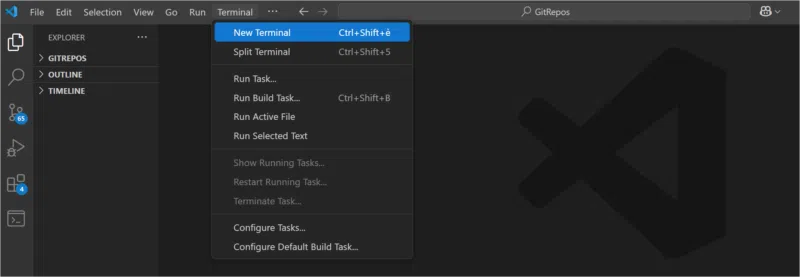
Notons au passage qu'il est souvent plus simple de tester votre code directement dans le terminal de VS Code que vous pouvez ouvrir en ouvrant l'onglet Terminal, puis en appuyant sur New Terminal.
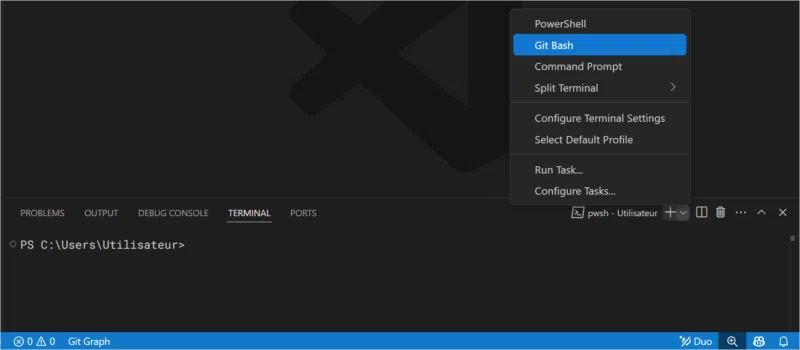
Vous pouvez ensuite cliquer sur + à côté du shell qui s'ouvre par défaut (ici pwsh) pour en sélectionner un autre comme Git Bash :
Une fois vos outils de développement installés, la prochaine étape consiste à préparer l’environnement cible dans lequel vous allez effectuer vos premiers déploiements. Comme nous l'avons annoncé plus haut, nous allons utiliser la plateforme Microsoft Azure.
III. Créer un compte Microsoft Azure
Si vous ne disposez pas d’un compte Microsoft Azure, vous aurez besoin d’en créer un avant de commencer ce cours, ce que vous pouvez faire gratuitement en vous rendant à l’adresse suivante : azure.microsoft.com/fr-fr/free/. Cette inscription vous donnera des crédits pour 30 jours et vous pourrez faire l’essai de nombreux services gratuits pour un période de 12 mois.
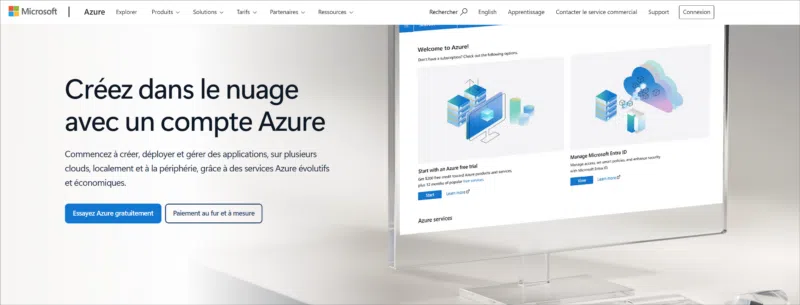
Si vous possédez déjà un compte Azure, sachez que les déploiements effectués dans ce cours peuvent entraîner des coûts, mais ceux-ci seront minimes, car nous allons détruire l’infrastructure une fois que nous aurons terminé.
Maintenant que tous les prérequis sont en place, il est temps de nous familiariser avec l’outil principal que nous allons utiliser tout au long de ce cours. Avant d’écrire nos premières lignes de code, prenons un instant pour comprendre ce qu’est Terraform, d’où il vient et pourquoi il occupe une place aussi importante dans les pratiques modernes de déploiement.