Configurer une interface réseau sur Windows Server
Lors de l’installation d’un serveur, la configuration du réseau est l’une des premières étapes à effectuer. Cette étape est essentielle pour identifier l’hôte sur le réseau, lui permettre de communiquer avec d’autres appareils, et potentiellement, d’accéder à Internet si cela est nécessaire.
Sauf exception, l’interface réseau d’un serveur est configurée avec une adresse IP statique. Ainsi, il est facilement identifiable sur le réseau à l’aide de son adresse IP, et celle-ci peut aussi être associée à des règles de filtrage sur les flux entrants et sortants entre les différents réseaux.
Remarque : chaque serveur de votre infrastructure doit être référencé dans vos documents d’exploitation, ainsi que dans un inventaire, afin d’assurer le suivi de l’infrastructure.
Sur Windows Server, la configuration de l’adresse IP peut être effectuée à l’aide de l’interface graphique et de PowerShell. Dans le cadre de cet ouvrage, nous manipulerons uniquement les adresses IPv4.
Sommaire
I. Configurer l’adresse IP avec l’interface graphique
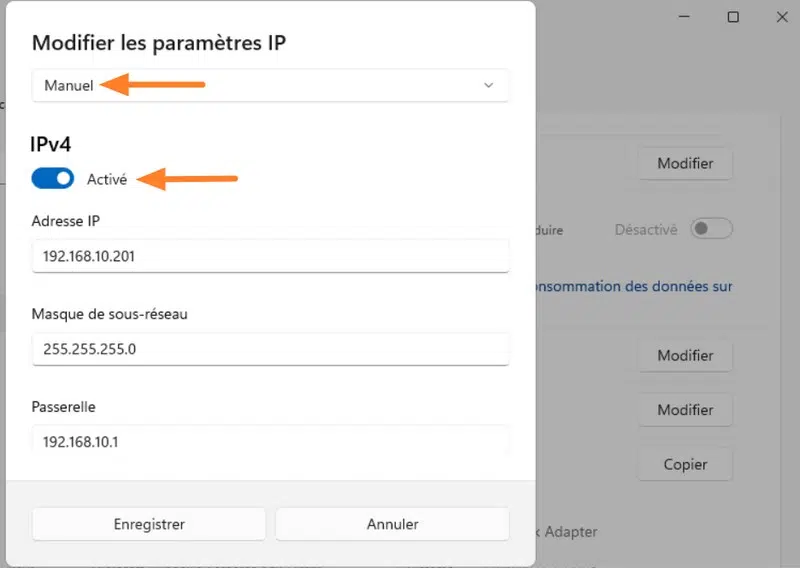
Dans cet exemple, la configuration réseau statique suivante sera définie sur le serveur :
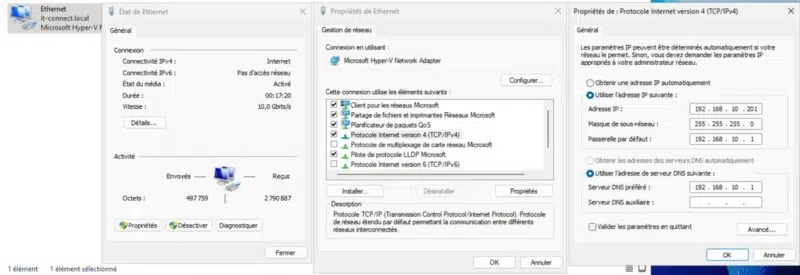
- Adresse IPv4 : 192.168.10.201
- Masque de sous-réseau : 255.255.255.0
- Passerelle par défaut : 192.168.10.1
- Serveur DNS : 192.168.10.1
Pour rappel, la passerelle par défaut correspond à l’adresse IP vers laquelle envoyer les paques à destination des autres réseaux. Ceci correspond à l’équipement en charge du routage, il peut s’agir d’un routeur, d’un pare-feu et même d’un commutateur de couche 3.
Windows Server 2025 intègre le « Panneau de configuration » traditionnel, ainsi que l’application « Paramètres » que nous retrouvons aussi sur Windows 11. Cela nous offre plusieurs façons de configurer l’adresse IP…
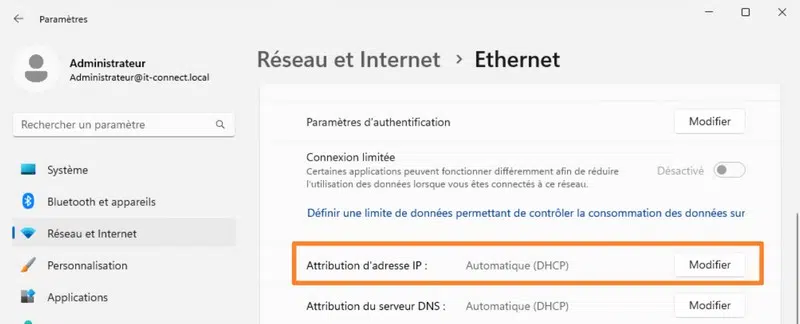
Utilisons la méthode la plus moderne. Accédez à l’emplacement suivant :
- Démarrer > Paramètres > Réseau et Internet > Ethernet
Sur cette page, descendez jusqu’à localiser l’option « Attribution d’adresse IP » et cliquez sur « Modifier ». Ici, nous pouvons constater que le mode de configuration automatique, dit « DHCP », est utilisé.
Basculez en mode « Manuel », activez « IPv4 » et remplissez les différents champs avant de valider avec le bouton « Enregistrer ».
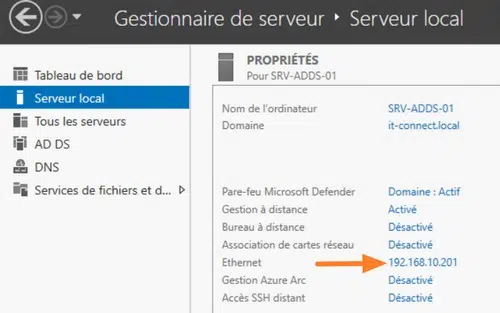
Comme je l’évoquais précédemment, il est possible d’utiliser le « Panneau de configuration » classique pour effectuer cette action. Pour être redirigé vers cet emplacement, ouvrez le « Gestionnaire de serveur » et cliquez sur le lien bleu à côté de « Ethernet » (nom de la carte).
Ensuite, double-cliquez sur l’interface réseau « Ethernet » (le nom peut être différent), cliquez sur « Propriétés », sélectionnez « Protocole Internet version 4 » dans la liste, puis cliquez sur « Propriétés ». Vous n’aurez plus qu’à définir la configuration.
II. Configurer l’adresse IP avec PowerShell
La configuration d’une adresse IPv4 avec PowerShell s’effectue à l’aide du cmdlet « New-NetIPAddress », même si nous verrons qu’il n’est pas suffisant.
Avant cela, ouvrez une console PowerShell et saisissez la commande suivante pour lister les interfaces réseau de votre serveur :
Get-NetAdapterVous devriez voir plusieurs colonnes à l’écran dont « Name » correspondant au nom de l’interface réseau et « ifIndex » qui est un numéro unique associé à l’interface réseau.
Pour appliquer la même configuration IP qu’avec la méthode graphique, voici la commande à exécuter (sur une seule ligne) :
New-NetIPAddress -InterfaceAlias Ethernet -IPAddress 192.168.10.201 -PrefixLength 24 -DefaultGateway 192.168.10.1Quelques explications sur les paramètres utilisés :
- -InterfaceAlias : nom de l'interface à configurer, soit la valeur de la colonne « Name » de la première commande. Sinon, remplacez ce paramètre par « -InterfaceIndex » pour spécifier le numéro d'index, soit la valeur de « ifIndex ».
- -IPAddress : pour préciser l'adresse IP.
- -PrefixLength : longueur du masque de sous-réseau, au format CIDR.
- -DefaultGateway : passerelle par défaut.
Vous remarquerez qu’il manque une information : le serveur DNS. Nous devons utiliser un second cmdlet nommé « Set-DnsClientServerAddress » pour accomplir cette tâche.
Set-DnsClientServerAddress -InterfaceAlias Ethernet -ServerAddresses 192.168.10.1Dans le cas où vous auriez besoin de définir plusieurs DNS, voici la syntaxe à utiliser :
Set-DnsClientServerAddress -InterfaceAlias Ethernet -ServerAddresses ("192.168.10.1","192.168.10.2")Remarque : si vous souhaitez modifier une adresse IP statique à l’aide de PowerShell, vous devez d’abord supprimer l’adresse IP actuelle avec « Remove-NetIPAddress » puis configurer une nouvelle adresse IP avec « New-NetIPAddress ».
III. Afficher la configuration réseau en ligne de commande
Nous venons de définir une configuration réseau statique sur l’interface « Ethernet » du serveur. Découvrons plusieurs commandes utiles pour afficher, et donc vérifier, cette configuration.
- ipconfig
La commande « ipconfig » est l’une des plus basiques mais aussi des plus utilisées sur Windows. Elle permet d’obtenir des informations détaillées sur les interfaces réseau et les adresses IP attribuées. Elle est aussi utile pour effectuer certaines opérations de maintenance.
Vous pouvez exécuter cette commande dans une console « Invite de commandes » ou dans une console « Windows PowerShell » (au contraire des commandes PowerShell qui ne fonctionneront pas dans l’Invite de commandes).
ipconfigSans option spécifique, cette commande retournera la liste de vos interfaces réseau avec plusieurs informations : suffixe DNS de la connexion, adresse IPv6 de liaison locale, adresse IPv4, masque de sous-réseau et passerelle par défaut. Il manque une information précieuse : le DNS.
Pour que « ipconfig » soit un peu plus bavard, nous allons ajouter un paramètre :
ipconfig /allCette fois-ci, la commande retourne des informations supplémentaires, dont le(s) serveur(s) DNS configurés sur chaque interface réseau.
Prenez le temps de lire la configuration pour vérifier qu’elle corresponde à vos attentes.
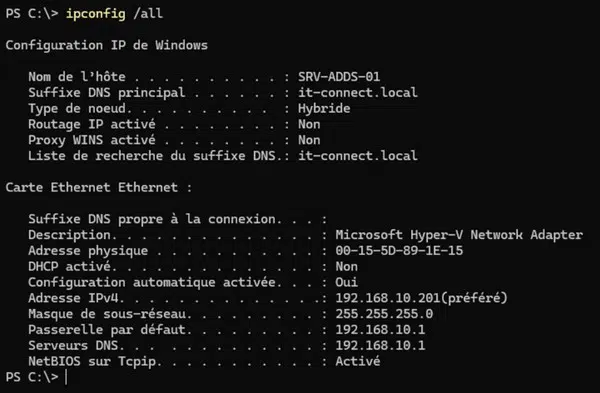
Remarque : si l’adresse IP est obtenue à partir d’un serveur DHCP, l’adresse IP du serveur qui a distribué la configuration réseau sera spécifié.
- PowerShell
Le cmdlet « Get-NetIPConfiguration » de PowerShell est une alternative à la commande « ipconfig ». Pour exécuter cette commande, saisissez simplement :
Get-NetIPConfigurationOu ceci (c’est un alias de commande) :
gipDans le prochain chapitre, nous verrons comment configurer le pare-feu Windows Defender.