Comment configurer l’archive logging sous Cisco ?
Tutoriel sur la configuration de la fonctionnalité « archive logging » sous Cisco pour avoir un log sur les commandes saisies sur notre équipement Cisco.
Lire cet article

Tutoriel sur la configuration de la fonctionnalité « archive logging » sous Cisco pour avoir un log sur les commandes saisies sur notre équipement Cisco.
Lire cet article
Tutoriel protocole RIP : Comment configurer RIP sur un routeur Cisco ? Qu’est-ce le protocole RIP ? Différence entre la version 1 et la version 2 de RIP ?
Lire cet article
Comment s’authentifier sur un routeur Cisco avec l’Active Directory ? Tutoriel pas à pas sur la configuration d’un serveur Radius pour Cisco.
Lire cet article
Cisco View : Accès au CLI basé sur les rôles : Avez-vous déjà pensé à limiter les commandes autorisées par votre équipe sur le CLI de Cisco ?
Lire cet article
Nous allons ici voir l’importance et la procédure d’exportation des logs sur un serveur de logs depuis un système Cisco.
Lire cet article
Configurer un équipement Cisco comme un client NTP afin de synchroniser la date et l’heure.
Lire cet articleTutoriel sur la configuration du port-mirroring sur un switch Cisco pour dupliquer du trafic
Lire cet article
I. Présentation Dans un autre tutoriel, j’expliquais la mise en place de l’agrégation de lien avec le protocole LACP sur des commutateurs HP ProCurve. Cet article quant à lui concerne l’équivalent mais avec des commutateurs Cisco, on appelle cela « EtherChannel ». Rappel concernant LACP : Le protocole LACP permet la mise en place d’agrégat de liens qui permet de regrouper plusieurs liens physiques en un seul lien logique et ainsi améliorer les performances en termes de bande-passante, de haute disponibilité et de répartition de charge. LACP signifie Link Aggregation Control Protocol est un protocole de niveau 2 qui a pour référence IEEE « 802.3ad ». Il existe une alternative au protocole LACP par l’intermédiaire du protocole PAgP qui est un protocole propriétaire Cisco. II. Conditions requises Pour la mise en place de l’EtherChannel sous Cisco, les conditions suivantes doivent être respectées : – Support de l’EtherChannel sur les interfaces de l’équipement – Même mode duplex (full duplex / half duplex) – Même vitesse
Lire cet article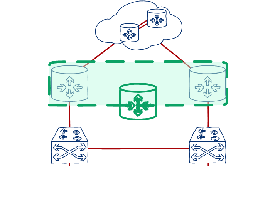
Nous allons ici voir comment mettre en place le protocole de redondance de passerelle (gateway) GLBP sur du matériel CISCO
Lire cet article
I. Présentation Dans ce tutoriel, nous allons voir comment attribuer une adresse IPV6 avec la méthode EUI-64 sous Cisco. Nous prendrons pour faire ce tutoriel un routeur Cisco 1941. Si vous souhaitez avoir un rappel sur ce qu’est l’EUI-64 et la manière de construction des adresses IPv6 en EUI-64, je vous invite à suivre ce lien : IPv6 Qu’est ce que l’EUI-64 II. Procédures Sous Cisco, il suffit de se rendre sur l’interface voulue (par exemple « g0/0 »): enable configure terminal interface g0/0 puis de saisir cette commande : ipv6 address 2001:db8::/64 eui-64 no shutdown On suivra cette trame plus généralement : ipv6 address ipv6-prefix/prefix-length eui-64
Lire cet article
I. Présentation Dans ce tutoriel, nous allons apprendre à changer/afficher un message au à l’initialisation d’une session en mode EXEC (terminal physique) ou en Telnet sous un matériel Cisco. C’est un paramétrage relativement simple à mettre en place mais qui peut s’avérer très utile. II. La commande « banner » Il existe plusieurs façon de manier cette commande. Il faut commencer par se mettre en mode privilégié puis en mode configuration : Routeur> ena Routeur# conf t Une fois en mode configuration, nous utilisons la commande suivante pour mettre un message simple à tous les utilisateurs qui se connectent : Routeur(config)#banner « Switch n:12585 – Accès restreints » L’élément important dans la commande sont les délimiteurs qui sont ici » mais qui peuvent être n’importe quel caractère si l’on utilise la commande comme suivant : Pour ces deux utilisation, on peut spécifier si la bannière est pour les utilisateurs se connectant en mode « EXEC » (terminal direct) ou pour les utilisateurs se connectant en
Lire cet article
I. Présentation Il arrive fréquemment lorsque nous faisons des manipulations sur un routeur Cisco que nous soyons bloqués plusieurs dizaines de secondes après avoir saisi un commande invalide en mode « enable ». Nous voyons alors ce message apparaitre : Dans ce tutoriel, nous allons apprendre à désactiver cette recherche automatique qui peut devenir gênante dans certains cas. II. Désactiver le « domain-lookup » : Pour désactiver la recherche DNS (« domain-lookup ») en mode console, il suffit de s’y mettre en mode configuration Routeur>enable Routeur#conf terminal Puis de saisir la commande suivante : Routeur(config)#no ip domain-lookup On peut également désactiver l’option pour les lignes distantes « vty » : Routeur(config)# line vty 0 5 Routeur(config-line)# no ip domain-lookup
Lire cet article
I. Présentation Dans ce tutoriel, nous allons apprendre à mettre en place le protocole de haute disponibilité HSRP sur des routeurs Cisco. II. Etude du protocole HSRP ou « Hot Standby Routing Protocol » est un protocole propriétaire Cisco qui a pour fonction d’accroitre la haute disponibilité dans un réseau par une tolérance aux pannes. A. Fonctionemment Cela se fait par la mise en commun du fonctionnement de plusieurs routeurs physiques (au minimum deux) qui, de manière automatique, assurerons la relève entre eux d’un routeur à un autre. Le protocole HSRP présente aussi son semblable normalisé qui se nomme VRRP. Celui-ci étant normalisé, il est disponible sur les routeurs d’autres marques que Cisco. Plus précisément, la technologie HSRP permettra aux routeurs situés dans un même groupe (que l’on nomme « standby group ») de former un routeur virtuel qui sera l’unique passerelle des hôtes du réseau local. En se « cachant » derrière ce routeur virtuel aux yeux des hôtes.
Lire cet article
I. Présentation L’accès à distance via Telnet sur un équipement Cisco c’est bien mais ce n’est pas sécurisé. Il est préférable d’utiliser le protocole SSH qui chiffre les informations afin d’apporter une couche de sécurité à la connexion à distance. De ce fait, c’est intéressant de savoir mettre en place un accès SSH sur un switch Cisco ou sur un routeur Cisco, plutôt qu’un accès Telnet. Toutefois, il faut que votre version d’IOS soit suffisamment récente pour contenir une couche cryptographique permettant d’utiliser le SSH. II. L’équipement est-il compatible ? Vérifiez si votre version d’IOS est compatible avec la fonctionnalité SSH grâce à la commande suivante : show version Dans le résultat obtenu de la commande, la mention « k9 » doit être présente dans la version de l’IOS. Par exemple : Cisco IOS Software, C2960 Software (C2960-LANBASEK9-M), Version 12.2(55)SE, RELEASE SOFTWARE (fc2) III. Définir le nom de d’hôte et de domaine L’équipement doit impérativement disposer d’un nom d’hôte et
Lire cet article
I. Présentation Quand un protocole de routage dynamique n’est pas utilisé, il peut être utile de connaitre la commande qui nous permettera d’ajouter des routes de façon statique sur la plupart des routeurs Cisco. II. Procédure La ligne de commande doit s’exécuter en mode configuration, il faut donc passer en mode privilège : enable Puis en mode configuration : configure terminal Si nous souhaitons ajouter une route vers le réseau 192.168.10.0/24 et qu’il faut passer pour cela par le routeur 192.168.1.253, la commande sera la suivante : ip route 192.168.10.0 255.255.255.0 192.168.1.253 La commande suivra cette trame : ip route <réseau distant> <masque réseau réseau distant> <passerelle d’accès> On pourra également vérifier les routes existantes avec la commande « show ip route » après avoir quitté le mode configuration.
Lire cet article