Windows : comment configurer un fond d’écran avec une GPO ?
Ce tutoriel explique comment configurer le même fond d’écran sur tous les ordinateurs Windows d’une entreprise, grâce à une GPO Active Directory.
Lire cet article

Ce tutoriel explique comment configurer le même fond d’écran sur tous les ordinateurs Windows d’une entreprise, grâce à une GPO Active Directory.
Lire cet article
Astuce pour désactiver l’IPv6 par GPO (stratégie de groupe) en ajoutant un ADMX ou alors directement dans le registre.
Lire cet article
Stratégie de groupe (GPO) : L’importance des numéros de version, vérifier les versions en PowerShell, audit, et dépannage d’un mismatch de versions GPO.
Lire cet article
Test de la clé USB « Spyrus WorkSafe Pro » de chez Spyrus, un produit certifié pour Windows To Go.
Lire cet article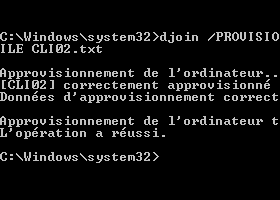
Utilisation de l’utilitaire djoin pour joindre une machine à un domaine en mode hors connexion.
Lire cet article
Avec MAPT, créez un inventaire de votre parc afin d’obtenir un résumé en vue d’une migration !
Lire cet articleTutoriel pour créer un filtre WMI basé sur Model pour appliquer une GPO uniquement aux machines virtuelles (Hyper-V ou VMware).
Lire cet articleI. Présentation Cette semaine on apprenait qu’une vulnérabilité dans les versions d’Office jusqu’à la version 2013 permettait d’effectuer une exécution de code à distance, ceci à partir d’un fichier RTF préparé à cet effet. Pour protéger vos machines de ce type d’attaque, vous pouvez utiliser les GPO. Cela permettra de se protéger en attendant d’installer une mise à jour officielle prévue très prochainement. II. Fichiers d’administration Office 2013 Sur votre contrôleur de domaine, vous devez ajouter les fichiers d’administration ADMX si ce n’est pas déjà fait. Un tutoriel est disponible sur notre site : Ajouter les ADMX d’Office 2013 sur Windows Server Pour information, le paramètre qui nous intéresses est contenu dans le fichier « word15.admx ». III. Création de la GPO Ouvrez la console de gestion des stratégies de groupe sur votre contrôleur de domaine. Créez une nouvelle stratégie de groupe via un clic droit sur « Objets de stratégie de groupe » puis « Nouveau ». Parcourez l’arborescence comme ceci : Stratégie utilisateur >
Lire cet articleIl est déconseillé de stocker des mots de passe dans une GPO, notamment au niveau des paramètres de préférences, pourquoi ? Suivez ce tutoriel pour en savoir plus.
Lire cet article
Changer le temps de rafraîchissement des GPO qui par défaut est de 30 minutes pour les ordinateurs et 5 minutes pour les contrôleurs de domaine
Lire cet article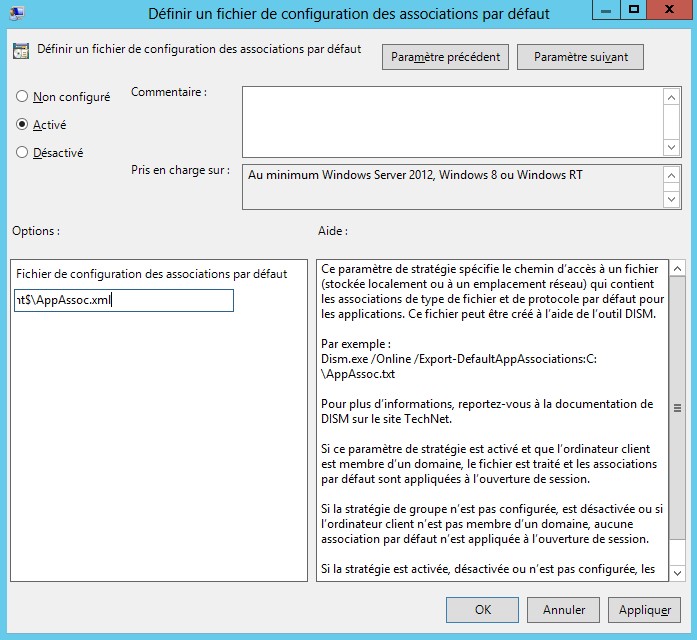
I. Présentation Il est possible d’associer une extension de fichiers ou un protocole à un programme, notamment sous Windows 8, ceci dans le but de ne pas avoir le message « Ouvrir avec » et de devoir choisir une application. Cela peut se configurer très simplement en accédant au Panneau de configuration, Programmes par défaut puis Associer un type de fichier ou un protocole à un programme. Pour déployer la configuration rapidement sur plusieurs machines et plusieurs profils utilisateurs, il est possible d’utiliser un script ou une GPO (via les Préférences) qui édite le registre notamment au niveau de la clé HKEY_CLASSES_ROOT. Mais, et oui il en faut bien un… Windows 8 en a décidé autrement. En effet, les changements effectués dans le registre sont vérifiés par un hash qui est unique pour chaque application et pour chaque utilisateur, donc si l’on recopie la configuration d’un utilisateur sur un autre profil ou une autre machine cela pose problème. Dans le cas où
Lire cet article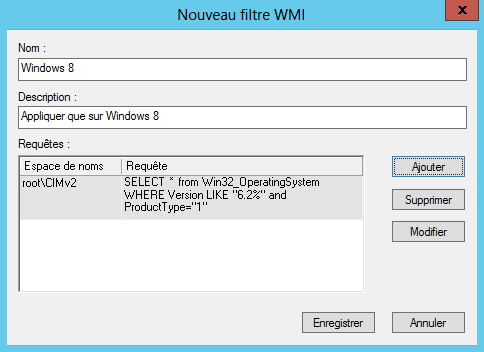
I. Présentation Lorsque des stratégies de groupes doivent être déployées dans un domaine, il y a souvent plusieurs versions de GPO correspondantes chacune à un système d’exploitation bien ciblé. Il est possible alors de faire une OU pour chaque OS et ensuite d’appliquer sur chacune de ces unités d’organisation la GPO adaptées. Cependant, il y a une solution plus intéressante où vous pouvez garder tout vos objets dans une seule et unique unité d’organisation, et ensuite, grâce au filtre WMI on déterminera pour chaque GPO sur quel(s) OS elle doit s’appliquer. Dans le cas où l’OS ne correspond pas au filtre WMI, la GPO est refusée sur le poste client et ne s’applique donc pas. II. Versions et ProductType de Windows Pour créer notre filtre, nous avons besoin de connaître le numéro de Version de Windows et non son nom grand public. Par exemple, pour Windows 8 on trouvera une version 6.2.x, 6.2.9200 bien souvent. La valeur a retenir est
Lire cet article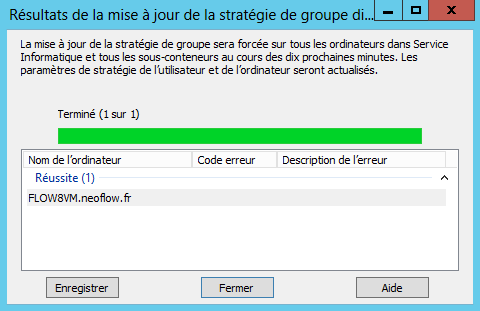
I. Présentation La commande « gpupdate /force » permettant de mettre à jour les paramètres de stratégies de groupe sur une machine Windows d’un domaine est très connue et très utilisée. Toutefois, l’arrivée de Windows Server 2012 a était accompagnée par une nouvelle fonctionnalité qui permet de faire une actualisation des GPO à distance sur une ou plusieurs machines du domaine. II. Utilisation de la fonctionnalité Voyons comment utiliser cette fonctionnalité sur un serveur Windows Server 2012 évidemment. Au sein du Gestionnaire de serveur, cliquez sur « Outils » puis « Gestion des stratégies de groupe » puisque c’est au sein de cette console que tout va se jouer. Ensuite, développez les parties « forêt » et « domaine » jusqu’à arriver sur vos différentes Unités d’organisation (OU). Une fois que vous y êtes, cliquez droit sur celle contenant les machines sur lesquelles vous souhaitez effectuer l’actualisation des GPO puis cliquez sur l’option « Mise à jour de la stratégie de groupe ». Note : Il n’est pas possible d’effectuer la mise
Lire cet article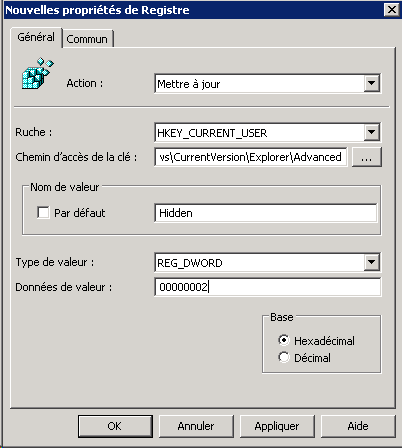
I. Présentation Sur les postes clients liés à un domaine, il peut être utile de ne pas afficher les fichiers et dossiers cachés par défaut. Pour cela, l’utilisation des préférences s’impose car il n’y a pas de paramètres de stratégie spécifique pour masquer les fichiers cachés et les dossiers cachés. II. Procédure Accédez à la console de gestion des stratégies de groupe sur votre serveur Contrôleur de domaine, puis, créer une préférence pour le registre en accédant à « Préférences », « Paramètres Windows » et « Registre ». Clic droit dans la zone de droite puis « Nouveau » et « Élément Registre » La valeur existant déjà, nous allons la mettre à jour donc l’action sera « Mettre à jour » et la ruche c’est-à-dire l’arborescence à parcourir la suivante : HKEY_CURRENT_USER\Software\Microsoft\Windows\CurrentVersion\Explorer\Advanced\Hidden Nous ne changerons pas le nom mais uniquement la valeur qui doit avoir une donnée différente selon ce qu’on souhaite : – 0 : Afficher tous
Lire cet article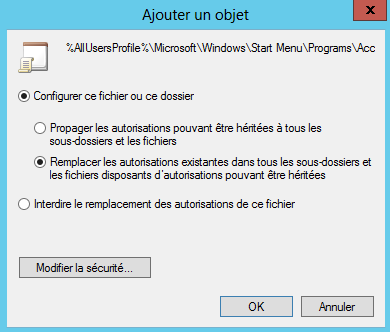
I. Présentation Les stratégies de groupe contiennent des paramètres permettant de restreindre l’accès voir même l’utilisation à l’Invite de commandes. Toutefois, il n’y a pas de paramètres permettant d’empêcher l’accès à la console PowerShell qui est pourtant nettement plus puissante et donc dangereuse. De ce fait il faut s’adapter à la situation et trouver une solution annexe pour restreindre l’accès à cette console, c’est ce que nous allons voir dans ce tutoriel en utilisant les GPO, quand même. Dans le cadre de ce tutoriel, j’utilise un contrôleur de domaine sous Windows Server 2012 mais la procédure est applicable pour les anciennes versions, il n’y aura que les menus qui changeront. Le client quant à lui est un poste sous Windows 7. II. Accès à la console de gestion des GPO A partir de l’écran d’Accueil de votre contrôleur de domaine, accédez à « Gestion des stratégies de groupe » afin d’ouvrir la console d’administration des GPO. Ensuite, développez l’arborescence jusqu’arriver
Lire cet article