
Flyby11 : la solution pour mettre à niveau un vieux PC vers Windows 11
Sommaire
I. Présentation
Vous avez un vieux PC sous Windows 10, vous souhaitez le passer sur Windows 11, mais malheureusement votre PC n'est pas compatible... Nous avons une solution pour vous et elle s'appelle Flyby11 ! Grâce à cet outil gratuit, vous pouvez installer Windows 11 sur n'importe quel ordinateur. Découvrons ensemble comment ça marche !
Lorsque je parle de "vieux PC sous Windows 10", tout est relatif… Il faut avouer que certaines machines restent performantes et fonctionnent bien, mais elles peuvent ne pas être compatibles avec Windows 11. Pour autant, avec la fin du support de Windows 10 qui est prévue pour le 14 octobre 2025, il va falloir songer à quitter ce système d'exploitation. À partir du même matériel, vous avez le choix entre Windows 11 (grâce à cette méthode) et Linux.
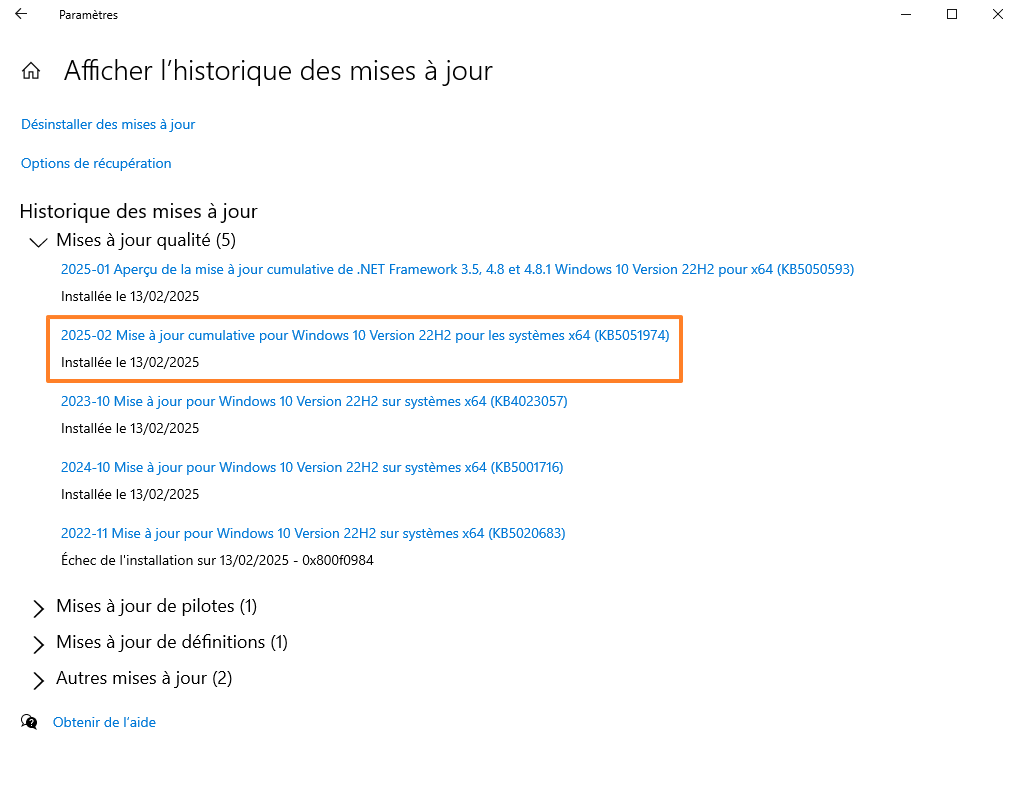
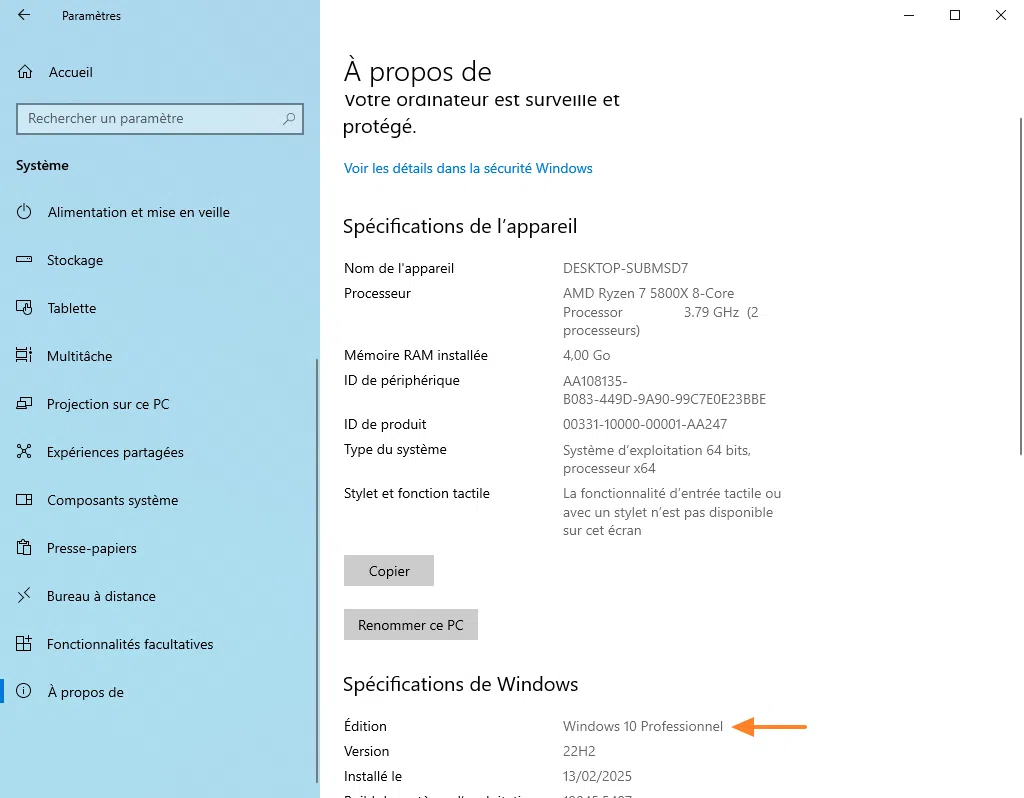
La méthode que nous verrons dans cet article permet d'installer Windows 11 24H2 sur une machine où Windows 10 est déjà installé. Vous aurez le choix entre conserver ou non vos applications et vos fichiers. Pour ma part, j'utilise une machine non compatible (comme nous le verrons par la suite), sous Windows 10 avec les dernières mises à jour installées (février 2025).
Note : il est fortement recommandé de se séparer de Windows 10 avant le 14 octobre 2025, sauf si vous avez pris la décision de payer pour bénéficier d'un support étendu. Sans cela, vous ne bénéficierez pas des mises à jour de sécurité, ce qui va forcément faire l'affaire des cybercriminels.
II. Les prérequis de Windows 11 24H2
Commençons par rappeler les prérequis officiels de Windows 11 24H2, que Microsoft considère comme non négociable.
- Processeur : 1 GHz ou plus rapide avec au moins 2 cœurs. Processeur compatible 64 bits (ou ARM)
- Mémoire (RAM) : 4 Go ou plus.
- Stockage : 64 Go ou plus.
- Firmware du système : UEFI, compatible avec Secure Boot.
- TPM : version 2.0.
- Carte graphique : compatible avec DirectX 12 ou version ultérieure avec pilote WDDM 2.0.
- Connexion Internet : Une connexion Internet est nécessaire pour effectuer les mises à jour et pour télécharger et profiter de certaines fonctionnalités.
- Compte Microsoft : Un compte Microsoft est requis pour certaines fonctionnalités.
Le point de blocage principal concerne la puce TPM, absente sur certaines machines ou dans une version inférieure. Parfois, c'est également le processeur qui n'est pas accepté par Windows 11.
Remarque : Microsoft a publié une liste de processeurs compatibles avec Windows 11, incluant principalement les processeurs Intel Core de 8ᵉ génération et ultérieures, ainsi que les AMD Ryzen de 2ᵉ génération et ultérieures. Certains processeurs plus anciens, même s'ils répondent aux exigences minimales, peuvent ne pas être officiellement pris en charge.
Dans la suite de cet article, nous verrons comment vérifier la compatibilité de votre machine avec Windows 11.
III. Mon PC est-il compatible avec Windows 11 ?
PC Health Check est un outil développé par Microsoft pour aider les utilisateurs à vérifier si leur ordinateur est compatible avec Windows 11.
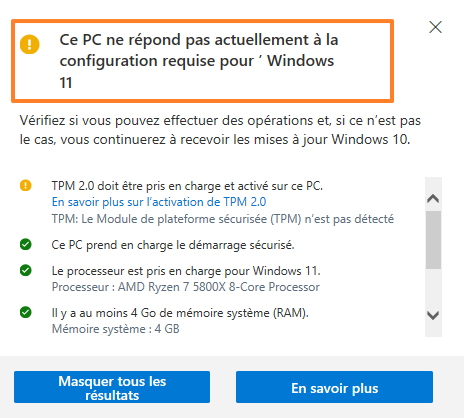
L'outil analyse automatiquement la configuration de votre machine. Après avoir passé en revue la configuration (processeur, mémoire, stockage, puce TPM, etc...), il va rendre son verdict et vous indiquer si votre PC est compatible ou non compatible avec Windows 11. Si vous lisez cet article, c'est probablement parce que vous avez effectué le test et découvert que votre PC n'est pas compatible, et vous cherchez maintenant une solution.
Pour l'utiliser, il suffit de télécharger l'application depuis le site officiel de Microsoft, de l'installer et de l'exécuter sur votre PC. Cliquez sur le bouton "Vérifier maintenant" pour lancer le test.
Patientez quelques secondes, le temps de l'analyse.
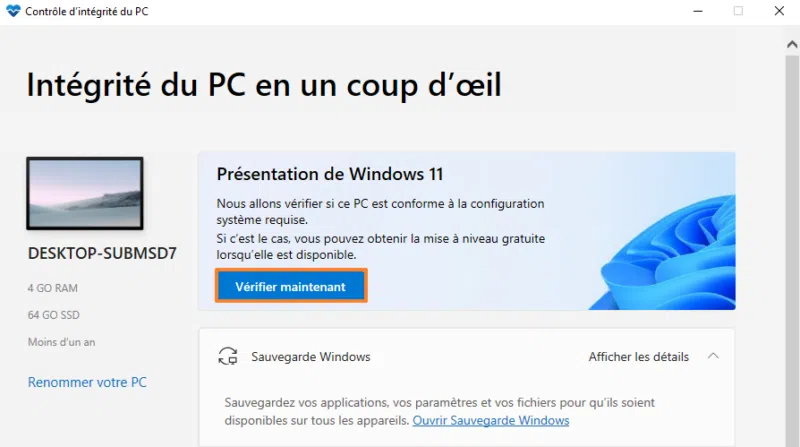
Le verdict est sans appel : cette machine n'est pas compatible avec Windows 11. La raison : elle n'a pas de puce TPM, d'où le message "TPM : Le module de plateforme sécurisée (TPM) n'est pas détecté". Résultat, il n'est pas possible d'installer Windows 11 par la voix officielle, alors que cette machine dispose d'une configuration tout à fait correcte.
C'est là que l'outil Flyby11 entre en jeu...
IV. Installer Windows 11 avec Flyby11
Écrit à la fois en C# et en PowerShell, l'outil Flyby11 a été créé par plusieurs développeurs afin d'aider les utilisateurs de Windows à passer sur Windows 11. Comme vous pouvez vous en douter, ce n'est pas un projet développé ni soutenu par Microsoft.
Ce logiciel a été conçu pour contourner les restrictions matérielles imposées par Windows 11, permettant ainsi l'installation de la version 24H2 sur des ordinateurs non pris en charge. Ainsi, la machine utilisée dans le cadre de cette démonstration devrait pouvoir recevoir Windows 11 !
En réalité, il utilise une variante du processus d'installation en reprenant celui de Windows Server ! Cela évite les vérifications habituelles de compatibilité matérielle, telles que le TPM, Secure Boot et les exigences spécifiques du processeur.
A. Télécharger Flyby11 en français
La première étape consiste à télécharger l'outil à partir du dépôt GitHub officiel :
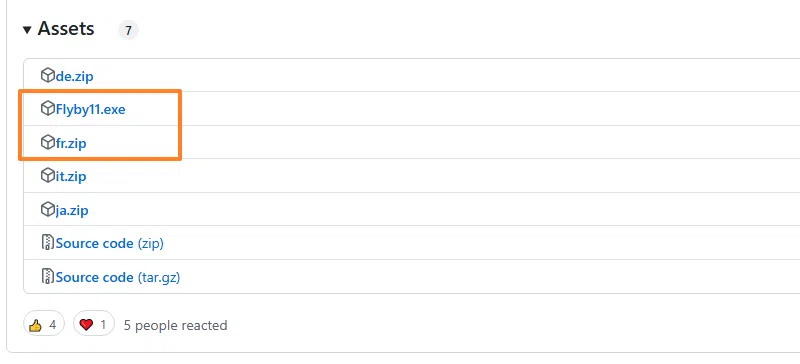
Vous devez télécharger le fichier "Flyby11.exe" et le fichier "fr.zip" pour disposer de l'application en français. Il y a des chances pour que votre navigateur affiche un avertissement de sécurité, c'est parce que l'exécutable n'est pas signé : il est donc considéré comme représentant un risque. Outrepasser l'avertissement pour effectuer le téléchargement.
Ensuite, décompressez l'archive ZIP (via un clic droit et l'option adéquate). Vous devriez obtenir le résultat suivant :
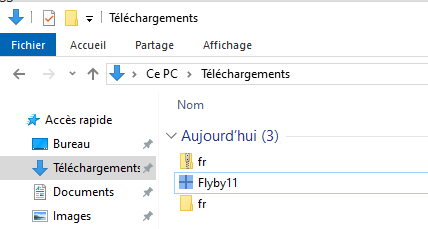
Lorsque vous allez lancer l'application Flyby11, elle s'affichera en français. Mais, pas trop vite, nous avons encore une étape à accomplir.
B. Télécharger l'image ISO de Windows 11
Si vous ne l'avez pas déjà fait, vous devez télécharger une image ISO officielle de Windows 11 (c'est-à-dire un fichier d'installation). Pour cela, rendez-vous directement sur le site de Microsoft, via ce lien :
Sélectionner Windows 11, cliquez sur le bouton "Télécharger". Cela va faire apparaître une autre section, choisissez la langue et cliquez sur le bouton "Confirmer". Un autre bouton de téléchargement sera alors disponible.
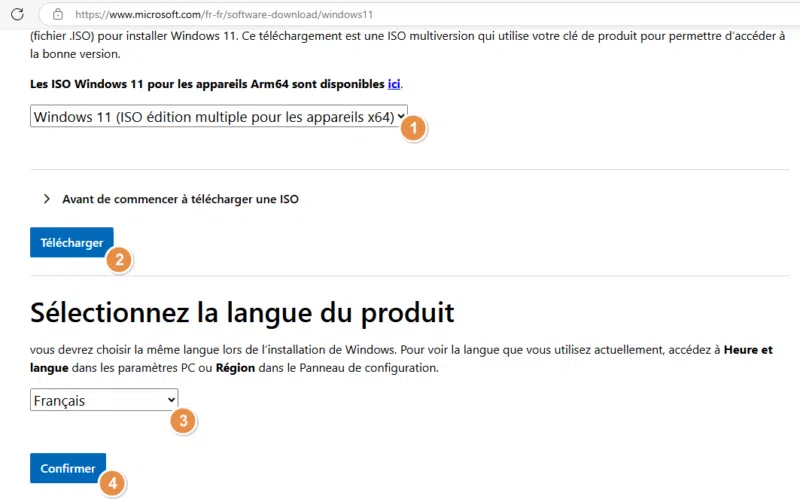
Patientez pendant le téléchargement... À la fin, vous allez obtenir un fichier nommé "Win11_24H2_French_x64.iso". Vous êtes prêts pour la prochaine étape.
C. Installer Windows 11 24H2
Vous avez tous les éléments nécessaires en votre possession. Lancez l'outil flyby11.exe. Un avertissement va s'afficher. Cliquez sur "Informations complémentaires", puis sur le bouton "Exécuter quand même".
Une fenêtre similaire à celle ci-dessous va s'afficher. Vous devez faire glisser-déposer l'image ISO de Windows 11 dans l'encadré situé au centre de l'application.
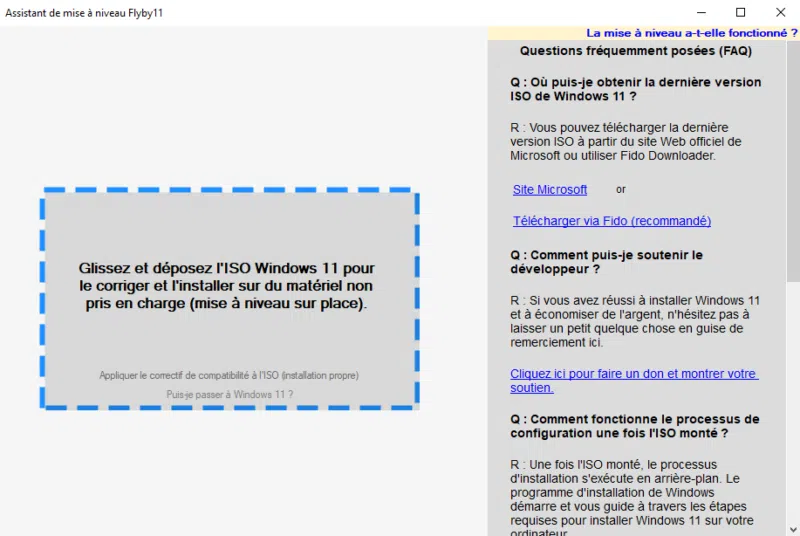
Ensuite, la magie va opérer... Vous allez devoir accepter l'élévation de privilèges (cliquez sur "Oui" lorsque la fenêtre apparait). Quelques instants après, une fenêtre "Installer Windows Server" va s'afficher. Mais, rassurez-vous, c'est bien Windows 11 que vous allez installer.
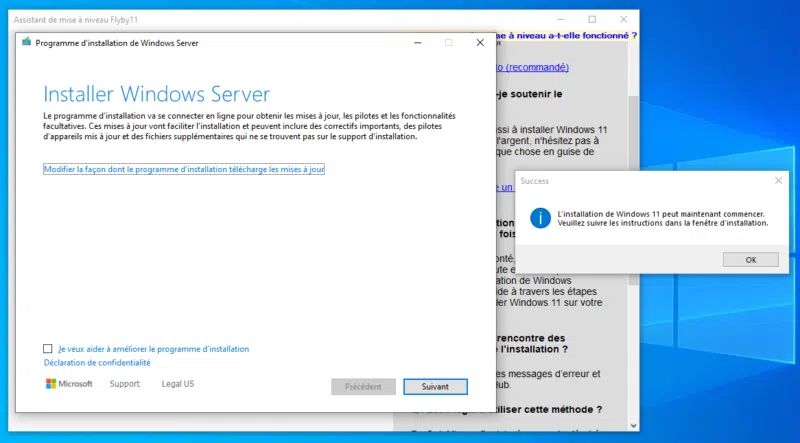
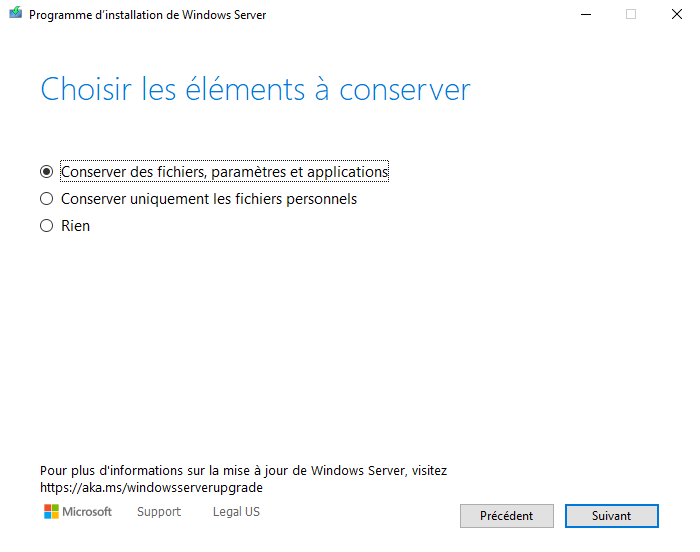
Laissez-vous guider par l'assistant, qui est simple à appréhender. Attention toutefois à faire le choix correspondant à vos attentes à l'étape "Choisir les éléments à conserver". Ici, je prends la décision de tout conserver, ce sera donc une mise à niveau de Windows 10 vers Windows 11 sur un PC non compatible. Ensuite, poursuivez.
Vous n'avez plus qu'à lancer l'installation via le bouton "Installer".
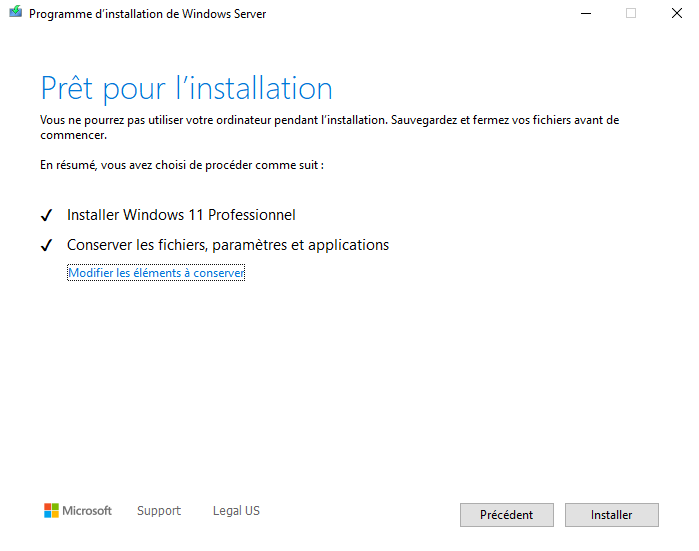
La machine va immédiatement passer à l'installation du système. Vous verrez un écran "Installation de Windows Server", mais ce n'est qu'un affichage.
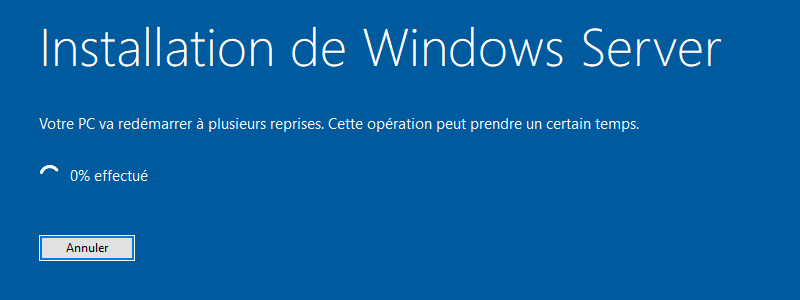
Patientez... Vous n'êtes qu'à quelques minutes de voir Windows 11 s'afficher sur l'écran de votre PC.
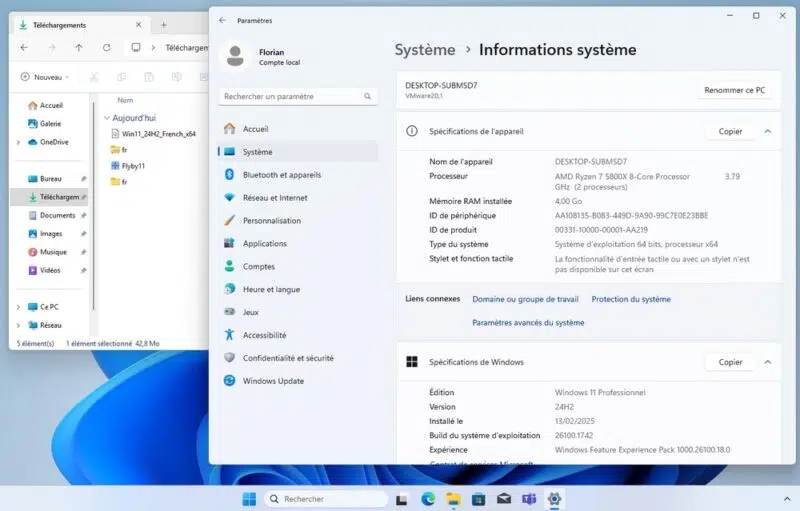
Voilà le résultat !
Maintenant, c'est à vous d'appliquer cette procédure pas-à-pas.
V. Conclusion
Vous l'aurez compris, aucun ordinateur ne résiste à Flyby11 ! À partir de votre PC existant, vous pouvez donc effectuer une mise à niveau vers Windows 11 ou tout simplement repartir sur une nouvelle installation.
Si vous désirez effectuer une installation à partir d'une clé USB bootable, vous pouvez toujours opter pour la technique basée sur la modification des clés de Registre. Elle est détaillée dans cet article :
Si vous avez une question, vous pouvez poster un commentaire sur cet article.










Bonjour
Peut-on savoir si après cet installation il y aura des mises à jour
Information incorrecte, rien ne fonctionne.
Pour ma part tou fonctionne bien, y compris les mises à jour
Bonjour j’ai fait l’installation mais ça n’a pas marché.
Écran bleu avec un message :
Stop code: Kmode exception not handled.
J’ai éteint et rallumé le laptop qui l’a remis en état antérieur avec Windows 10.
Message final:
L’installation a échoué dans la phase First Boot avec une erreur lors de l’opération sysprep specialize.
bonjours monsieur, je me permets de vous contacter pour une question.
j’ai plus de 66 ans et je connais rien en informatiques ,mai je suis obligé de faire un minimum de démarche.
j ai deux vieux ordi Windows 10 famille et pour le mettre en Windows 11 j ai trouvé une de vos vidéo qui explique comment le faire avec flyby .
j ai patauger vue que je ne connais pas grand chose , mais comme vous expliqué très bien je suis arrivé à le faire sur le premier ordi qui est le plus vieux , mais j ai sûrement fais une fausse manœuvre car il est Windows 11proffesionel.
avant de faire le changement du plus récent ordi , pourriez-vous me dire ou j ai fait mon erreur et si je peux le corriger.
je vous remercie d avance
bien a vous
J’ai lu sur https://www.01net.com/astuces/comment-installer-windows-11-24h2-sur-un-pc-non-compatible.html
c’est,une possible raison du plantage : l’incompatibilité de la dernière version de Windows 11.
Vous trouverez des précisions liées aux processeurs aux instructions antérieures à SSSE 4.2 (cf La mise à jour 24H2 de Windows 11 ne peut pas s’installer sur toutes les machines. Elle requiert désormais la présence d’un processeur prenant en charge les instructions SSE4.2 ou SSE4A sans quoi Windows 11 24H2 est incapable de démarrer.)
Cet article sur Flyby est donc malheureusement obsolète. Dommage : j’allais me lancer dans l’installation.
Bonjour,
Flyby11 fonctionne encore dans une grande majorité de situations. 🙂
Bonjour,
Je me pose la question des performances du système à l’arrivée si je force le passage en windows 11 pour incompatibilité matérielles. Par exemple, avec les caractéristiques de mon ordinateur : processeur Inter Core i5-4210M, CPU 2,6 Ghz, Ram 4 Go, carte graphique Intel HD Graphics 4600 (113 MB), stockage 466 GB, puis-je attendre un fonctionnement fluide ou est-ce que ma machine va « ramer » ?
Je vous remercie pour votre réponse.
Cordialement,
Philippe G
ne fonctionne pas du tout
Bonjour Florian,
Merci pour ce tuto
L’installation s’est passée avec une configuration Intel(R) Core(TM) i7-4790 CPU @ 3.60GHz
Juste un message d’erreur concernant le pilote AsIO.sys (problème résolu)
tout fonctionne parfaitement et les mises à jour aussi
Bonjour Florian,
Grand merci pour ce tuto. J’ai essayé de le suivre ce jour mais Flyby11 a été remplacé par Flyoobe 1.30. Est-ce toujours le bon outil ? Lorsqu’on le télécharge et qu’on le lance, il propose différentes options, du coup je n’ai pas osé poursuivre…
Merci d’avance !
Bonjour,
Flyby11 reste toujours disponible, il faut prendre Flyby11 Classic. Sinon, Flyoobe peut aussi faire la même chose même si effectivement les menus ont changé. Je vais voir pour refaire un tuto dédié à Flyoobe, mais en attendant, il vaut mieux prendre la version Flyby Classic.
Voici un lien direct : https://github.com/builtbybel/Flyoobe/releases/download/1.30.513/Flyby11_classic.zip
Grand merci, pour le lien, Florian.
L’installation s’est passée nickel… c’est top 🙂 !
Bonjour et merci beaucoup pour cette procédure simple et efficace.
J’ai suivi les instructions pas à pas et tout a parfaitement fonctionné.
Mon PC, pourtant pas si ancien mais déclaré non compatible, tourne maintenant sous Windows 11 sans problème depuis plusieurs semaines maintenant.
Les mises à jour se font normalement au même rythme que sur mon autre PC plus récent.
Bonne journée à vous.
Bonjour,
C’est parfait pour vos explications mais ça ne fonctionne pas sur mon pc.
Le processeur de ce pc ne prend pas en charge une fonctionnalité critique (SSE4.2)
Le pc doit prendre en charge TPM 2.0
Le pc doit prendre en charge le démarrage sécurisé
Dommage pour moi