
Gestionnaire d’identification de Windows : comment ajouter ou supprimer des identifiants ?
Sommaire
I. Présentation
Dans ce tutoriel, nous allons voir comment ajouter, modifier ou supprimer des informations dans le Gestionnaire d'identification de Windows à partir de l'interface graphique et la ligne de commande.
Cet article fait suite au premier publié sur le fonctionnement, la sauvegarde et la restauration du Gestionnaire d'identification de Windows, accessible via ce lien :
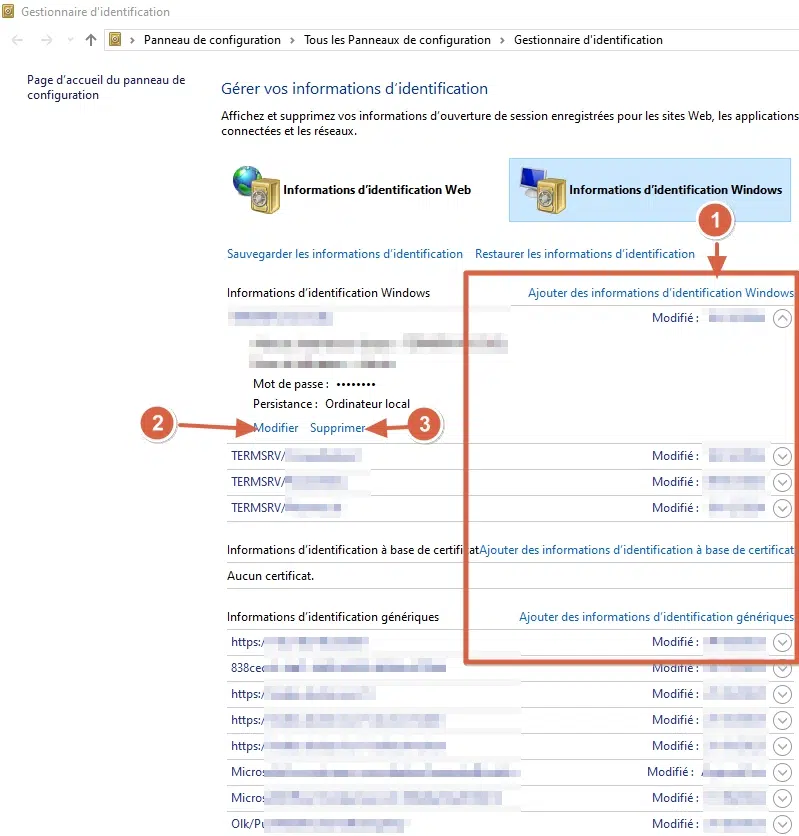
Nous avions vu qu'il était possible d'enregistrer des identifiants dans le Gestionnaire d'identification lors de l'utilisation d'applications ou services (sans forcément s'en rendre compte). Il existe une autre méthode pour enregistrer des informations dans le Gestionnaire d'identification de Windows. Cette autre méthode consiste à se rendre directement dans ce gestionnaire pour accomplir cette tâche. Il est aussi possible de modifier ou de supprimer les entrées existantes.
Ce coffre-fort peut contenir deux catégories d'informations :
- Les informations d'identification Windows en rapport avec les applications et services de Microsoft ( Bureau à distance, partage smb, etc. ) et autres applications tierces compatibles.
- Les informations d'identifications Web qui sont celles stockées depuis un navigateur Web (applications web), notamment Internet Explorer. L'accès à cette catégorie est de moins en moins possible depuis la disparition d'Internet Explorer.
Par ailleurs, on peut y ajouter, modifier et supprimer trois types d'informations :
- Des informations d'identification des services propres à Windows (SMB, RDP, etc.)
- Les informations d'identification récupérées sur des certificats
- Les informations d'identification génériques issues des applications et services tierces.
Voici un aperçu :
Nous allons explorer le processus d'accès au Gestionnaire d'identification de Windows pour une gestion directe de ses données. On utilisera deux méthodes : la méthode graphique et la méthode en ligne de commande.
II. Gérer le Gestionnaire d'identification
A. Avec l'interface graphique de Windows
En mode graphique, on peut avoir accès au Gestionnaire d'identification de Windows de deux manières :
- Soit on l'ouvre en passant par le Panneau de configuration (Panneau de configuration > Comptes d’utilisateurs > Gestionnaire d’identification).
- Soit on ouvre un terminal CMD ou PowerShell, on rentre la commande
rundll32.exe keymgr.dll KRShowKeyMgr
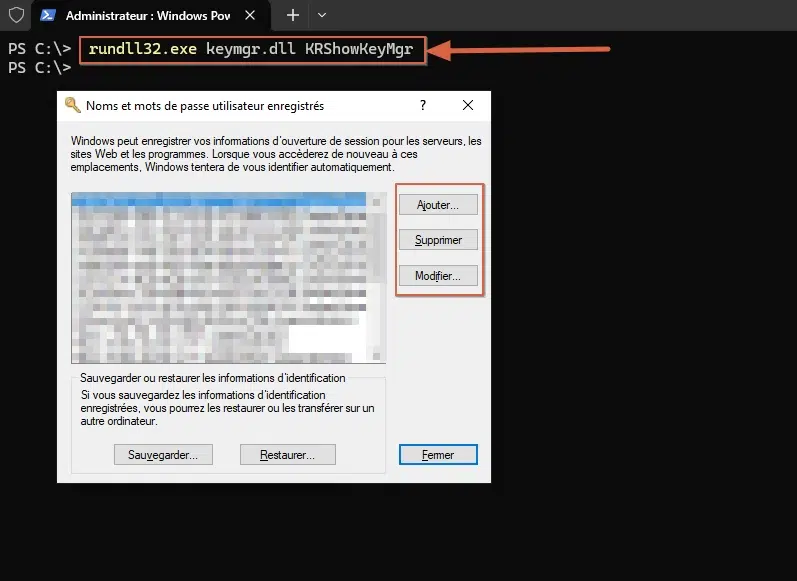
Dans les deux scénarios, les diverses options de gestion de notre coffre-fort seront disponibles. Ici, on utilisera la seconde option : on ouvre donc un terminal et on exécute la commande ci-dessous :
rundll32.exe keymgr.dll KRShowKeyMgrUn assistant s'ouvre. On devrait y retrouver les options d'ajout, de modification et de suppression (y compris celles de sauvegarde et de restauration).
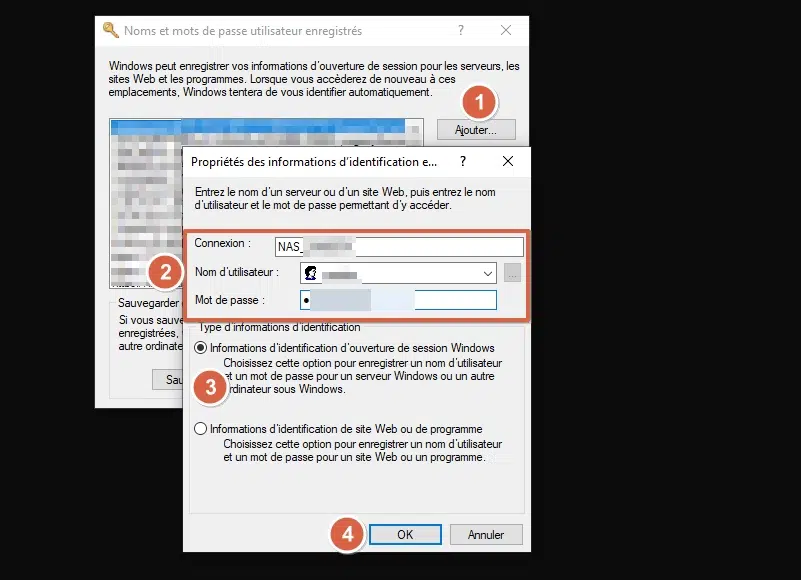
On peut, par exemple, décider d'ajouter des informations d'identification pour se connecter à notre NAS Synology. Pour cela, on clique sur le bouton « Ajouter ». Une fenêtre s'ouvre. On rentre les informations demandées (nom du serveur ou site Web, nom d'utilisateur et mot de passe, type d'informations) et on valide.
On devrait logiquement avoir accès au dossier partagé sur le NAS comme si on avait utilisé l'Explorateur de fichiers pour s'authentifier (via la connexion d'un lecteur réseau, par exemple).
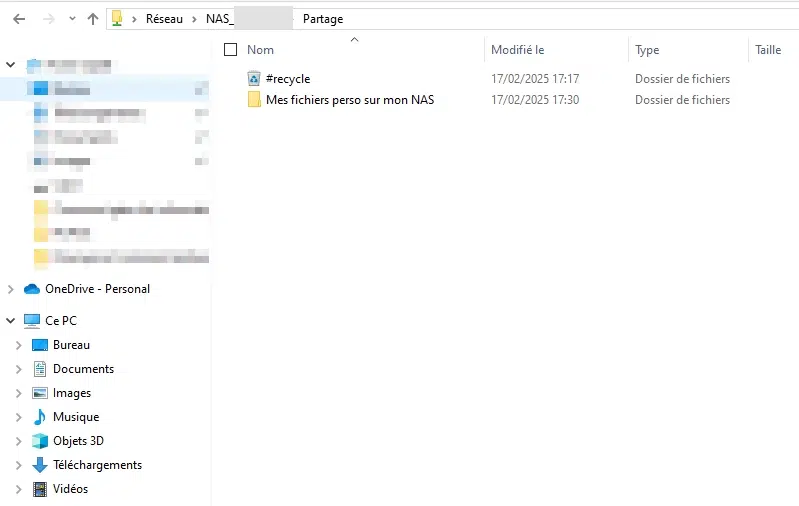
La modification et la suppression se font bien bien-sûr en cliquant sur les boutons y afférant et en suivant les consignes de l'assistant.
B. Avec la commande cmdkey
Le principal avantage de la méthode en ligne de commande est, comme toujours, le gain de temps. La gestion des informations d'identification se fait principalement avec la commande cmdkey, suivie d'un ou de plusieurs paramètres.
cmdkey /<paramètres>Si on veut, par exemple, lister le contenu du Gestionnaire d'identification, la syntaxe est la suivante :
cmdkey /listVoici un aperçu du résultat obtenu :
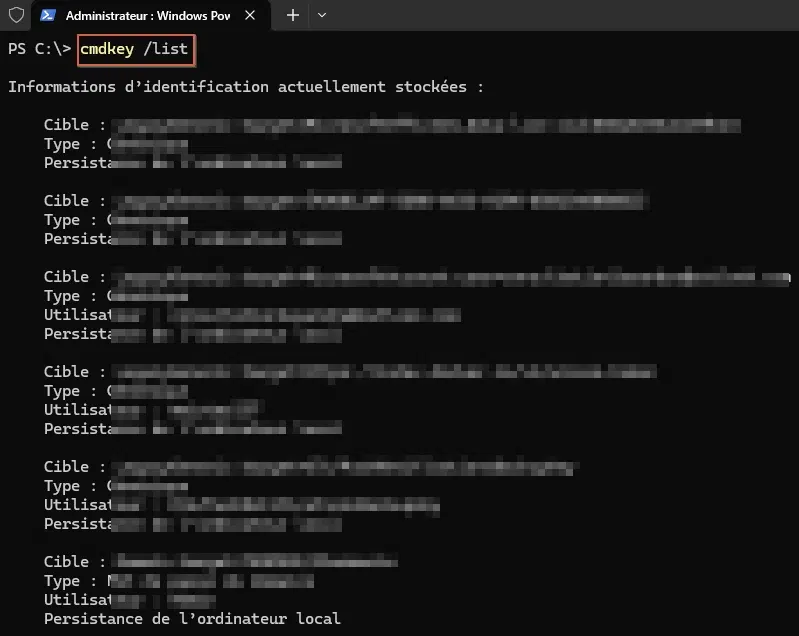
Pour ajouter les informations d'identification pour l'accès à notre NAS Synology, on ajoute les paramètres ci-dessous suivis de leurs valeurs respectives après la commande cmdkey :
add: pour identifier le serveur cible (adresse IP ou nom du NAS).user: pour le compte utilisateur requis pour l'accès au serveur.pass: ici le mot de passe du compte utilisateur.
Voici un exemple :
cmdkey /add:mon_nas /user:mon_utilisateur /pass:mon_mot_de_passe On devrait obtenir un message indiquant le succès de l'ajout comme sur l'image ci-dessous.

Si on veut supprimer des informations d'identification, on précise simplement le paramètre delete avec le nom du serveur comme valeur.
cmdkey delete:mon_nas
Pour approfondir l'utilisation de cmdkey et en savoir plus sur les options disponibles, vous pouvez consulter le site de Microsoft :
IV. Conclusion
Nous venons de voir comment gérer les informations du Gestionnaire d'identification de Windows. Les deux méthodes présentées ici peuvent être complémentaires.
Cependant, il est essentiel de garder à l'esprit que cet outil peut représenter une mine d'or pour un attaquant si ce dernier parvenait à mettre la main dessus. Il n'aura alors qu'à le copier et le répliquer sur un autre poste de travail différent du vôtre pour avoir accès aux mêmes ressources que vous.
De plus, il existe aussi des outils (Mimikatz, DPAPI_Reverter, etc.) permettant de retrouver, de lire et même d'extraire les mots de passe stockés dans le gestionnaire, bien que ceux-ci y soient chiffrés. Le risque est considérablement accru si vous utilisez également ces mêmes mots de passe pour vos comptes sur d'autres plateformes, notamment les réseaux sociaux ou autres.
La solution la plus recommandable pour minimiser le risque d'attaques liées à ce coffre-fort reste le durcissement de l'accès à son PC ou son serveur (mot de passe administrateur robuste, mise en place de MFA, etc.). L'option de révision des conditions de mise en veille ou de verrouillage automatique en cas d'absence prolongée devant son PC reste également envisageable.








En clair, niveau sécurité à déconseiller