

Installation de n8n sur Windows ou Linux sans Docker
Sommaire
I. Présentation
Vous souhaitez installer n8n sur votre machine Windows ou Linux sans utiliser Docker ? Cela tombe bien ! Ce tutoriel aborde l'installation de n8n en mode natif, sans utiliser un conteneur.
Nous allons directement évoquer l'installation sur Windows 11 puis sur Linux, via Ubuntu. Enfin, nous terminerons par faire la première connexion à la solution. La méthode détaillée dans ce tutoriel me semble surtout adaptée pour effectuer des tests sur une machine personnelle, sans que n8n soit constamment actif (déjà parce que vous pouvez le lancer à la demande). Pour un déploiement en production, préférez Docker.
Nous vous proposons d'autres tutoriels d'installation de n8n :
Retrouvez aussi notre article Qu'est-ce que n8n ? pour en savoir plus sur cette solution et sur la création d'un premier workflow.
II. Installer n8n sur Windows (sans Docker)
Pour bénéficier de n8n en local sur votre PC sous Windows sans recourir à l'utilisation de Docker, vous devez installer deux composants indispensables à son fonctionnement : Node.js et Python. L'application n8n devra être installée après l'installation de ces prérequis. Vous pouvez l'installer sur Windows 10, Windows 11 et probablement Windows Server.
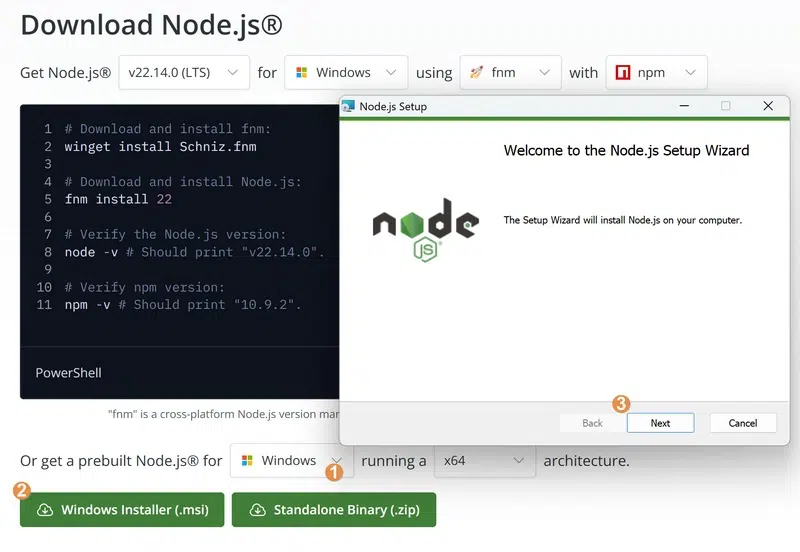
Commencez par vous rendre sur le site de Node.js pour télécharger le package d'installation MSI de Node.js. Cliquez sur le bouton "Windows Installer (.msi)". Je vous encourage à prendre une version LTS, comme ici v22.14.0 pour bénéficier d'une version stable et supportée sur le long terme.
Lancez l'installation de Node.js et suivez l'assistant. Conservez les choix par défaut.
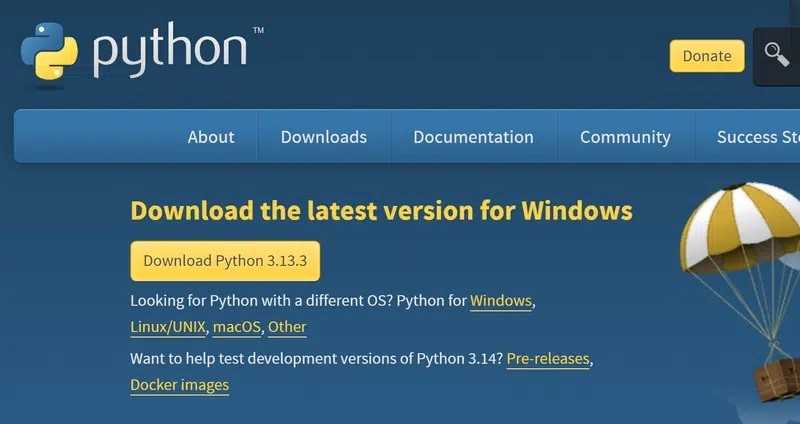
Quand c'est fait, passez à l'installation de Python3 sur votre PC. Là encore, nous pouvons compter sur le paquet d'installation prêt à l'emploi pour Windows. Pour ma part, je télécharge la dernière version disponible à l'heure où j'écris ces lignes : 3.13.3.
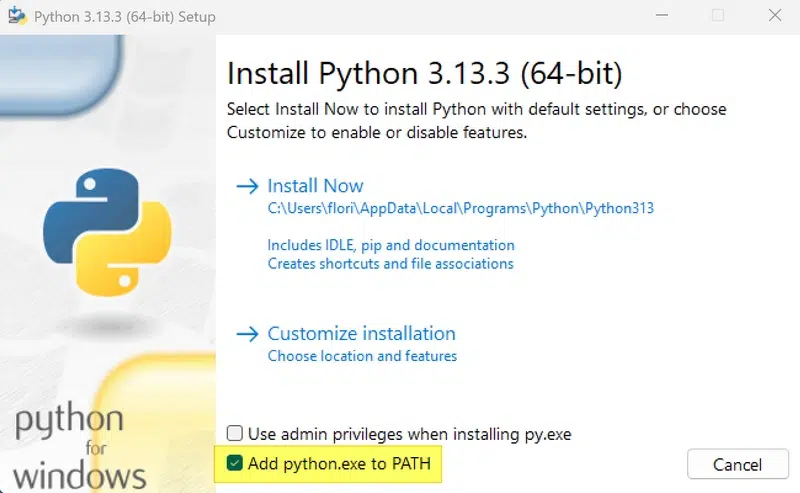
Quand vous allez procéder à l'installation de Python, veillez à cocher l'option "Add python.exe to PATH". Cela permet d'ajouter le chemin où se trouve le binaire de Python à la variable d'environnement PATH de Windows. Ainsi, Python peut être appelé depuis n'importe quel emplacement du système. Effectuez une installation classique via le bouton "Install Now".
Patientez pendant l'installation. Quand c'est fait, ouvrez une console PowerShell (ou une Invite de commande). Désormais, nous devons procéder à l'installation du paquet n8n en lui-même, via NPM.
Exécutez la commande suivante pour installer n8n sur Windows :
npm install -g n8nÀ la fin de l'installation, il est probable qu'un message d'avertissement s'affiche. Il indique qu'une mise à jour est disponible. Exécutez la commande qui suit après le texte "To update run", à savoir ici :
npm install -g [email protected]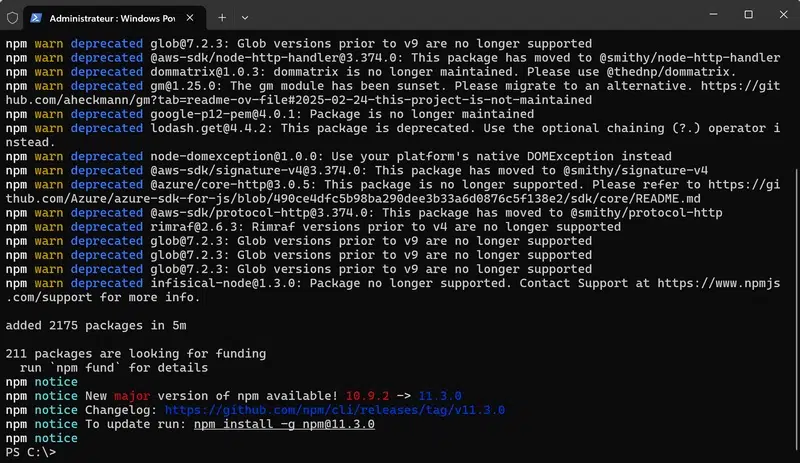
Une fois la mise à jour effectuée, lancez n8n. L'application sera alors accessible via l'adresse http://localhost:5678. Sachez que pour le moment, n8n ne se lancera pas automatiquement au démarrage de Windows, il conviendra alors de rejouer cette commande (des solutions existent). Sinon, lancez n8n par l'intermédiaire d'une tâche planifiée qui se lance au démarrage de Windows.
n8n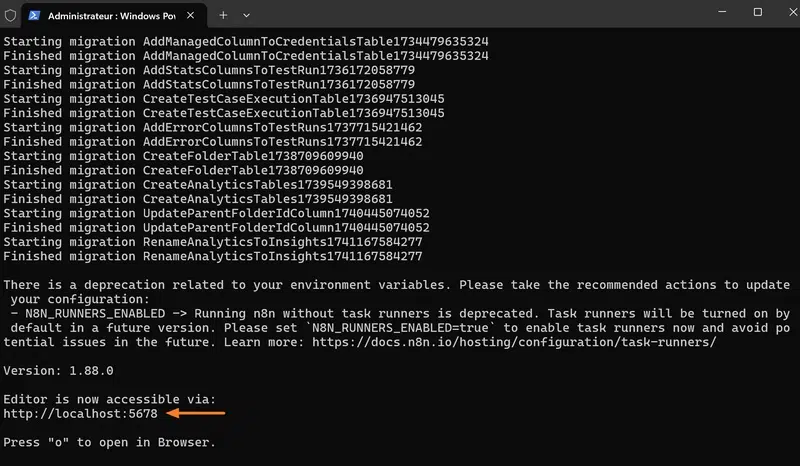
Voilà, l'instance n8n est en cours d'exécution. Vous pouvez passer à la partie de cet article dédiée aux premiers pas.
III. Installer n8n sur Linux (sans Docker)
Connectez-vous sur votre machine Linux et lancez un Terminal. Vous avez besoin des privilèges d'administration pour effectuer l'installation, donc nous allons préfixer les commandes avec sudo.
# Mettre à jour le cache des paquets && mettre à jour les paquets
sudo apt update && sudo apt upgrade

# Installation de l'environnement Python
sudo apt install build-essential python3 python3-pip python3-venv

# Pour installer la prise en charge native des pilotes NVIDIA CUDA afin d'utiliser le GPU
sudo apt install nvidia-cuda-toolkit nvidia-cudnn
Ensuite, procédez à l'installation de Node.js Version Manager :
ddd (lien à update)
sudo curl -o- https://raw.githubusercontent.com/nvm-sh/nvm/master/install.sh | bash
source ~/.bashrc
Grâce à l'étape précédente, nous sommes désormais en mesure d'effectuer l'installation de Node.js :
nvm install 20
nvm use 20
nvm alias default 20

node -v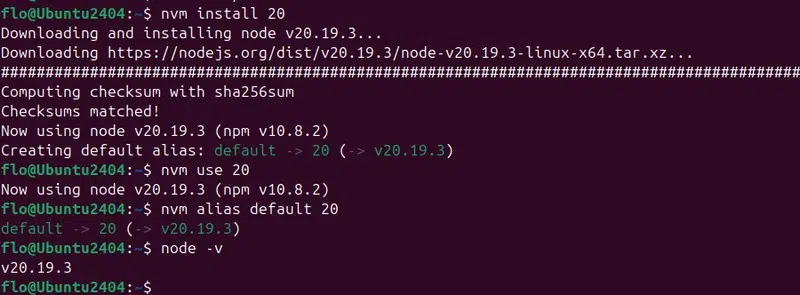
Au même titre que la méthodologie basée sur Windows, nous terminons par l'installation de n8n sur Linux via NPM :
npm install -g n8nPuis, affichez la version :
n8n --versionEnfin, lancez l'application :
n8nL'application sera alors accessible via l'adresse http://localhost:5678.
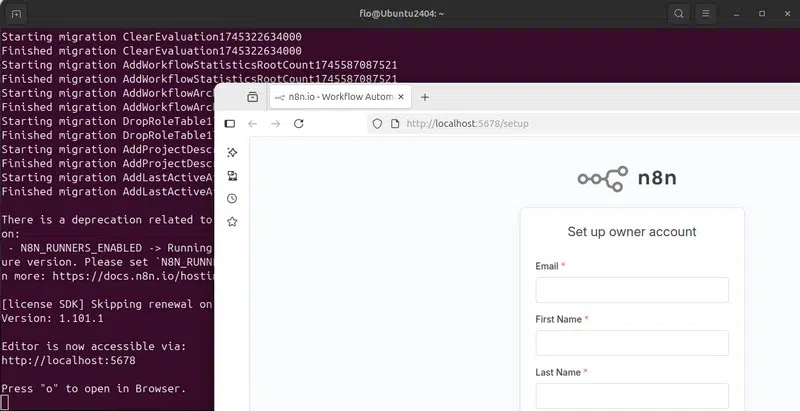
Pour lancer automatiquement n8n au démarrage de la machine Linux, nous allons utiliser PM2.
PM2 est un outil qui permet de lancer et de surveiller des applications Node.js pour qu’elles restent toujours actives, même après un redémarrage du système. Commencez par l'installer :
sudo npm install -g pm2Puis lancez les trois commandes indiquées ci-dessous. La première commande lance n8n avec PM2 et le redémarre automatiquement chaque jour à minuit. Les commandes pm2 save et pm2 startup servent à enregistrer cette configuration et à générer un script pour relancer n8n automatiquement au démarrage du système.
pm2 start n8n --cron-restart="0 0 * * *" -- start
pm2 save
pm2 startup
Suite à l'exécution de pm2 startup, vous devez lancer la commande affichée dans le Terminal. Pour ma part celle-ci :
sudo env PATH=$PATH:/home/flo/.nvm/versions/node/v20.19.3/bin /usr/lib/node_modules/pm2/bin/pm2 startup systemd -u flo --hp /home/floRedémarrez votre machine, et une fois que c'est fait, tentez d'accéder à n8n. Cela devrait fonctionner ! D'ailleurs si vous lancez la commande pm2 list, vous devriez voir votre application en cours.
IV. Première connexion à n8n
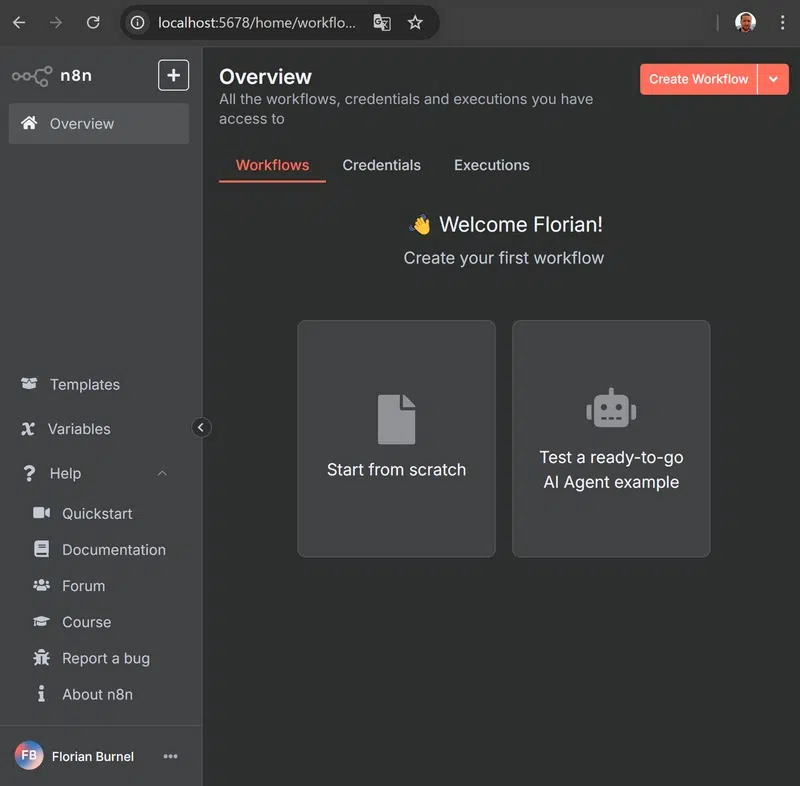
À partir de votre machine, accédez à l'adresse suivante (si vous êtes en local) : http://localhost:5678. Vous arrivez alors sur la page de setup, où vous devez créer un compte administrateur de la plateforme. Complétez le formulaire.
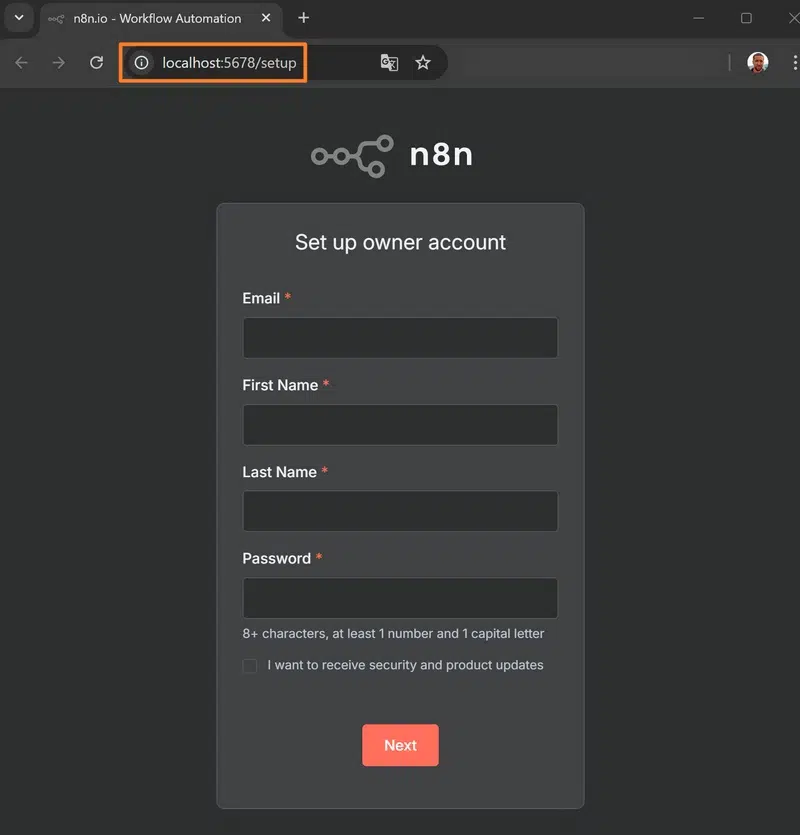
Vous voilà désormais sur l'interface de n8n ! Le plus dur reste à faire : créer vos premiers Workflows, voire même votre premier agent IA.
V. Conclusion
Que faire ensuite ? n8n est installé, c'est une chose, mais comment créer son premier workflow ? Je vous encourage à regarder ma vidéo d'installation de n8n sur un NAS Synology, car elle intègre une partie où je vous présente rapidement la création d'un workflow, ainsi que certains workflows.
Pour débuter, vous pouvez aussi piocher dans la bibliothèque de modèles n8n et les réadapter, ou simplement vous amuser pour faire quelques tests. Retrouvez aussi notre article Qu'est-ce que n8n ? pour apprendre à créer un premier workflow.







Utiliser pm2 au lieu de systemd (–user) est une mauvaise idée à mon avis.
Je pense aussi qu’il faudrait prévenir les utilisateurs de la licence n8n qui n’entre pas dans la case « libre » à l’inverse de NodeRed par exemple.
Bonjour Patrice,
Pourquoi faut-il préférer systemd à pm2 ? Votre avis m’intéresse 🙂
Bonjour Mr Floran, j’espère que vous allez bien.
Svp nous pouvons avoir une formation pratique complet de n8n ?
Bonjour,
Comment configurer la tache planifiée pour exécuter n8n au démarrage du PC ?