

Le protocole SMB pour les débutants
Sommaire
I. Présentation
Dans cet article "Le protocole SMB pour les débutants", je vous propose de découvrir ce protocole indispensable et à connaître ! Après une brève présentation du protocole SMB, nous rentrerons dans le détail et nous finirons par une mise en pratique.
Le protocole SMB, pour Server Message Block, est un protocole client-serveur qui permet d'accéder à des ressources via le réseau, et particulièrement l'accès à des fichiers et des dossiers. Par exemple, si vous partagez des fichiers avec une machine Windows et que vous accédez à ses fichiers depuis une autre machine, la communication sera effectuée via le protocole SMB. C'est également le cas si vous montez un lecteur réseau vers ce partage. On retrouve essentiellement le protocole SMB sur les réseaux locaux, car il a été pensé pour cet usage.
Le protocole SMB est implémenté dans Windows, mais il est également disponible sous Linux et son implémentation se nomme SAMBA. Par ailleurs, tous les NAS actuellement sur le marché, je pense notamment aux modèles de chez Synology, Asustor, QNAP ou encore TerraMaster intègrent le protocole SMB. D'autres solutions open source comme FreeNAS, TrueNAS ou OpenMediaVault le supportent également, ce qui n'est pas étonnant puisqu'ils sont basés sur Linux.
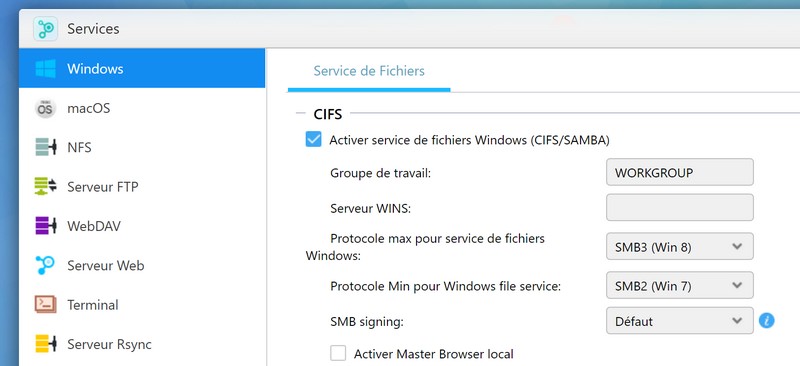
Dans un environnement où il y a des machines Windows, le SMB est vraiment le protocole de base lorsque l'on veut effectuer du transfert de fichiers entre un client et un serveur.
Maintenant, rentrons un peu plus dans le détail.
II. Les différentes versions de SMB
Le protocole SMB n'est pas nouveau, je dirais même qu'il n'est pas récent puisqu'il existe sous Windows depuis Windows NT 4.0. Une version de Windows sortie le 31 juillet 1996. Néanmoins, c'est bien IBM qui l'a créé en 1985 : tout cela ne nous rajeunit pas. Au moment de son intégration au sein de Windows, il a été renommé CIFS pour Common Internet File System et ce terme est aujourd'hui encore utilisé dans certains logiciels, il est donc à connaître également. Aujourd'hui, le protocole se nomme officiellement SMB.
Ensuite, Microsoft a fait évoluer ce protocole en même temps que Windows. La première version nommée "SMB" a vu le jour avec Windows 2000. Ensuite, SMB 2 (ou 2.0.2) a vu le jour lorsque Windows Vista est arrivé, puis cette version était toujours là sur Windows 7. En 2012, Microsoft a sorti SMB 3 en même temps que Windows 8 et Windows Server 2012. Depuis, le protocole a légèrement évolué sur les dernières versions de Windows.
La version actuelle du protocole SMB est la version 3.1.1, disponible depuis Windows Server 2016 et Windows 10 version 1607. C'est également la version utilisée par Windows 11 25H2 et Windows Server 2025, les deux versions de Windows les plus récentes.
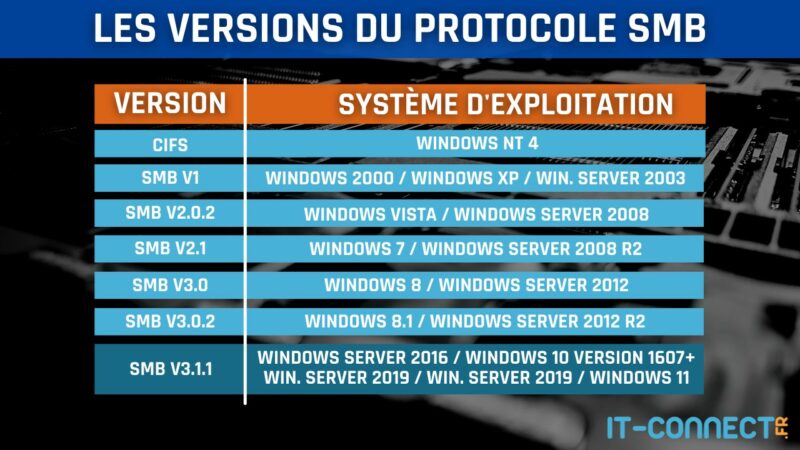
Lorsque Microsoft fait évoluer le protocole SMB, c'est pour renforcer la sécurité, notamment la sécurité des échanges avec des algorithmes de chiffrement plus robustes (AES-128-GCM avec SMB V3.1.1). Par ailleurs, la gestion de la mise en cache a évolué et Microsoft a introduit des fonctions liées aux performances comme le SMB Direct et le SMB Multichannel (utiles pour les stockages à hautes performances).
III. Compatibilité SMB pour la négociation client/serveur
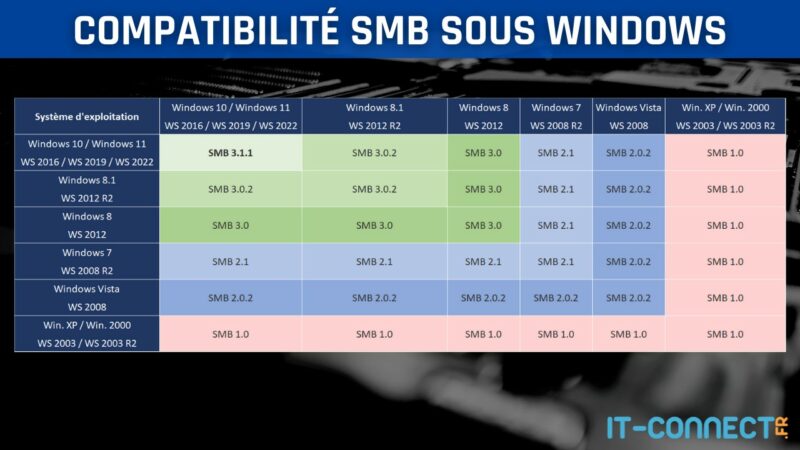
En regardant la synthèse ci-dessus, on comprend vite que la version du protocole SMB implémentée dans Windows n'est pas la même d'une version à l'autre. Se pose alors la question de la compatibilité du protocole SMB entre toutes ces versions : est-ce qu'une machine avec le SMB V2 peut communiquer avec une machine équipée du SMB V3 ? La réponse est oui, lorsque la connexion sera négociée entre les deux hôtes, un dialecte SMB commun sera sélectionné.
La version la plus faible sera retenue pour la communication SMB. C'est ce qu'il faut retenir et pour que ce soit plus clair, voici un récapitulatif. Néanmoins, dans certains cas, vous pouvez rencontrer des problèmes, comme nous allons le voir juste après.
IV. Le SMB v1 : une version vulnérable et à éviter
En production, le SMB version 1 ne doit pas être utilisé, car il contient des failles de sécurité. En 2017, une faille dans SMB v1 a fait beaucoup de bruit : EternalBlue - CVE-2017-0144. Elle a été exploitée pour compromettre des millions de machines dans le monde et elle a été utilisée par des ransomwares ravageurs comme WannaCry et Petya. Depuis, Microsoft a corrigé cette faille, mais cette version n'est plus maintenue.
Cette version est obsolète et dépréciée depuis 2014 ! Microsoft a désactivé la prise en charge du SMB V1 au sein de Windows depuis Windows 10 version 1709 et Windows Server version 1709. Néanmoins, il est possible de réactiver le SMB v1 dans les options de Windows ou à l'aide de PowerShell.
Cette réactivation du protocole SMB V1 sur un serveur de fichiers est nécessaire si vous avez des clients SMB qui ne supportent que le SMB V1. Par exemple, c'est le cas si vous utilisez des machines Windows XP ou si vous avez des copieurs qui ont de l'âge et que vous souhaitez effectuer du "scan vers partage".
Si vous pouvez éviter le SMB V1, c'est mieux pour réduire la surface d'attaque de vos postes de travail et de vos serveurs. Lorsque le SMB V1 est actif, c'est une porte d'entrée pour la propagation de malwares, notamment les ransomwares.
Sur son site, Microsoft explique comment désactiver SMB v1 sur les différentes versions de Windows.
V. Quels sont les ports utilisés par le protocole SMB ?
Pour fonctionner, le protocole SMB utilise le port 139 ou le port 445. Il n'utilise pas les deux en même temps, voici plus d'informations :
- SMB - Port 139
Historiquement, sur Windows NT 4.0, pour transférer des fichiers via le protocole SMB, il était nécessaire d'établir une connexion sur le port 139. Pour contacter l'hôte, le protocole SMB s'appuyait sur NetBIOS.
- SMB - Port 445
Le protocole SMB s'appuie sur une connexion TCP et le port 445 pour établir une connexion sécurisée entre le client et le serveur. La résolution du nom pour établir la connexion s'appuie sur le DNS.
Le port 445 est utilisé pour les connexions SMB sur tous les systèmes depuis Windows 2000, et c'est encore le cas aujourd'hui avec Windows 10, Windows Server 2019, mais aussi les nouveaux systèmes Windows 11 et Windows Server 2022.
Je mentionne les deux ports, car en fonction de l'implémentation du protocole SMB, le port 139 peut être encore utilisé via NetBIOS même si le port 445 est présent dans la majorité des cas. Malgré tout, c'est bien de le savoir.
VI. Créer son premier partage et tester l'accès SMB
Pour finir, nous allons manipuler le protocole SMB. L'objectif est simple : créer un partage sur une machine Windows et accéder à ce partage à partir d'une autre machine Windows. Bien sûr, vous pouvez utiliser un NAS comme serveur et un PC sous Windows comme client, voire même une machine Linux.
Nous avons besoin de deux machines :
- Une machine avec un partage, qui jouera le rôle de serveur au sein de la connexion SMB
- Système d'exploitation : Windows Server 2025
- Une machine pour accéder aux données, qui jouera le rôle de client dans la connexion SMB
- Système d'exploitation : Windows 11 ou Windows 10
- Les deux machines sont membres d'un même domaine Active Directory
A. Créer un partage de fichiers sur le serveur
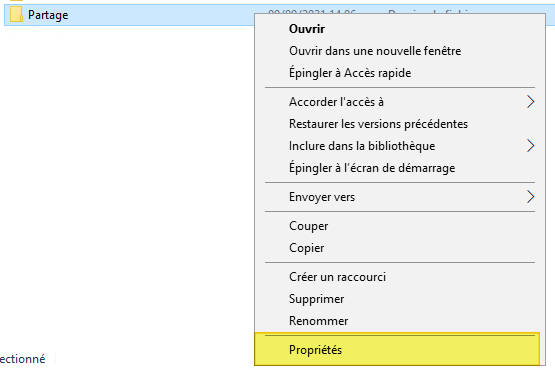
Sur le serveur Windows, commençons par créer le dossier à partager. Par exemple : C:\Partage. Ensuite, il faut accéder aux propriétés du dossier pour créer le partage : clic droit puis "Propriétés".
Note : nous allons utiliser la méthode classique sous Windows, sans passer par le Gestionnaire de serveur.
Cliquez sur l'onglet "Partage" où nous pouvons voir que pour le moment le dossier n'est pas partagé. Cliquez sur "Partage avancé" : c'est ma méthode favorite pour créer un partage simple sur Windows, tout en ayant le contrôle.
Cochez l'option "Partager ce dossier" et donnez un nom au partage. Pour ma part, je vais le nommer "Partage", tout simplement. Il faut savoir que ce partage sera visible sur le réseau, mais il y a une petite astuce pour masquer un partage : il suffit d'ajouter un $ à la fin du nom pour rendre le partage invisible.
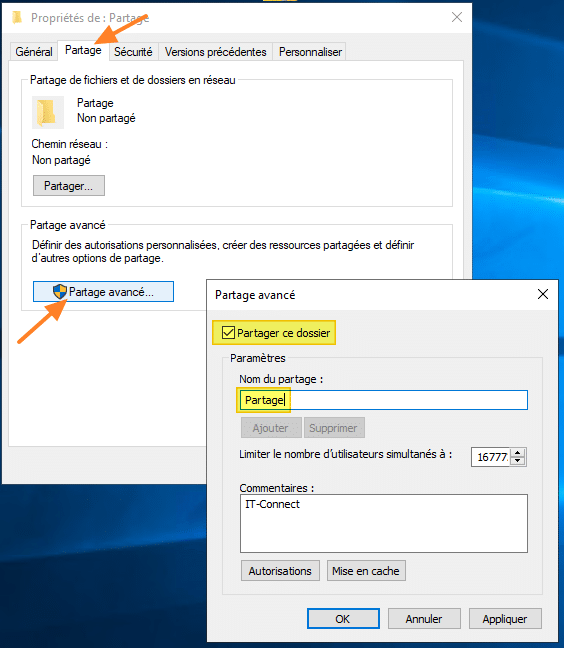
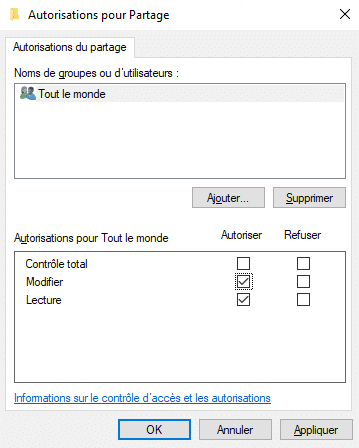
Cliquez sur le bouton "Autorisations" : une autre fenêtre va s'ouvrir. Elle permet de définir les autorisations sur le partage. Sous Windows, lorsqu'un partage est créé, il y a deux niveaux d'autorisations : les autorisations sur le partage et les autorisations au niveau du système de fichiers.
- IT-Connect - Les permissions NTFS et de partage
Si le groupe "Tout le monde" a les droits de lecture et d'écriture sur le partage, cela ne signifie pas que tout le monde peut accéder à votre partage et lire/modifier des fichiers. Cela dépend des autorisations définies sur le système de fichiers, que nous allons voir après.
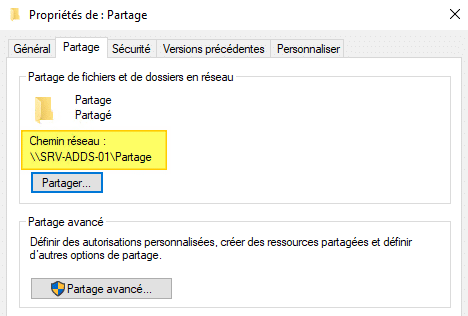
Validez... Désormais, c'est bien spécifié "Partagé". Le chemin réseau est également précisé : \\SRV-ADDS-01\Partage, ce qui correspond à : \\Nom-du-serveur\Nom-du-partage.
Ce type de chemin est appelé un chemin UNC pour Universal Naming Convention. Si votre collègue vous demande le chemin UNC pour accéder au partage, il faudra lui donner \\SRV-ADDS-01\Partage, mais préférez le chemin avec le nom DNS du serveur : \\SRV-ADDS-01.it-connect.local\Partage. Tout en sachant qu'un chemin UNC peut pointer vers un fichier ou un dossier directement, par exemple : \\SRV-ADDS-01.it-connect.local\Partage\Dossier1\MonFichier.txt.
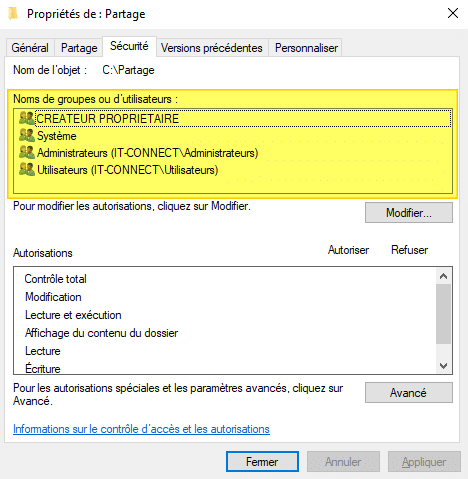
Basculez sur l'onglet "Sécurité" : c'est ici que s'affichent les autorisations du système de fichiers, autrement dit cela correspond aux droits NTFS (si vous utilisez le NTFS sur ce volume). Par défaut, on peut voir qu'il y a déjà des droits, et on voit aussi que tout le monde n'a pas les droits ! En l'occurrence ici, ce sont des groupes du domaine Active Directory "IT-CONNECT".
Laissons comme cela, car à partir du poste client et d'un compte Administrateur du domaine, nous allons pouvoir accéder à notre partage.
Il n'y a plus qu'à tester...
B. Se connecter au partage SMB depuis le poste client
Me voilà connecté sur le poste client Windows 10. Je vais établir une connexion avec mon partage. Il y a plusieurs façons de faire, commençons par la plus courante : on saisit le chemin UNC du partage directement dans la barre d'adresse de l'Explorateur de fichiers. Top ! J'accède bien à mon partage, même s'il est vide !
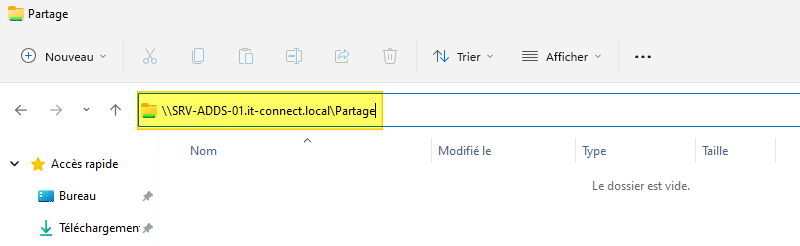
Je vous assure que la connexion au partage est effectuée grâce au protocole SMB. Par contre, nous ne savons pas quelle version est utilisée...
Ce que je vous propose, c'est d'ouvrir une console PowerShell, puis d'exécuter la commande suivante :
Get-SmbConnection
Cette commande permet d'obtenir plusieurs informations telles que le nom du serveur distant, le nom du partage, le nom du compte utilisé pour accéder au partage et le dialecte SMB utilisé ! Ici, on peut voir que la version "3.1.1" du protocole SMB est utilisée pour cette connexion.
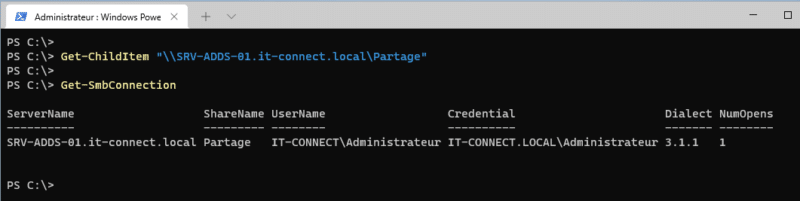
Une autre façon d'ouvrir une connexion SMB sans passer par l'interface graphique de Windows, c'est d'utiliser PowerShell et le cmdlet Get-ChildItem. Il permet de lister le contenu d'un répertoire.
Essayez ceci :
Get-ChildItem "\\SRV-ADDS-01.it-connect.local\Partage"
Ensuite, si vous relancez la commande Get-SmbConnection, vous allez voir la connexion SMB apparaître !
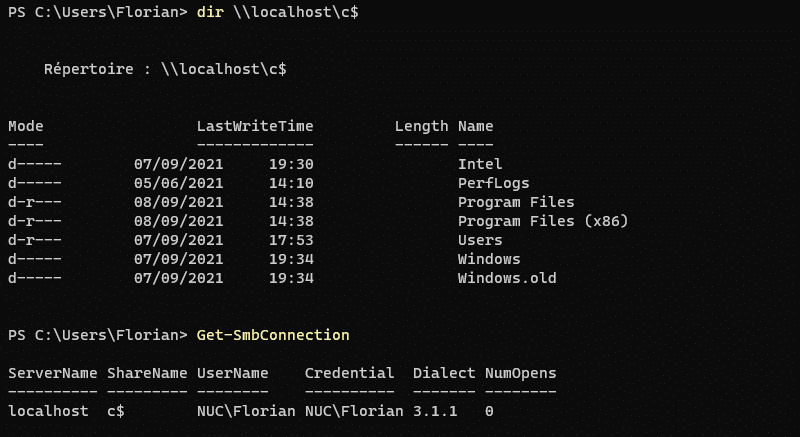
Je souhaitais partager avec vous une astuce ! Si vous désirez connaître le dialecte SMB supporté par votre machine, vous pouvez interroger votre propre machine en ciblant le partage administratif C$. Exécutez la commande ci-dessous (dir est un alias de Get-ChildItem)
dir \\localhost\c$
Relancez une nouvelle fois la commande Get-SmbConnection : la connexion va apparaître et comme vous interrogez la machine locale, cela vous donne la version de SMB de cette machine en elle-même.
C. Capture des paquets SMB
Pour finir, on peut réaliser une analyse de paquets depuis le "serveur SMB" pour vérifier que nous utilisons bien le port 445. Pour cette simple opération, inutile d'installer un outil tiers puisque nous allons utiliser Packet Monitor (intégré à Windows). Il s'utilise avec la commande pktmon.
Nous allons commencer par ajouter deux filtres, l'un pour le port 445 et l'autre pour le port 139 (sait-on jamais).
pktmon filter add -p 445
pktmon filter add -p 139
Puis, nous pouvons lister les filtres actifs :
pktmon filter list
Ensuite, nous lançons la capture en temps réel et nous affichons le résultat dans la console :
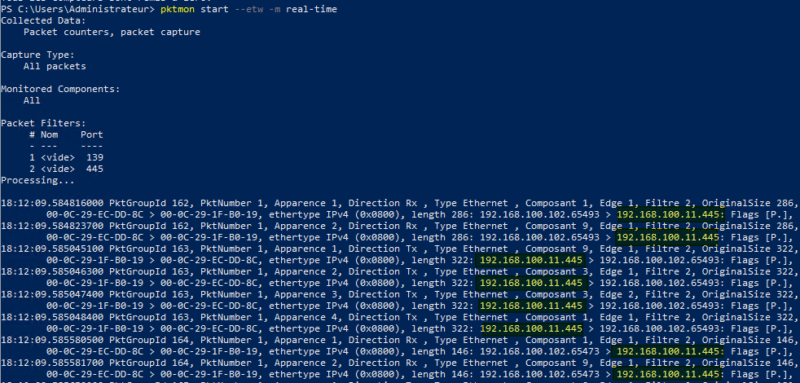
pktmon start --etw -m real-time
Depuis le poste client Windows 11, il faut accéder au partage pour générer du trafic SMB : la console de Packet Monitor va s'affoler et les paquets défiler à l'écran. Si vous regardez, vous verrez la mention 445 à la fin de l'adresse IP du serveur : cela signifie bien que la connexion SMB s'appuie sur le port 445/TCP !
Si vous souhaitez activer seulement le filtre sur le port 139 pour voir qu'il n'y a pas de flux sur ce port : supprimez les filtres (commande ci-dessous), recréez uniquement le filtre sur le port 139, relancez la capture et accédez à votre partage.
pktmon filter remove
VII. Conclusion
Le protocole SMB reste incontournable pour l’accès réseau aux fichiers, en particulier dans les environnements où Windows est omniprésent. Pour une bonne implémentation de ce protocole, veillez à :
- Privilégier une version récente du protocole (SMB 2 ou 3) plutôt que SMB v1, obsolète et vulnérable.
- Contrôler la compatibilité client-serveur (la négociation choisit la version la plus faible supportée).
- Ouvrir les ports réseau (notamment 445 et parfois 139) et limiter les accès externes non nécessaires.
- Bien configurer les autorisations de partage + NTFS et tester l’accès pour éviter les mauvaises surprises (exposer des données).
- Mettre en œuvre des mesures de sécurité (chiffrement, signature SMB, désactivation des versions obsolètes) pour renforcer la sécurité des échanges.
Cette introduction au protocole SMB est terminée !
FAQ
Qu’est-ce que le protocole SMB ?
Le protocole SMB (Server Message Block) est un protocole client-serveur qui permet l’accès à des ressources partagées sur le réseau (fichiers, dossiers, imprimantes). Il est principalement utilisé par Windows. Autrement dit, il permet à plusieurs ordinateurs d’accéder à des dossiers partagés (pour de l'échange de fichiers, par exemple) ou d’utiliser une imprimante réseau.
Quelles sont les principales versions de SMB ?
On distingue trois versions principales : SMB v1, SMB v2 (et ses variantes) puis SMB v3 jusqu’à la version 3.1.1, qui est la plus récente à ce jour (utilisée par Windows 11 25H2). Attention au SMB v1 dont l'usage doit être évité, car il représente un risque majeur en terme de sécurité.
Pourquoi ne faut-il pas utiliser SMB v1 ?
SMB v1 est obsolète et vulnérable à plusieurs vulnérabilités, dont la faille de sécurité EternalBlue – CVE-2017-0144. Cette version représente un risque élevé, car elle facilite la compromission des machines et la propagation d'une machine à une autre (à chaque fois que le SMB v1 est actif).
Quels ports réseau utilise SMB ?
Historiquement : port TCP 139 (via NetBIOS). Aujourd’hui : port TCP 445 principalement.
Le protocole SMB s’utilise-t-il uniquement sous Windows ?
Non : il est aussi implémenté sous Linux (via Samba) et sur l'ensemble des NAS ((Synology, QNAP, ASUSTOR, TrueNAS, etc…), car c'est une brique indispensable pour le partage de données. D'ailleurs, les NAS s'appuient aussi sur une implémentation de Samba.
Quelles alternatives au protocole SMB ?
Il y a plusieurs protocoles qui peuvent représenter une alternative à SMB, notamment le NFS (Linux/Unix), WebDAV (HTTP/HTTPS) et le FTP/SFTP. Mais, il faut avouer que le protocole SMB reste la référence pour les environnements Windows.
Qu’est-ce que "SMB over QUIC" ?
SMB over QUIC est une variante récente qui permet d’utiliser le protocole SMB via le transport QUIC (qui fonctionne sur UDP avec du chiffrement TLS natif) au lieu du traditionnel TCP/445. Cela apporte une meilleure résilience aux connexions réseau instables, une meilleure sécurité grâce au chiffrement intégré directement sur la couche de transport et il traverse plus facilement les pare-feux.
Comment dépanner une erreur d'accès refusé lors d’une connexion SMB ?
Plusieurs causes possibles, voici quelques pistes à explorer :
- Droits NTFS ou partage mal configurés : vérifier que l’utilisateur dispose des permissions nécessaires (pour les deux types de droits).
- Authentification incompatible, si par exemple le client tente NTLMv1 alors que le serveur exige Kerberos ou NTLMv2.
- Protocole négocié par le client non supporté (ou désactivé), par exemple si le serveur refuse SMB v1 et que le client ne supporte que SMB v1, cela bloquera.
- Pare-feu ou blocage réseau sur les ports SMB (445 / 139).










Très intéressant. Merci beaucoup. J’ai notamment appris l’existence de pktmon.
Bonjour,
Pour commencer, merci pour la quantité et la qualité de vos vidéos, elles sont toutes claires et pratiques, je les suis assidûment. Dans ce domaine (IT), Je n’en ai pas trouvé de pareilles en français.
Concernant ce sujet, j’ai eu un petit souci lors de la manipulation : lorsque je rentre la commande Get-SmbConnection, que ce soit sur mon serveur ou ma machine cliente, aucune information ne met renvoyée. Avez-vous une idée d’où peut venir le problème ?
Merci d’avance
I have my answer :
https://www.tenforums.com/network-sharing/134827-smb-my-network.html
Bonjour,
Merci pour le commentaire, c’est sympa 🙂
Et merci aussi pour le lien en complément d’infos.
A+
Florian
Bonjour,
merci pour toutes ces informations.
J’ai une question au niveau de la sécurité:
J’ai retiré l’autorisation de suppression d’un dossier aux utilisateurs du domaine.
Mon problème est que ca ne fonctionne que sous Windows, si les utilisateurs utilise une tablette Android avec l’application CxExplorer, ils arrivent à supprimer le dossier ainsi que son contenu.
Auriez-vous une explication ou une solution?
Merci d’avance.
Bonjour,
je suis tombé sur votre video en cherchant a regler mon probleme :
j’ai un serveur 2019 ou j’ai un DFS avec les droit via les GG de l’AD.
Voila mon problème :
Depuis une tablette android avec une application utilisant SMB, je souhaite accéder a mon partage DFS avec mes login AD, jusque la pas de souci j’accède au partage. Cependant quand je descend dans l’arborescence et que j’arrive au dossier qui est ciblé dans le DFS cela me met : « Erreur de chargement ! Vérifier votre connexion réseau ».
Avez-vous une idée cela fait 3 semaines que je chercher et je ne trouve pas de solutions.
Merci d’avance pour votre aide
Bonjour Florient, Bravo pour la qualité de ce cours, et plus généralement de l’ensemble des supports que vous produisez !
SMB1 est vulnérable et à proscrire quand c’est possible. Mais cela soulève une question : actuellement, lorsque l’on veut partager une imprimante sur le réseau en la branchant sur la box en USB, on ne peut pas le faire en utilisant SMB2 ou 3, seul le 1 supporte ce partage. Comment cela se fait que le support de ce partage n’ait pas été repris dans les versions ultérieures, et comment se passer réellement de SMB 1 sans se priver du partage de l’imprimante ? Existe-t-il d’autres solutions ? Merci !
Hello Vtz,
Merci 🙂
Pour le cas que vous évoquez, le problème provient surement de la box qui ne supporte pas une autre version que le SMBv1… A moins que cette restriction liée au SMBv1 s’applique uniquement sur un partage d’imprimante USB ? C’est quoi comme box ? Afin que je puisse regarder si je trouve quelques infos…
Bonjour Florian,
Il s’agit d’une Freebox Revolution, l’OS est en 4.7. Le panneau se présente ainsi :
https://zupimages.net/viewer.php?id=23/29/e053.png
En activant SMB2/3 le partage d’imprimante n’est plus possible (se grise). En désactivant, il redevient actif, mais à défaut, et d’après les infos trouvées sur internet, la désactivation de SMB2 ou 3 revient à activer SMB1….
Merci de ton coup d’oeil sur la question 😉
Rebonjour Florian,
Encore une question, sécurité cette fois-ci : pour chacune des 2 solutions de partage de fichiers, NFS et SMB, tu as expliqué que leurs évolutions successives ont amenés à restreindre les communications côté serveur à un seul port, là où il y en avait plusieurs. Pourtant, même sur la version la plus récente, j’ai l’impression que les anciens ports sont laissés ouverts, même sans trafic (puisque les écoutes sont toujours possibles sur ces ports-là). Du coup, est-ce qu’il n’est pas plus prudent de fermer explicitement les 111 et 139 (soit le faire soi-même, soit que l’installation des paquets Linux ou des logiciels Windows s’en chargent) ? D’ailleurs, pourquoi ces solutions ne s’en chargent pas ? N’y a-t-il pas un risque d’introduction de type backdoor sans cela ?
Je ne sais pas si la question est très claire, enfin bon….Merci !
Rebonjour Florian
Encore une question, sécurité cette fois-ci
aussi bien pour NFS que pour SMB, les évolutions de ces solutions dans le temps ont toutes les deux convergé vers la restriction des communications serveur à un seul port, là où il y en avait plusieurs dans le passé.
Pourtant, dans les explications que tu donnes, j’ai l’impression que les ports « historiques » restent ouverts, même s’il n’y a plus de trafic, puisque tu montres l’écoute réseau possible sur ces derniers. Du coup, pourquoi les dernières versions des paquets (Linux) ou des utilitaires installés (Windows) ne se chargent pas de fermer les ports inutilisés (111 et 139, selon le contexte), n’y a t-il pas un risque de backdoor à les laisser ouverts ?
Dans tous les cas, conseillerais-tu de les refermer soi-même de manière explicite ?
Je ne sais pas si la question est bien claire, enfin bon…. merci !
Bonjour,
Je sais peu de chose en informatique.
Concernant le protocole smb.
Je possède un lecteur réseau qui fonctionne avec le protocole smb (Bluesound node 2021)
Je voudrais utiliser un pc portable Windows 10 ou 11 + fichiers audio (musique)
+ logiciel lecteur audio pour lire ma musique, mais en utilisant le fondu-enchaîné
permettant une transition fluide à la fin d’un morceau et au début de l’autre morceau.
Imaginons que le pc est connecté au lecteur réseau avec smb (le lecteur réseau dispose
de son dac et est relié en rca à mon ampli hi-fi).
Lire ma musique comme cité plus haut est-il possible ?
Merci de votre réponse éclairée.