05/12/2025

Windows 7

Windows Client

Ajouter un périphérique Bluetooth sous Windows

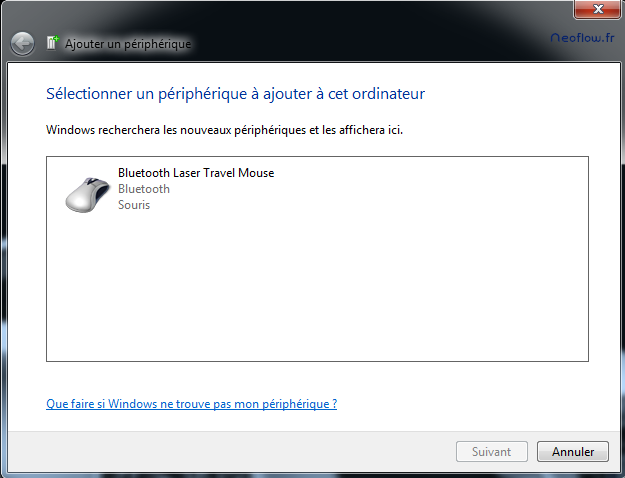
I. Présentation Dans ce tutoriel nous allons voir comment ajouter un périphérique Bluetooth sur votre PC utilisant Windows. Parfois les souris sans-fil Bluetooth sont fournit sans adaptateur Bluetooth USB vous devez donc en acheter un à part, il faut donc ajouter la souris comme périphérique Bluetooth avec l’adaptateur Bluetooth USB que vous avez acheté. II. Connectez votre adaptateur Bluetooth USB à votre ordinateur Le périphérique va s’installer automatiquement, patientez jusqu’à ce que tout soit terminé. III. Ajouter un périphérique Une fois l’installation terminée, un icône Bluetooth va apparaître dans votre barre des tâches, faites clic droit dessus puis « Ajouter un périphérique ». IV. Détection du périphérique à ajouter La fenêtre qui s’affiche vous indique les périphériques Bluetooth disponibles pour être ajoutés, vous devriez voir votre périphérique, dans notre cas nous voyons notre souris qui bien sur est allumée. Sélectionnez votre périphérique est cliquez sur Suivant. V. Option de jumelage Il est possible de créer un code de couplage entre votre adaptateur

Lire cet article

Windows Client

Windows 7 et la veille prolongée

I. Présentation Sur votre Windows 7 ou Vista, vous avez déjà surement remarqué dans le menu démarrer l’option « Mettre en veille prolongé ». II. Qu’est ce que c’est ? La mise en veille prolongée a pour effet lors de sa mise en œuvre d’enregistrer l’état de votre ordinateur au moment ou vous souhaitez le faire entrer en veille prolongée. Cet état est enregistré dans un fichier (hiberfil.sys). L’activité de l’ordinateur lors d’une veille prolongée est semblable à celle d’un ordinateur totalement éteint. Une fois que l’on veut sortir l’ordinateur de la veille prolongée, celui-ci récupère le fichier (hiberfil.sys). Au lieu de «Démarrage de Windows », nous pouvons lire « Reprise de Windows ». La lecture du fichier hiberfil.sys sert à récupérer l’état exacte de l’ordinateur au moment de la mise en veille et de restituer cet état. La différence avec la veille « normale » est que celle si se contente de mettre l’ordinateur dans un état de fonctionnement

Lire cet article
Astuces

Personnaliser l’écran d’accueil de Windows 7 en quelques clics

I. Présentation Si vous aimez personnaliser votre Windows 7, cette astuce est faite pour vous ! En effet, grâce à un logiciel qui ne nécessite même pas d’installation, appelé « Logon Changer for Windows 7 », il est possible de modifier l’image présente en fond sur l’accueil de Windows 7 en quelques clics ! Ce logiciel fonctionne sous Windows 7 version 32 et 64 bits et l’image doit être au format JPEG pour pouvoir être utilisée. II. Procédure – Téléchargez et exécutez le logiciel. – Cliquez sur « Change Logon Screen » puis sélectionnez votre image. Voilà votre image est changée, le logiciel est vraiment simple à utiliser ! Si vous souhaitez revenir à l’image d’origine cliquez sur « Revert to Default Logon Screen ».

Lire cet article
Windows Client

Découvrez le moniteur de fiabilité de Windows 7

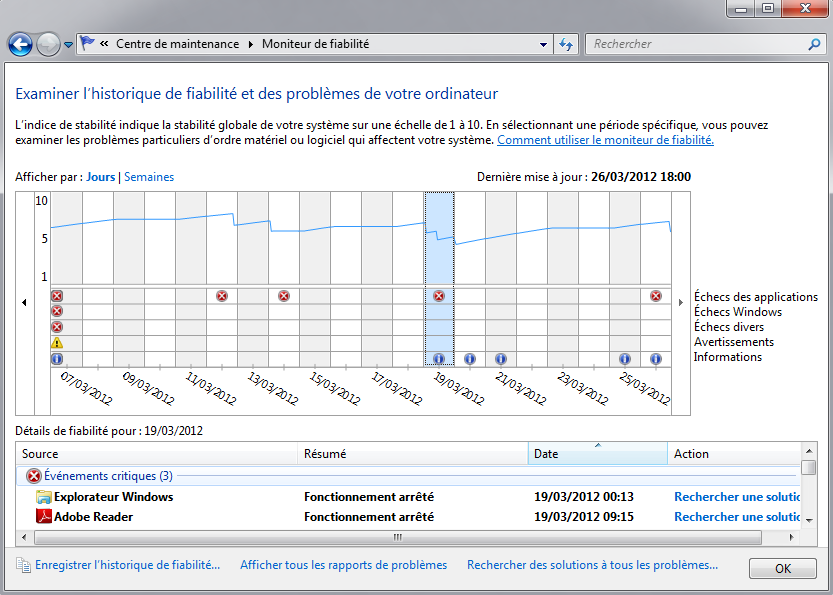
I. Présentation Windows 7 dispose d’un moniteur de fiabilité qui mesure les problèmes matériels et logiciels détecté par Windows. Ainsi, Windows indique un indice de stabilité allant de 1 à 10 qui vous permet d’évaluer la fiabilité de votre ordinateur sur les derniers jours passés et mêmes sur les dernières semaines passées. Dès qu’un problème est détecté cela affecte l’indice de stabilité qui va alors diminuer (la valeur 1 indique la stabilité la plus faible). II. Comment accéder au moniteur de fiabilité ? Pour accéder au moniteur de fiabilité de Windows, accédez au Panneau de configuration puis ensuite cliquez sur « Centre de maintenance ». Dans le Centre de maintenance, déroulez la partie « Maintenance » puis cliquez sur « Afficher l’historique de fiabilité ». III. L’interface : En cliquant sur un jour on peut voir s’afficher les différents événements (la légende est à droite) qui se sont produit jour là et la courbe est automatiquement tracée, ce qui permet

Lire cet article
Astuces

Afficher le bouton Exécuter… sous Windows 7

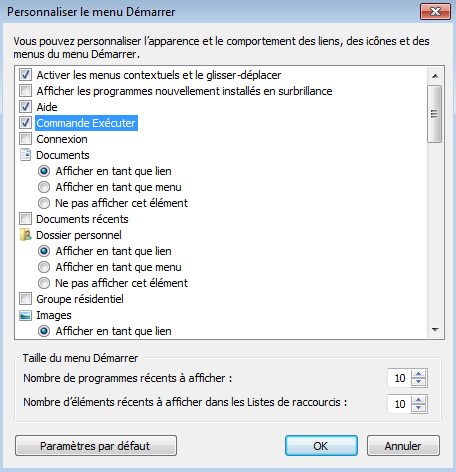
I. Présentation Sous Windows 7, vous pouvez remarquer que dans le menu Démarrer il n’y a plus le fameux bouton « Exécuter… » de Windows. Cependant, nous allons voir dans ce tutoriel une astuce permettant de le faire apparaître. II. Procédure – Clic droit sur le bouton « Démarrer » – Propriétés – Allez dans l’onglet « Menu Démarrer » – Cliquez sur « Personnaliser… » – Cochez « Commande Exécuter » puis validez – Cliquez sur « Appliquer » puis « OK » – Le bouton Exécuter est désormais disponible dans le menu Démarrer

Lire cet article
Windows Client

Autoriser le ping sous Windows 7 en configurant le Pare-feu

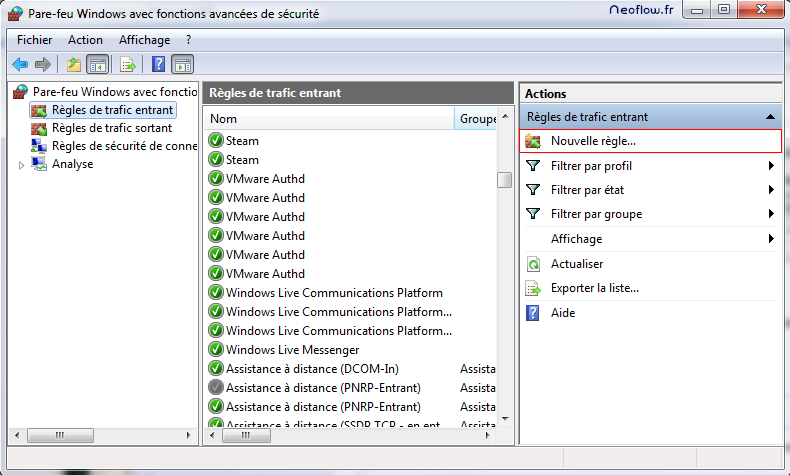
I. Présentation Par défaut, le pare-feu de Windows 7 est actif et bloque les réponses au Ping venant d’un autre hôte du réseau, nous allons voir dans ce tutoriel comment configurer le pare-feu pour autoriser les réponses au ping. II. Procédure Il faut pour cela créer une nouvelle règle dans le pare-feu, voici comment faire : Accédez aux paramètres avancés du Pare-feu en allant dans : Démarrer, Panneau de configuration, Pare-feu (dans Système et sécurité) Ensuite, cliquez sur « Nouvelle règle » : En ce qui concerne le type de règle, choisissez « Personnalisé » pour pouvoir paramétrer de manière plus flexible la règle. Puis faites « Suivant ». Laissez la valeur par défaut, à savoir « Tous les programmes » puis faites « Suivant ». Ensuite, il faut indiquer le protocole le ping correspondant au protocole ICMP et cela dans le cas d’adresses IPv4 nous choisissons ICMPv4. Si votre réseau fonctionne avec adresses IPv6 choisissez ICMPv6. Il faut indiquer qu’elles adresses

Lire cet article