
Clonezilla : comment restaurer une image disque de son PC ?
I. Présentation
Votre PC sous Linux ou Windows ne fonctionne plus correctement ? Pas de panique : vous avez une image disque réalisée avec Clonezilla ! Reste maintenant à savoir comment la restaurer pour remettre votre machine sur pied. C’est précisément ce que nous allons découvrir dans ce tutoriel.
Pour rappel, Clonezilla est une solution open source capable d'effectuer une image disque de votre PC (ou de cloner deux disques), afin de sauvegarder l'OS, les applications et les données. Précédemment, nous avons vu comment prendre en main Clonezilla et effectuer la sauvegarde d'un PC :
Cette fois-ci, nous allons procéder à l'opération inverse : restaurer une image Clonezilla sur un ordinateur. La panne peut être de différentes origines : logicielle ou matérielle. Peu importe, Clonezilla pourra vous aider. Si votre disque ne fonctionne plus et que vous avez dû le remplacer, ce n'est pas gênant, vous pouvez restaurer l'image disque sur votre nouveau disque. Mais, attention, il y a une condition : le disque de destination doit avoir une capacité identique ou supérieure au disque source (soit celui capturé dans l'image).
Si besoin, vous pouvez télécharger l'image ISO de Clonezilla depuis le site officiel clonezilla.org (qui vous renverra sur SourceForge). Vous pouvez utiliser ce lien :
II. Restaurer une image Clonezilla
Les premières étapes sont similaires entre une sauvegarde et une restauration. Il faut simplement sélectionner en premier lieu le disque où se situe l'image à restaurer. Vous devez donc :
- Démarrer sur l'image de Clonezilla
- Choisir une langue
- Configurer la disposition du clavier
- Choisir une opération de type
device-image - Choisir l'emplacement de l'image à restaurer, par exemple
local_devpour une image située sur un autre disque ou un support USB - Sélectionner le disque sur lequel se situe l'image à restaurer.
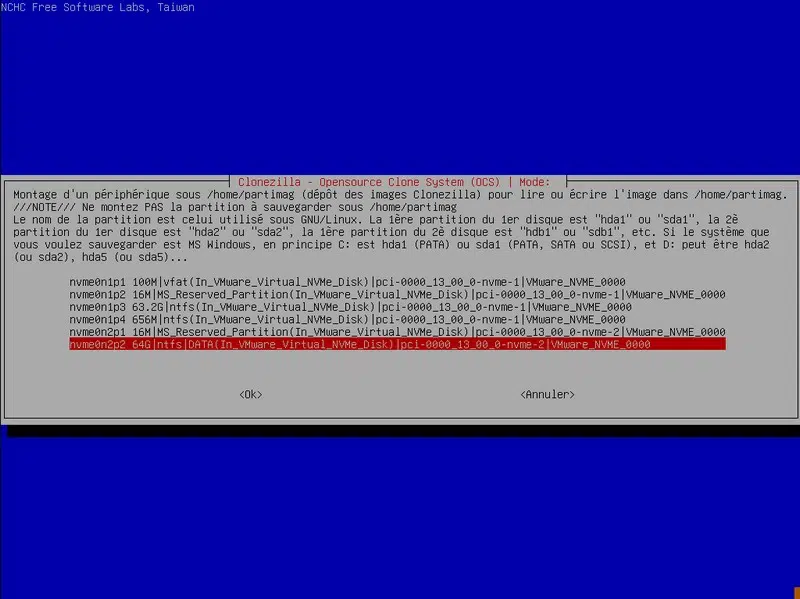
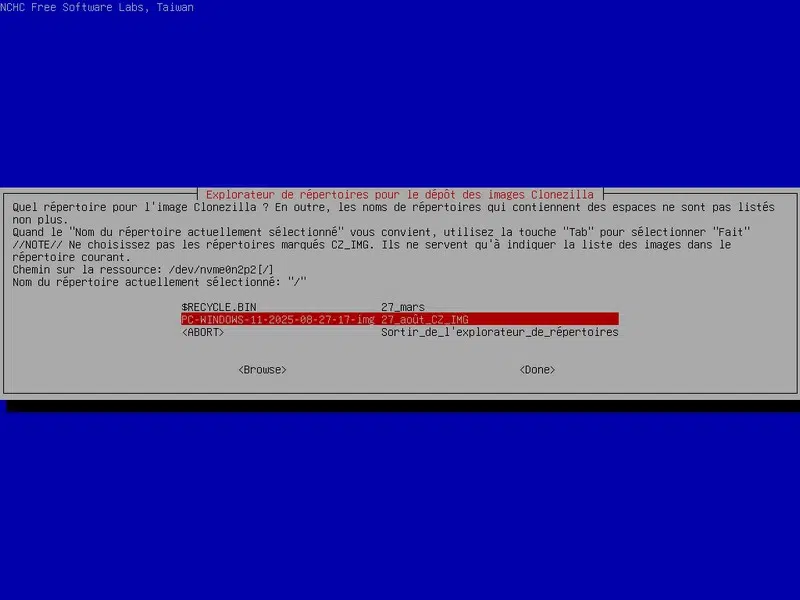
Sélectionnez le répertoire où se situe l'image à restaurer. L'image ci-dessous montre bien que le disque sélectionné contient une image.
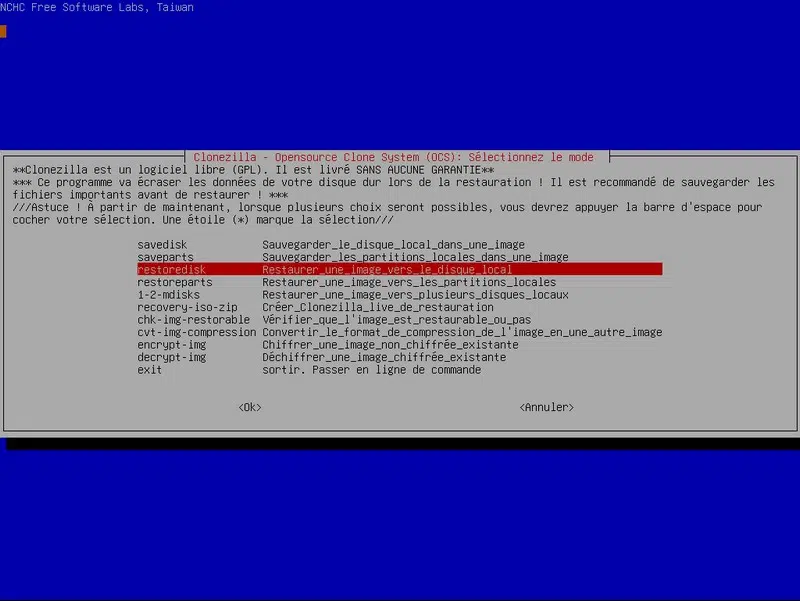
Démarrez Clonezille en mode débutant.
Sélectionnez l'option restoredisk pour indiquer à Clonezilla que vous souhaitez restaurer une image disque.
Clonezilla va analyser le disque pour trouver les images disponibles. Ici, nous avons bien une image disponible.
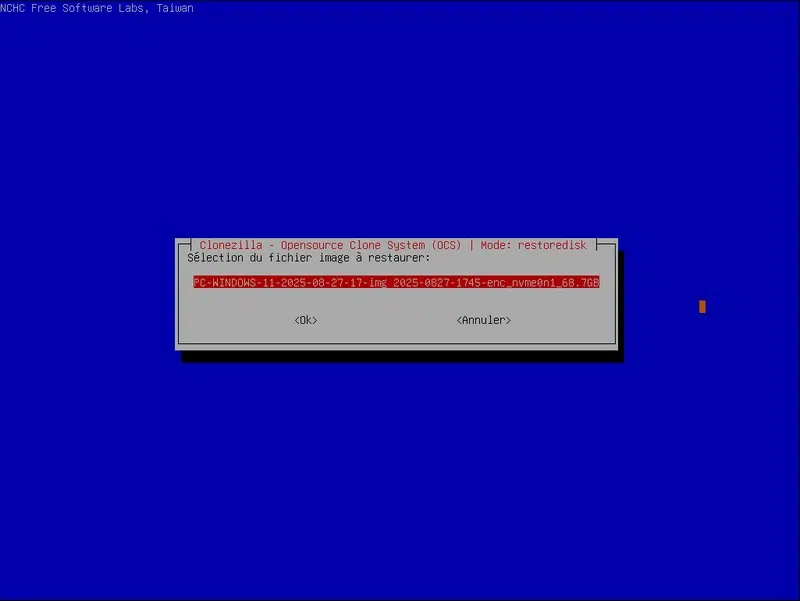
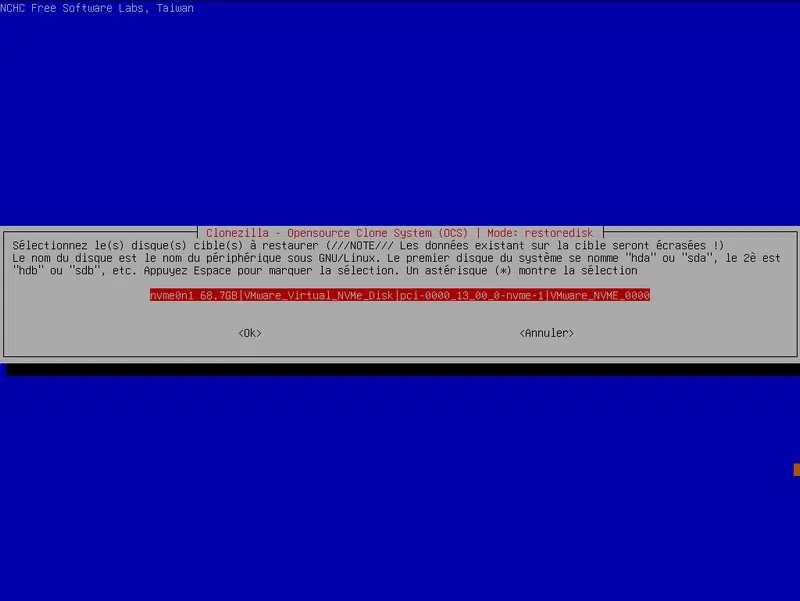
Vous devez ensuite sélectionner le disque sur lequel restaurer l'image.
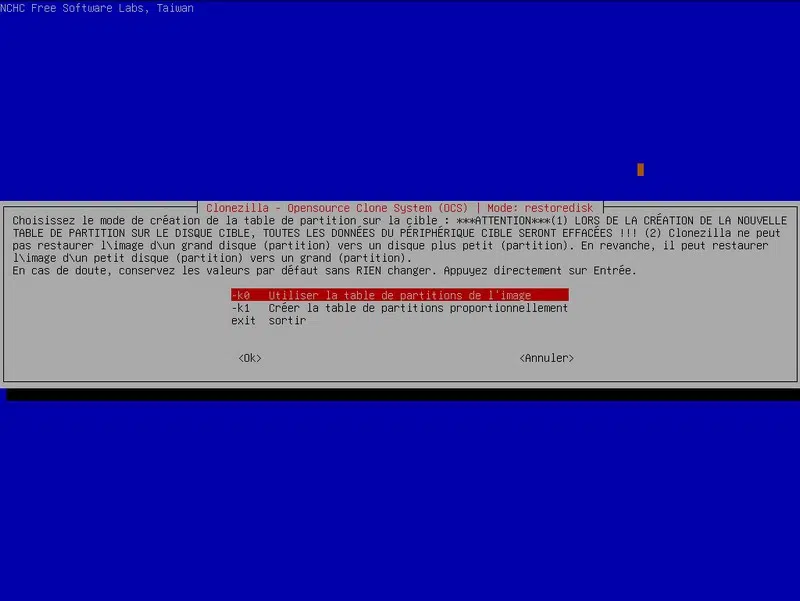
Vous devez indiquer à Clonezilla s'il faut conserver la table de partitions de l'image (mêmes partitions, mêmes tailles) ou si vous souhaitez que ce soit adapté à la taille du nouveau disque. Autrement dit, si le disque est plus grand, les partitions seront agrandies automatiquement.
Vous devez ensuite indiquer si Clonezilla doit vérifier l'image avant de la restaurer. Ceci demande quelques minutes de traitement en plus, mais au moins, vous êtes sûr de restaurer une image valide. C'est préférable de choisir l'option Oui, vérifier l'image avant de restaurer.
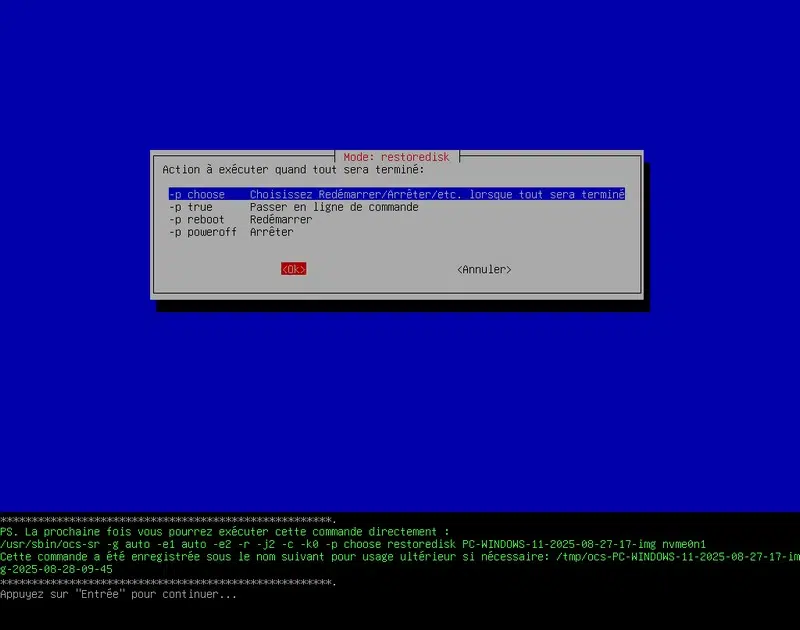
Choisissez une action à exécuter quand l'opération sera terminée.
Vous devez alors saisir la clé de déchiffrement. Sans elle, il sera impossible de restaurer l'image ! Bien entendu, ceci est vrai si vous avez créé une image chiffrée.
Patientez pendant la vérification de l'image disque (intégrité).
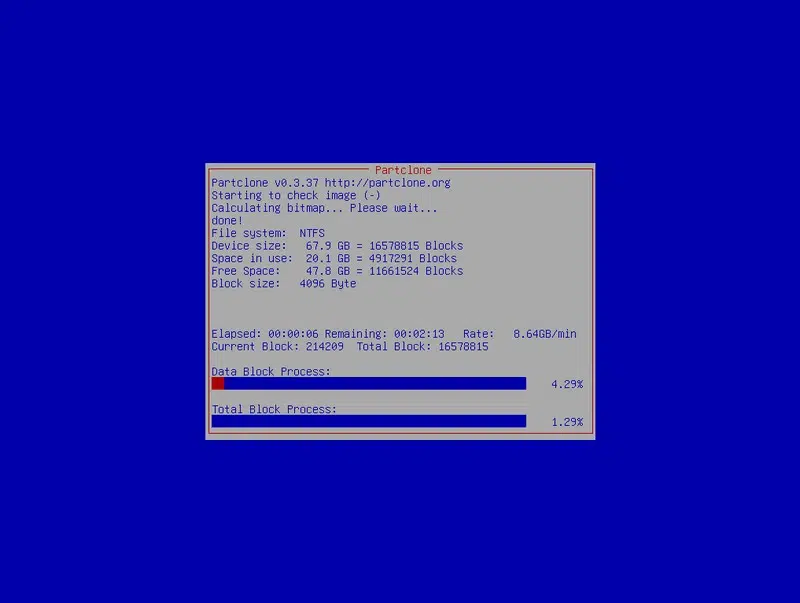
Pour finir, Clonezilla vous demandera de confirmer que vous souhaitez écraser le disque cible avec les données de l'image. Vous devez confirmer avec y puis Entrée (deux fois).
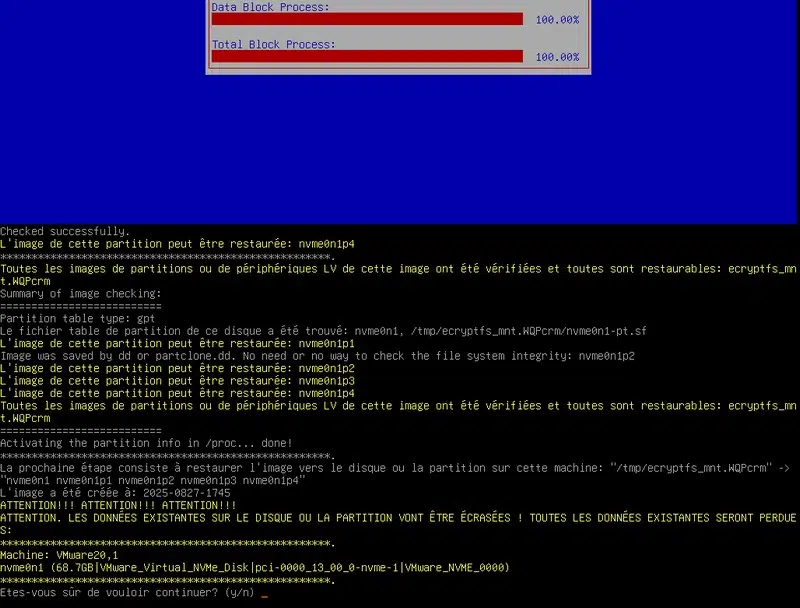
Patientez pendant la restauration de votre PC !
III. Conclusion
En suivant ce tutoriel rigoureusement, vous devriez être en mesure de restaurer une image disque sur un PC à l'aide de Clonezilla. Une façon simple et efficace de remettre sur pied sa machine après un incident !











Bonsoir à tous,
Je l’utilise pour faire une sauvegarde de mes machines avant les kb Microsoft (on ne sait jamais).
J’ai découvert récemment Rescuezilla qui sait gérer les images clonezilla. Il a l’avantage d’être en graphique pour ceux qui n’aiment pas l’interface « bleue »
Bonne soirée à tous
Hello Florian,
Je crois que tu t’es trompé dans cette phrase: « Mais, attention, il y a une condition : le disque de destination ne doit pas avoir une capacité supérieure au disque source (soit celui capturé dans l’image). »
Sauf erreur, dans le cadre d’une restauration, je pense au contraire que le disque cible (de destination) doit justement au moins être indentique ou supérieur, mais pas surtour pas inférieur.
Hello,
Effectivement, tu as raison, ce n’est ça que je voulais dire… Mais, bien ce que tu as écrit ! Merci d’avoir relevé cette erreur de saisie.
Bonjour,
j’essaye la solution Clonezilla dans mon entreprise mais le problème c’est qu’une fois l’image disque restaurer sur un autre pc, il se retrouve avec le même ssid que le pc d’origine.
Comment éviter ce problème ?
Merci d’avance