Linux : comment installer Go sur Debian 13 ?
Ce tutoriel explique comment installer Go sur Debian 13 (Linux) à partir de la ligne de commande. Suite à cette installation, vous serez en mesure d'exécuter des programmes qui ont besoin de Go pour fonctionner, mais aussi d'exécuter et compiler vos programmes Go.
Ici, nous effectuons une installation de Go sur Linux. Toutefois, vous devez savoir que Go s'installe aussi sur Windows et Mac grâce aux paquets mis à disposition sur le site officiel.
Qu'est-ce que Go ?
Go (appelé aussi Golang) est un langage de programmation open source développé par Google, qui représente une véritable alternative à d'autres langages comme Python et le C/C++. Ces dernières années, Go a gagné en popularité grâce à sa rapidité d'exécution et sa capacité à bien gérer l'exécution de plusieurs tâches en parallèle, ce qui permet d'optimiser ses performances.
Go est un langage compilé et statiquement typé, ce qui signifie qu'il transforme votre code en un fichier binaire unique et autonome et sa légèreté. Aujourd'hui, ce langage est utilisé par des produits ultra-populaires que vous connaissez probablement, au moins de nom : Docker, Terraform ou encore Kubernetes.
Installation de Go sur Linux
Sur Debian 13, il y a bien un paquet disponible dans les dépôts officiels et que vous pourriez simplement en exécutant la commande apt install golang, mais la version distribuée n'est pas récente. Vous devez plutôt télécharger la version la plus récente (ou celle souhaitée) depuis le site officiel et procéder à son installation.
Rendez-vous sur cette page et cliquez simplement sur la zone correspondante à Linux pour lancer le téléchargement.
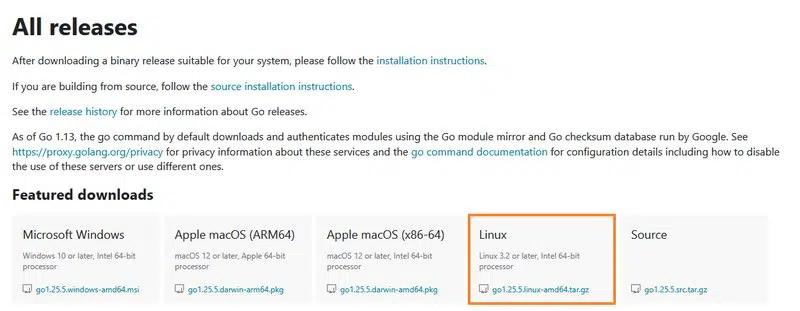
Sur une machine sans interface graphique ou pour le côté pratique, vous pouvez aussi lancer le téléchargement en ligne de commande (adaptez l'URL selon la version souhaitée).
wget https://go.dev/dl/go1.25.5.linux-amd64.tar.gzEnsuite, toujours en ligne de commande, décompressez l'archive tar.gz vers le répertoire /usr/local :
sudo tar -C /usr/local/ -xzf go1.25.5.linux-amd64.tar.gzC'est suffisant pour installer Golang sur Debian. Néanmoins, pour que ce soit plus pratique d'appeler Go depuis n'importe où, il faut modifier le fichier de profil de l'utilisateur :
nano $HOME/.profileDans ce fichier, à la fin, ajoutez ces lignes :
export PATH=$PATH:/usr/local/go/bin
export PATH=$PATH:$HOME/go/bin
Enregistrez et fermez. La première ligne permet d'appeler le jeu de commandes go depuis le terminal, sans préciser le chemin complet vers le binaire. La seconde ligne est utile si vous installez des applications depuis votre session (avec go install), car elles vont s'installer dans $HOME/go/bin donc ça permet de pouvoir appeler les binaires correspondants facilement.
Pour que le changement soit pris en charge immédiatement, exécutez la commande ci-dessous. Sinon, vous devez vous déconnecter et vous reconnecter.
source $HOME/.profileEnfin, pour vérifier que Go est bien installé sur votre machine, affichez la version avec la commande suivante :
go version
go 1.25.5 linux/amd64
Voilà, c'est tout bon ! Maintenant, que faire ? Si vous avez installé Go en tant que prérequis pour lancer un autre programme, vous pouvez tenter de lancer le programme en question. Sinon, vous pouvez aussi tenter de créer votre premier programme Go.
Créer son premier programme Go
Je vous propose une très rapide initiation où nous allons simplement créer un fichier Go avec un code très simple pour ensuite le compiler et l'exécuter.
Créez le fichier de votre programme :
nano hello.goPuis, indiquez le code ci-dessous. L'idée étant simplement de faire un programme du style "Hello World". Ce programme Go retournera simplement Hello ! Go fonctionne sur Debian ! dans la console.
package main

import "fmt"

func main() {
    fmt.Println("Hello ! Go fonctionne sur Debian !")
}
À quoi correspondent ces différentes lignes ?
package main: indique au compilateur que ce fichier doit être compilé en tant que programme exécutable plutôt qu'en tant que librairie partagée.import "fmt": importe le paquet Format (I/O), essentiel pour afficher du texte, ici via l'appel dePrintln.
Enregistrez et fermez ce fichier. Pour exécuter le programme, il y a plusieurs façons de faire.
Dans un contexte de développement, vous pouvez utiliser go run pour compiler et exécuter le programme à la volée sans créer d'exécutable permanent.
go run hello.goLe résultat est directement retourné dans la console !
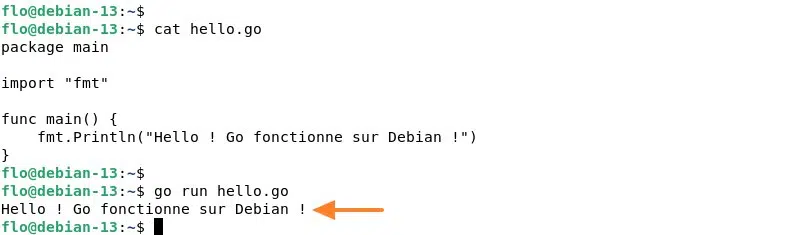
Sinon, vous pouvez aussi compiler le programme avec go build en précisant le nom du fichier Go (car ici c'est un programme simple avec un seul fichier). Puis, le fichier compilé peut être exécuté comme un programme !
go build hello.go
./hello
Le résultat est le même, à la différence que vous disposez d'un exécutable correspondant à votre programme Go compilé.
Conclusion
Vous êtes désormais capable d'installer Golang sur Debian 13, et si cela vous dit, vous pouvez même commencer à apprendre le Go pour créer vos premiers programmes. Au-delà des programmes populaires évoqués précédemment, il y a beaucoup de petits outils open source codés en Go, comme Blocky et Tinyauth, par exemple.