NAS Synology : une vue d’ensemble sur votre système avec Glances
I. Présentation
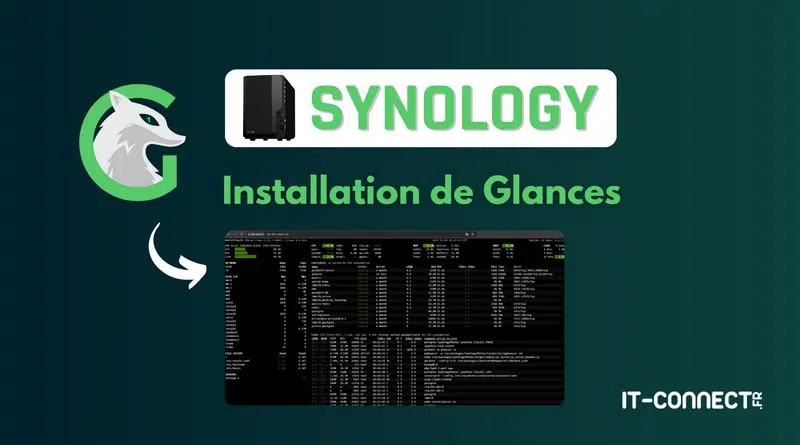
Ce tutoriel explique comment installer Glances sur un NAS Synology, afin de disposer en local d'un outil de supervision offrant une vue d'ensemble sur l'état du système. Déployer Glances offre un aperçu global du système, sur une seule et même page, et évite de naviguer entre les différents outils natifs de DSM.
Pour rappel, Glances est une application open source développée en Python et compatible Windows, Linux, macOS et FreeBSD. Cette solution permet le monitoring d'une machine locale, tout en offrant la possibilité d'accéder à distance à l'interface de supervision. DSM, le système des NAS Synology, étant basé sur Linux, on peut y installer Glances grâce à une image Docker (plus simple, car on n'altère pas l'OS).
Glances a été présenté en détail dans ce tutoriel :
II. Glances sur un NAS
Le déploiement de Glances sur un NAS Synology passe par la création d'un conteneur Docker. Commencez par créer un dossier nommé glances à la racine du dossier docker. Sur le principe, il ne servira qu'à stocker le fichier Docker Compose du projet, sauf si vous décidez de personnaliser la configuration (auquel cas il pourra stocker le fichier glances.conf).
Quand c'est fait, je vous invite donc à lancer Container Manager pour créer un nouveau projet.
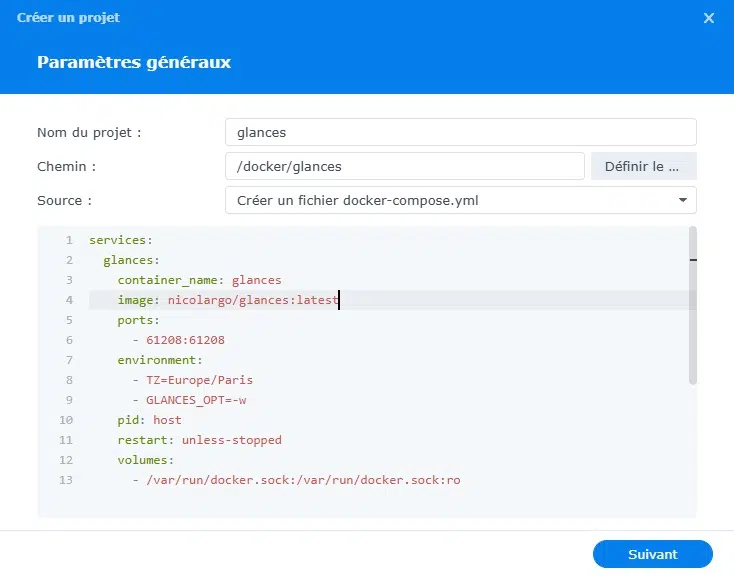
Vous pouvez utiliser ce contenu :
services:
  glances:
    container_name: glances
    image: nicolargo/glances:latest
    ports:
      - 61208:61208
    environment:
      - TZ=Europe/Paris
      - GLANCES_OPT=-w
    pid: host
    restart: unless-stopped
    volumes:
      - /var/run/docker.sock:/var/run/docker.sock:ro
J'attire votre attention sur deux points :
- Le port
61208est exposé, l'application sera donc accessible via ce port (si besoin, changez la valeur de gauche), - Glances sera exécuté avec l'option
-w, qui est indispensable pour activer le serveur Web de l'outil. Ainsi, nous pourrons accéder au monitoring depuis notre navigateur.
Vous devriez obtenir ceci :
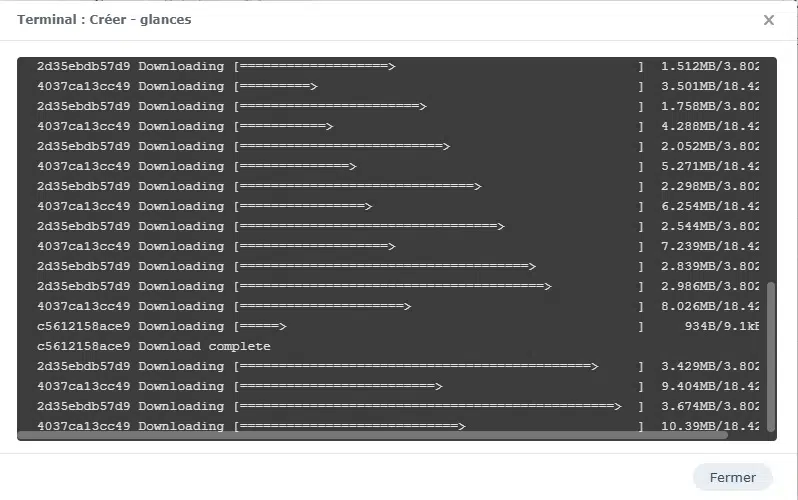
Lancez la création du projet. L'image Glances sera téléchargée et le conteneur créé dans la foulée.
III. Accéder à Glances
Pour accéder à l'interface de Glances, vous devez saisir cette adresse dans votre navigateur : http//<IP de votre NAS>:61208. En principe, cela ne doit pas fonctionner : le pare-feu DSM doit bloquer le flux si vous l'avez correctement configuré.
Je vous encourage à créer une règle pour autoriser les connexions sur le port 61208/TCP, tout en limitant sur la source. Par exemple, vous pouvez autoriser uniquement une adresse IP ou un sous-réseau spécifique à accéder à l'interface de Glances.
Ensuite, vous devriez tomber sur l'interface de monitoring de votre NAS Synology :
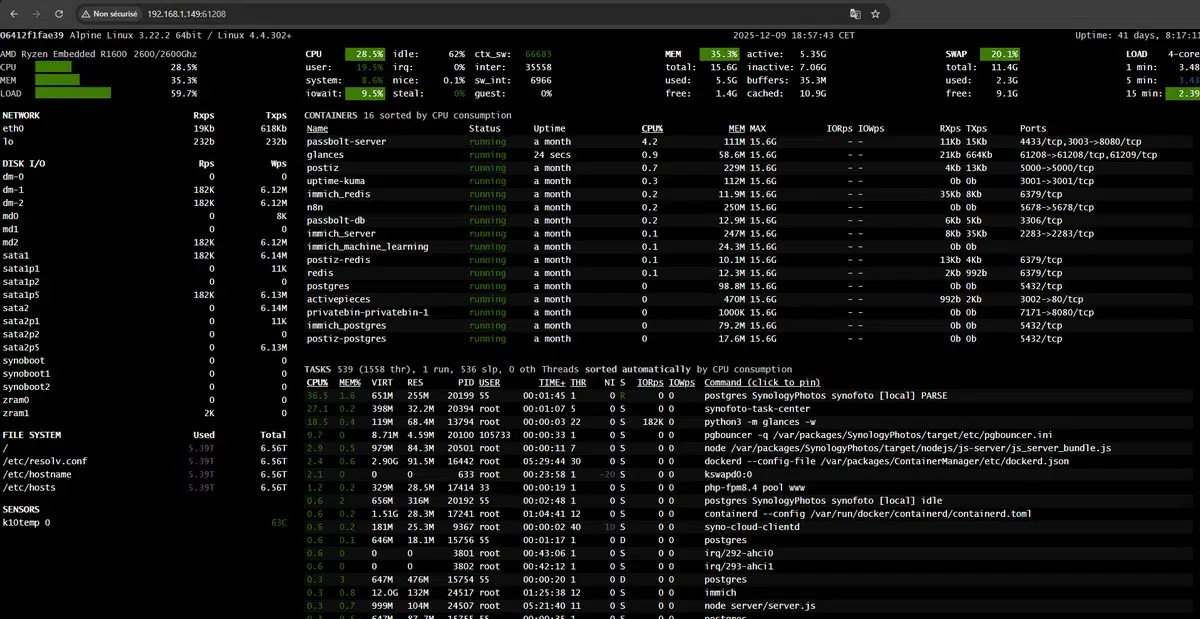
Vous avez un aperçu précis sur les processus en cours d'exécution et les ressources consommées. Il y a aussi des métriques globales sur l'état du CPU, de la RAM et la charge système en elle-même. Mieux encore, vous avez une vue d'ensemble sur tous les conteneurs Docker exécutés sur votre NAS, avec les ressources consommées, l'uptime et les ports exposés.
La partie dédiée au stockage (tout à gauche) est un peu plus difficile à analyser car elle montre beaucoup de volumes différents (ce qui doit refléter la structure de DSM).
IV. Conclusion
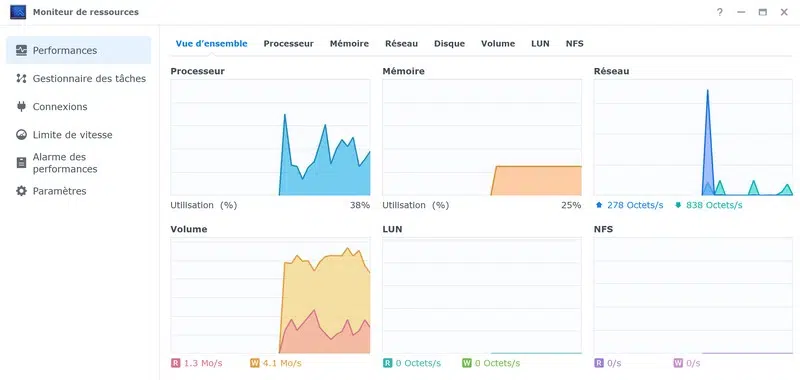
Si vous souhaitez jeter un coup d'œil aux performances de votre NAS ou identifier la cause d'un ralentissement (quel service ou quel conteneur consomme trop de ressources), Glances est une solution pratique. La vue d'ensemble permet de gagner du temps, plutôt que de naviguer dans différentes consoles de DSM ou de basculer via la ligne de commande (pour exécuter top, par exemple).
Pour aller plus loin, vous pouvez envisager la supervision de Glances à l'aide d'une solution centralisée (Centreon, Zabbix, etc.), mais cela ne répond pas nécessairement au même besoin.