
Windows 11 : comment personnaliser l’installation avec un fichier de réponse ?
Sommaire
I. Présentation
L'installation de Windows 11 peut être personnalisée à l'aide d'un fichier de réponse, une fonctionnalité nativement prise en charge par le programme d'installation du système d'exploitation.
Ce tutoriel va répondre à plusieurs questions : qu'est-ce qu'un fichier de réponse ? Comment créer un fichier de réponse pour personnaliser l'installation de Windows 11 ? Ou encore, comment utiliser un fichier de réponse avec Ventoy ? À l'heure où Windows 11 doit remplacer Windows 10, les fichiers de réponse ont un rôle à jouer...
Je vous encourage à regarder ma vidéo YouTube pour avoir encore plus d'informations à ce sujet :
II. Qu'est-ce qu’un fichier de réponse ?
Un fichier de réponse est un fichier XML utilisé pour automatiser et personnaliser les étapes de l'installation de Windows. Ce fichier nommé unattend.xml ou autounattend.xml contient une série d’instructions permettant de répondre automatiquement aux différentes invites du programme d'installation (choix de la langue, partitionnement du disque, paramètres réseau, etc.)... Et, il peut aller encore plus loin grâce à l'exécution de scripts personnalisés.
Ce type de fichier est utile dans les contextes suivants :
- Déploiement d’un parc informatique en entreprise (même si on pourra y préférer des outils plus performants comme MDT, WAPT, etc.)
- Création de machines virtuelles préconfigurées
- Automatisation de tests sur différents environnements Windows
III. Quel est le format d’un fichier de réponse ?
Comme je l'évoquais précédemment, le fichier de réponse utilise le format XML, mais surtout, il suit une structure bien définie par Microsoft. Il est divisé en différentes passes de configuration.
Les passes de configuration correspondent aux différentes phases de l'installation de Windows pendant lesquelles il est possible de personnaliser l’image du système. Chaque paramètre du fichier de réponse peut être appliqué à une ou plusieurs de ces passes, selon sa nature. Par exemple :
windowsPE: configuration du démarrage, de l'emplacement des journaux, du partitionnementofflineServicing: ajout de pilotes, de mises à jour ou de packs de languesspecialize: personnalisation de l’image (nom du PC, paramètre réseau, etc.)oobeSystem: configuration de l’environnement utilisateur (OOBE), ce qui correspond au premier démarrage d'un PC Windows
Ces différentes passes sont décrites dans la documentation de Microsoft.
IV. Création d'un fichier de réponse unattend.xml
Windows System Image Manager (WSIM) est l’outil officiel de Microsoft pour créer et modifier un fichier de réponse. Il fait partie du kit appelé Windows ADK (Assessment and Deployment Kit), qu’il faut installer au préalable sur votre machine. Mais, cette méthode, est relativement lourde, bien qu'elle permette d'aller très loin dans la personnalisation. J'en avais parlé dans cet article, si vous voulez avoir un aperçu.
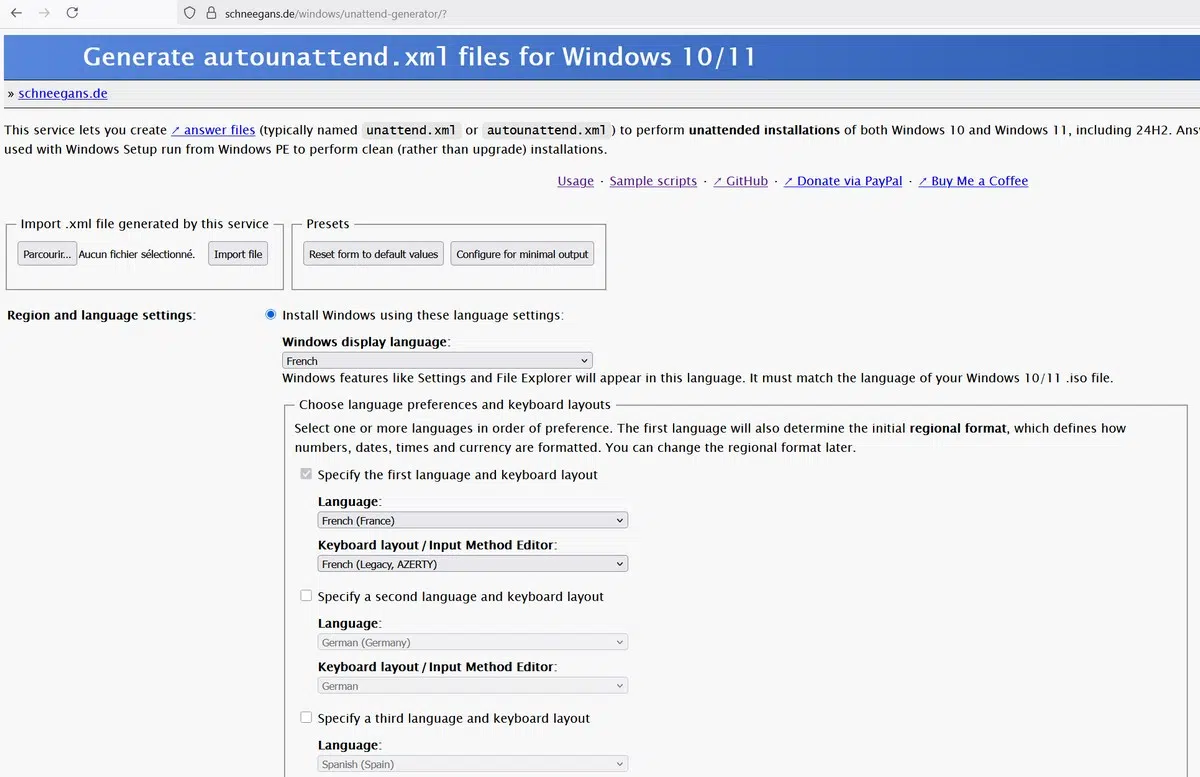
Pour les utilisateurs souhaitant une méthode plus rapide ou moins technique, l'outil en ligne Unattend Generator propose un générateur en ligne de fichier Autounattend.xml. Vous pouvez accéder à l'outil via ce lien :
Grâce aux très nombreuses sections proposées par l'outil en ligne, vous pouvez personnaliser l'installation de Windows de A à Z ! Vous pouvez partir d'un fichier XML existant, ou partir de zéro. Vous pouvez notamment :
- Définir les paramètres linguistes : langue d'affichage de Windows, disposition du clavier, fuseau horaire
- Déterminer le nom de l'ordinateur (y compris un nom dynamique personnalisé)
- Personnaliser le partitionnement du disque de Windows
- Spécifier une clé de licence et l'édition à installer
- Créer un ou plusieurs comptes utilisateurs / administrateurs sur la machine
- Configurer une stratégie de mots de passe et de verrouillage de compte (stratégie locale)
- Personnaliser l'interface de Windows : Explorateur de fichiers, icônes sur le bureau, icônes épinglés dans le menu Démarrer, etc.
- Personnaliser le système Windows : activer le Bureau à distance, désactiver l'UAC, etc.
- Préconfigurer un réseau Wi-Fi avec le nom du SSID et la clé de sécurité
- Nettoyer Windows avec la suppression des bloatwares de votre choix
- Exécuter n'importe quel script personnalisé : CMD, PowerShell, VBS, JavaScript et fichier de Registre
- Définir une stratégie Windows Defender Application Control
- Etc...
Tout ça grâce au fichier de configuration autounattend.xml !
Quand vous avez terminé, vous devez télécharger votre fichier de réponse. Deux options sont offertes :
- Télécharger le fichier au format XML, vous devez alors le déposer à la racine de votre clé USB ou l'intégrer à l'image ISO.
- Télécharger le fichier au format ISO, ce qui sera utile pour une installation dans une machine virtuelle. Ainsi, le fichier de réponse sera accessible à la machine virtuelle Proxmox VE, VMware Workstation ou autre...

Il est important de conserver le nom du fichier : autounattend.xml, et de le déposer à la racine de la clé USB bootable. Si ce fichier n'a pas ce nom, il ne sera pas lu.
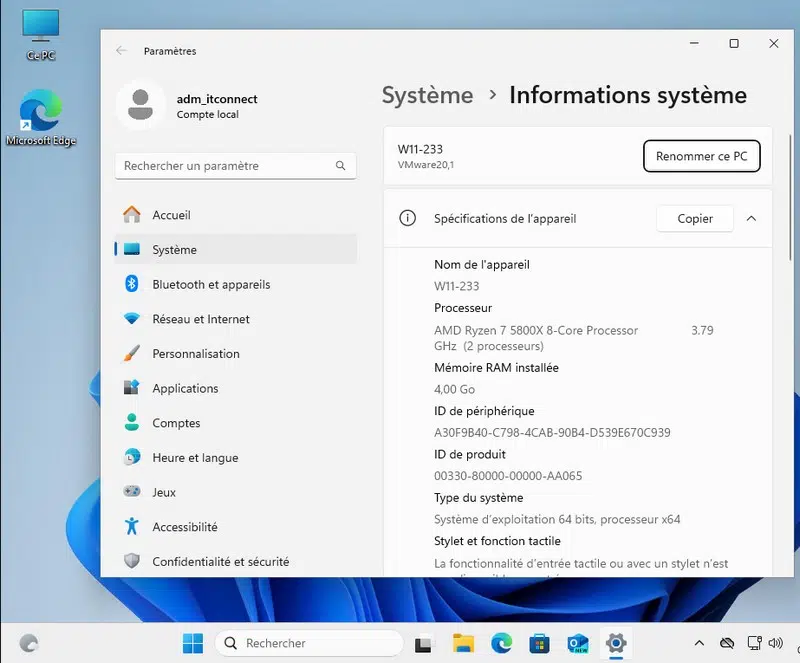
Lorsqu'une machine sera déployée, elle adoptera la configuration définie dans le fichier XML. Ici, j'avais configuré quelques options, dont :
- La création d'un compte administrateur nommé
adm_itconnect. - L'attribution d'un nom dynamique, sous la forme
W11-<ID sur 3 chiffres>. - La création d'un raccourci "Ce PC" sur le Bureau.
- L'installation de Windows 11 Pro avec une clé générique.
- La suppression de quelques applications natives (bloatwares).
V. Déployer un fichier de réponse avec Ventoy
Ventoy est un utilitaire open source permettant de créer une clé USB multiboot très facilement. Il est compatible avec les fichiers ISO de plus de 1 000 systèmes, dont Windows, et permet de stocker plusieurs systèmes sur une seule clé. L'outil a été présenté en détail dans cet article, ce qui vous expliquera notamment comment créer une clé Ventoy :
La bonne nouvelle, c'est qu'il est possible d'exploiter le plugin Auto Installation de Ventoy pour automatiser l'installation de Windows ou d'un autre OS via un fichier de réponse.
Vous devez déposer l'image ISO de Windows 11 et le fichier XML Autounattend.xml sur votre clé Ventoy. Par exemple à ces emplacements (le lecteur D correspond à la clé Ventoy) :
- Image ISO :
D:\ISO_Windows\Win11_24H2_French_x64.iso - Fichier de réponse :
D:\Template\w11_autounattend.xml
Puis, sur votre PC, lancez l'exécutable VentoyPlugson.exe pour accéder à l'interface Web de configuration des plugins Ventoy.
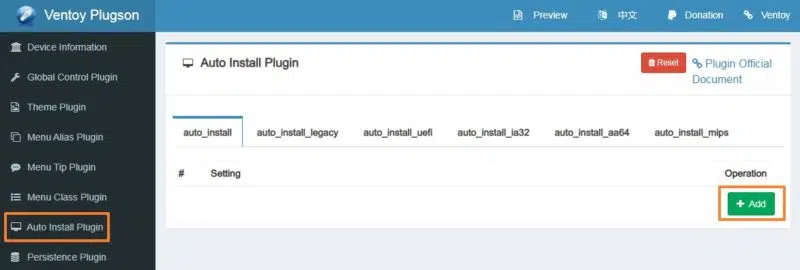
Dans le menu situé à gauche, cliquez sur "Auto Install Plugin" puis sur le bouton "Add" situé sur la droite.
Vous devez décider si le fichier de réponse est associé à une seule image ou à toutes les images. Ici, nous association le fichier XML à une seule image.
Ensuite, indiquez le chemin de l'image ISO et du fichier XML, comme ceci :
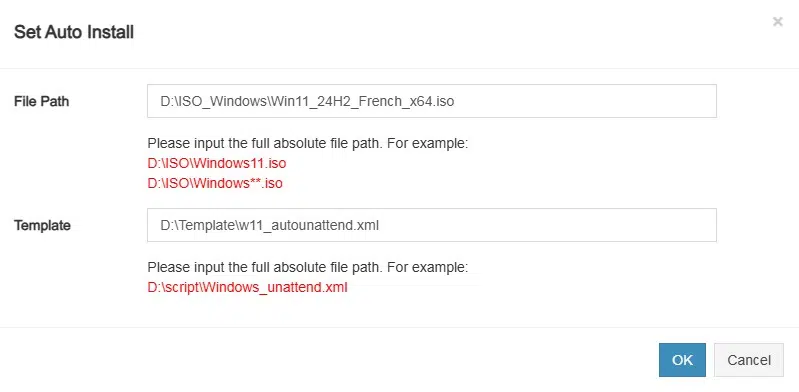
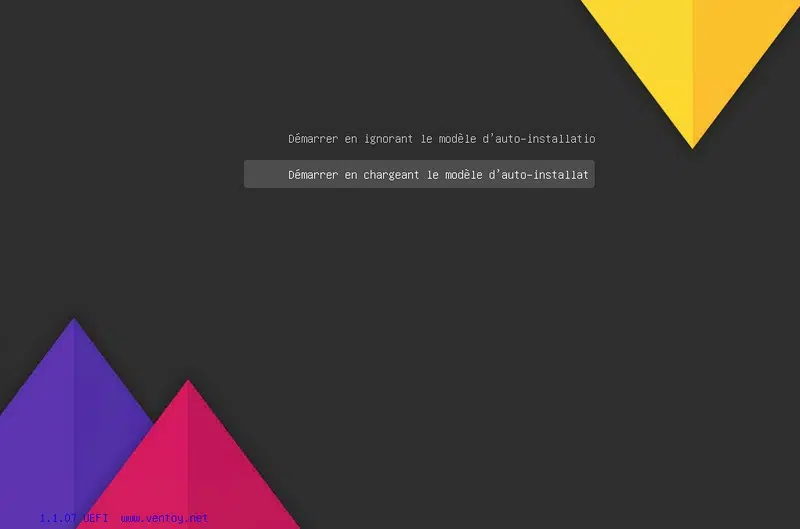
Vous n'avez plus qu'à valider et à tester ! Pour cela, démarrez sur la clé USB. Quand vous choisirez l'installation de Windows 11, Ventoy vous proposera de charger le modèle d'auto-installation, c'est-à-dire le fichier de réponse.
VI. Conclusion
L’utilisation d’un fichier de réponse permet de gagner un temps considérable lors de l’installation de Windows 11, surtout dans les environnements où plusieurs machines doivent être configurées avec les mêmes paramètres. Ce fichier de réponse peut ensuite être déployé de différentes façons : clé USB bootable, image ISO personnalisée, Ventoy, le service de déploiement WDS, etc...
Enfin, certains d'entre vous ont peut être déjà entendu parler du projet UnattendWinstall. Il s'agit d'un dépôt GitHub où un fichier de réponse prêt à l'emploi a été mis à disposition. Bien que ce travail soit tout à fait louable, c'est un modèle statique, donc pour le modifier, vous devez éditer le XML. Ce qui me déplait avec ce modèle, c'est qu'il abaisse le niveau de sécurité de Windows : désactiver Windows Defender, désactiver l'UAC, autoriser tous les scripts PowerShell, etc... Ce qui n'est pas conseillé, à moins de vouloir faire une machine de test sans protection.









Bonjour, Est-ce que la configuration du fichier permet de faire un gros nettoyage comme avec rufus s’il vous plaît ? Esquiver la validation tpm, désactivation des mouchards Microsoft etc
Bonjour,
Sur le principe oui puisque tu peux exécuter tous les scripts que tu veux. Le générateur en ligne proposé a d’ailleurs des options pour éliminer certains prérequis de Windows 11 et désinstaller les bloatwares. Pour les scripts à ajouter, tu peux t’inspirer des commandes proposées par l’application WinScript.
Bonjour,
Si je mets le fichier sur une clé USB bootable, est-ce que les fichiers d’installation de Windows doivent être sur la même clé ou je peux faire une réinitialisation directement à partir des paramètres de Windows / Système / Récupération ?
Et on peut intégrer le fichier XML dans MDT !
Il suffit d’aller dans \\PARTAGE\DeploymentShare$\Control\TS0***
Et de renommer le fichier autounattend.xml par Unattend.xml….