

Windows 11 : redémarrer en mode sans échec, comment faire ?
Sommaire
I. Présentation
Le mode sans échec de Windows 11 permet de diagnostiquer et de résoudre de nombreux problèmes système, sans interférence de la part des applications et des pilotes. Il est à connaître lorsqu'il est question de dépannage Windows. Mais, comment accéder au mode sans échec de Windows 11 ? Voici plusieurs méthodes.
Que ce soit pour désinstaller un pilote défectueux, restaurer un fichier système, ou simplement tenter de récupérer ses données avant une réinstallation, redémarrer Windows 11 en mode sans échec est une porte de sortie à bien des situations. Ce tutoriel vous guide pas à pas à travers les différentes méthodes d’accès au mode sans échec, que votre système fonctionne correctement ou non.
II. Qu’est-ce que le mode sans échec sur Windows 11 ?
Le mode sans échec (ou Safe Mode) est un environnement de diagnostic dans lequel Windows ne charge que les composants essentiels au démarrage. Cela inclut les pilotes de base et un ensemble minimal de services. En excluant les programmes tiers, et donc des éléments perturbateurs potentiels, ce mode permet de détecter plus facilement l’origine d’un problème.
Il a été introduit dans les années 90 et il reste toujours accessible sur Windows 11. Même si on le voit moins souvent grâce aux outils de diagnostic et réparation automatiques intégrés par Microsoft, il est bien là !
Windows 11 propose trois variantes du mode sans échec :
- Mode sans échec standard : charge uniquement les pilotes de base
- Mode sans échec avec prise en charge réseau : inclut les pilotes réseau pour accéder à Internet ou au réseau local
- Mode sans échec avec invite de commandes : remplace l’interface graphique par une console, donc avec encore moins de composants
III. Démarrer en mode sans échec depuis Windows
Pour démarrer Windows 11 sans échec ou plutôt en mode sans échec, il y a plusieurs méthodes. Commençons à évoquer les méthodes disponibles si votre système fonctionne encore !
A. Via les paramètres de Windows
La méthode la plus simple consiste à naviguer dans les menus de Windows 11, sans effectuer de manipulation particulière.
Ouvrez les Paramètres via le menu Démarrer ou le raccourci clavier Windows + I. Ensuite, accédez à :
- Système > Récupération
- Sous Démarrage avancé, cliquez sur Redémarrer maintenant une première fois, puis une seconde fois pour valider.
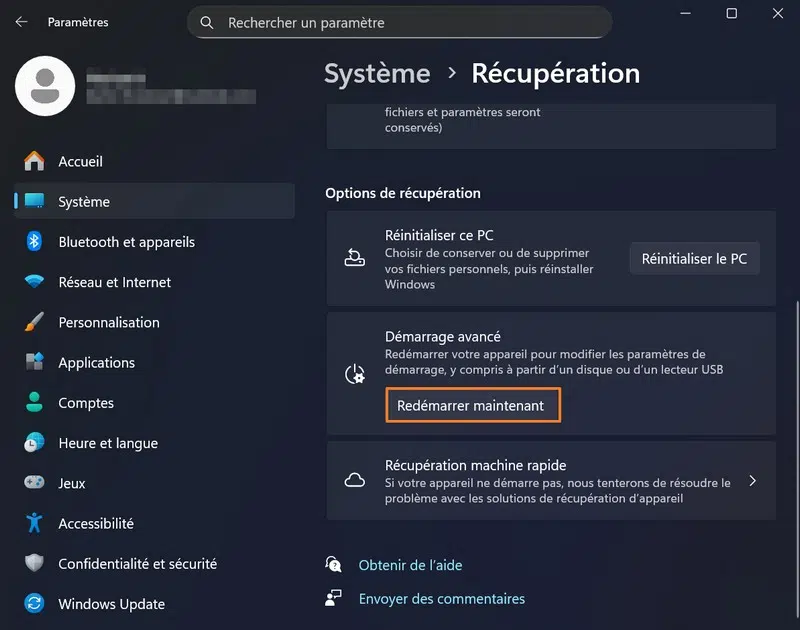
La machine redémarre immédiatement. Elle va afficher directement l'environnement de récupération de Windows, que l'on appelle aussi environnement WinRE. Sur cet écran, cliquez sur "Dépannage".

Cliquez ensuite sur "Options avancées".

Puis cliquez sur "Paramètres". Les autres options sont à considérer dans d'autres situations, notamment pour désinstaller une mise à jour Windows.

Cliquez sur le bouton "Redémarrer", ce qui lancer un nouveau redémarrage de votre PC.
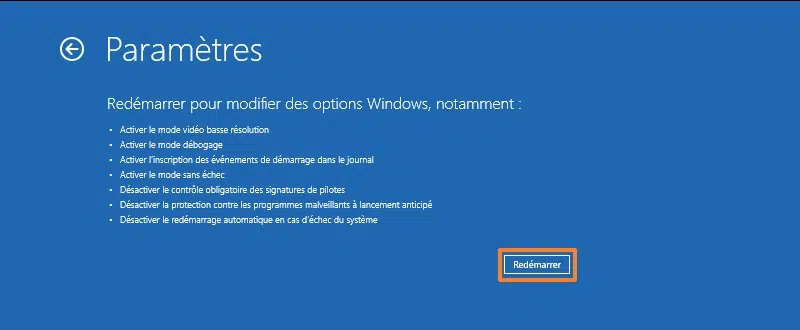
Vous arrivez sur une nouvelle page intitulée "Paramètres de démarrage". C'est à partir de là que vous pouvez accéder au mode sans échec de Windows 11.
Utilisez la touche Fx de votre clavier correspondante à ce que vous souhaitez. L'option F5 pour accéder au mode sans échec avec du réseau est souvent privilégiée.
F4: Mode sans échec.F5: Mode sans échec avec réseau.F6: Mode sans échec avec invite de commandes.
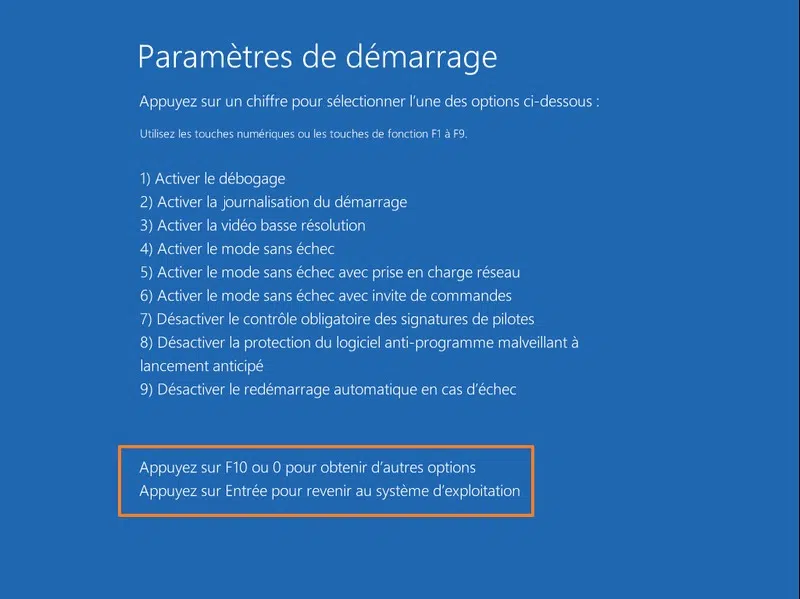
Connectez-vous à votre session. Voilà, vous avez un accès direct au mode sans échec de Windows. Vous pouvez effectuer vos opérations. Au prochain redémarrage, Windows 11 tentera de démarrer normalement.

Vous pouvez aussi initier un redémarrage avancé de Windows à partir du menu Démarrer ou de l'écran de verrouillage. Cliquez sur le menu Démarrer, puis sur l’icône d’alimentation. Maintenez la touche MAJ / SHIFT de votre clavier enfoncée et en même temps, cliquez sur Redémarrer.
Vous accédez à l’environnement de récupération (WinRE) ! Vous n'avez plus qu'à suivre les mêmes étapes que celles évoquées ci-dessus.
Note : cette méthode est également accessible depuis l’écran de connexion de Windows (écran de verrouillage) sur le même principe.
C. Via l'outil msconfig
Dans la zone de recherche, tapez msconfig et validez. Ceci va ouvrir une fenêtre intitulée "Configuration du système".
Dans l’onglet "Démarrer", cochez l'option "Démarrage sécurisé". Si vous souhaitez accéder au mode sans échec avec du réseau, cochez "Réseau", sinon restez sur "Minimal".
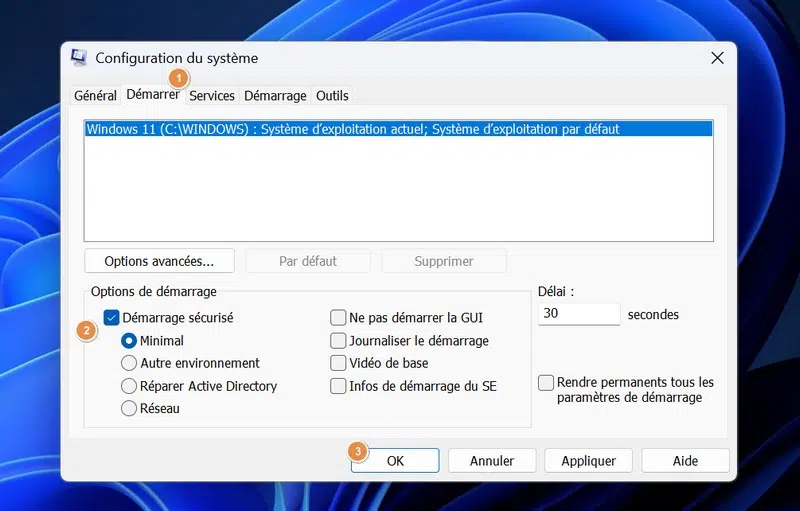
Cliquez sur OK, puis sur Redémarrer. Le PC va entrer directement en mode sans échec, c'est l'avantage de cette méthode.
Attention : cette option reste active tant qu’elle n’est pas désactivée manuellement. Pour revenir au démarrage normal, retournez dans l'outil msconfig et décochez l’option "Démarrage sécurisé". Ainsi, Windows 11 va démarrer normalement la prochaine fois.
Vous pouvez avoir le même comportement via ces deux commandes (activer / désactiver le mode sans échec) à exécuter avec l'Invite de commandes :
# Activer le mode sans échec
bcdedit /set {bootmgr} displaybootmenu yes

# Désactiver le mode sans échec
bcdedit /set {bootmgr} displaybootmenu no
C. Via la ligne de commande
Si vraiment, vous ne jurez que par la ligne de commande, vous pouvez aussi basculer en mode de redémarrage avancé via une commande ! Ouvrez Windows Terminal ou l'Invite de commande afin de lancer la commande suivante :
shutdown /r /o /t 0
Le système redémarre immédiatement en environnement de récupération ! Ensuite, suivez les étapes déjà présentées. Si vous souhaitez avoir un délai de 1 minute avant le redémarrage, supprimez /t 0 de la commande.
IV. Démarrer en mode sans échec si Windows ne démarre plus
Si votre système est instable ou refuse de démarrer normalement, vous pouvez malgré tout d'accéder au mode sans échec. Soit votre ordinateur déjà en mode de récupération, soit vous pouvez forcer Windows à afficher l'environnement de récupération.
Il y a plusieurs techniques pour y parvenir :
A. Via des redémarrages successifs
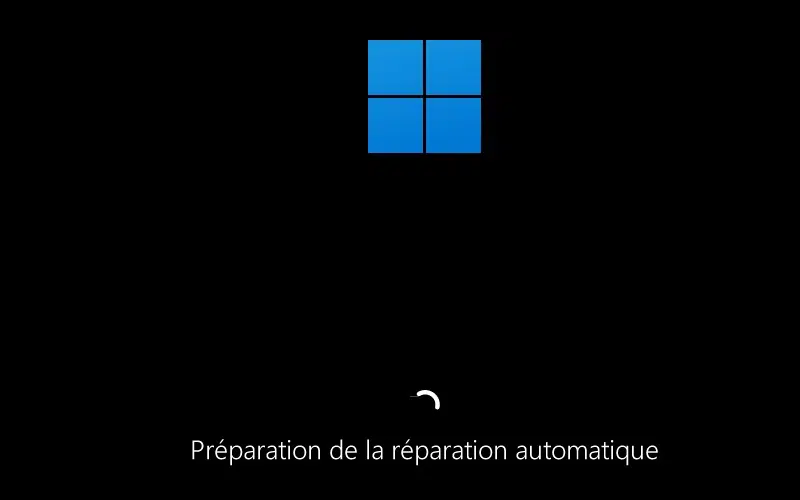
Éteignez complètement votre PC, puis allumez-le, et dès que Windows tente de démarrer, éteignez-le à nouveau. Effectuez cette manipulation 2 ou 3 fois, et il devrait basculer en mode de récupération. Suivez ensuite : Dépannage > Options avancées > Paramètres > Redémarrer.
B. Via une image ISO de Windows 11
Démarrez sur une image d'installation de Windows, à partir d'une clé USB bootable (créée avec Rufus, Ventoy, etc.).
Passez les premières étapes... Ensuite, lorsque l’écran d’installation apparaît, choisissez l'option "Réparer mon ordinateur personnel".
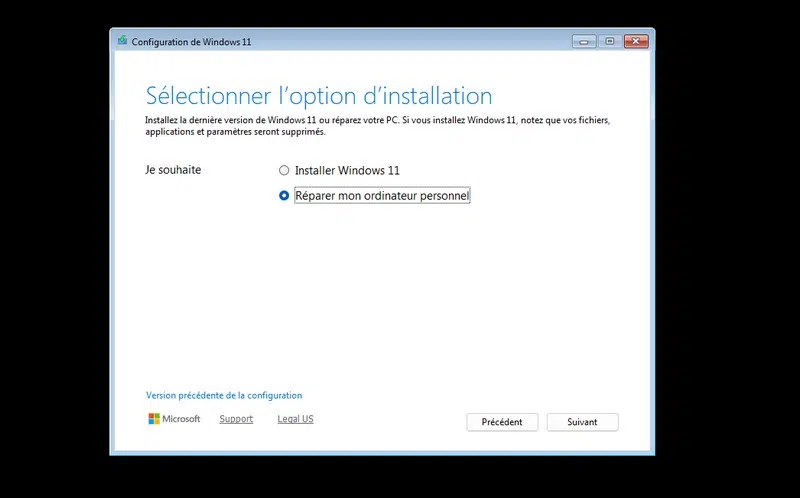
Une interface de récupération apparaît, mais elle est légèrement différente de celle accessible habituellement.
Naviguez de cette façon : Dépannage > Invite de commandes.
Exécutez la commande suivante. Elle force Windows à redémarrer directement en mode sans échec avec prise en charge du réseau au prochain démarrage.
bcdedit /set {default} safeboot network
Pour ne pas avoir la prise en charge du réseau, utilisez plutôt minimal à la place de network. En principe, la commande qui permet d'activer le démarrage sécurisé (vu précédemment) doit fonctionner aussi.
Redémarrez la machine : elle va entrer directement en mode sans échec !
Pour annuler le mode sans échec et démarrer normalement, exécutez cette commande :
bcdedit /deletevalue {default} safebootV. Conclusion
Le mode sans échec reste une méthode éprouvée pour diagnostiquer et résoudre des problèmes sous Windows 11, qu’ils soient liés à des pilotes, logiciels ou fichiers système. Connaître les différentes façons d'y accéder, via l’interface graphique ou la ligne de commande, permet de pouvoir l'utiliser dans différentes circonstances.












Ça me fait penser que je ne comprends pas pourquoi, depuis Windows 8, on doit « brusquer » le système pour faire apparaître les options de redémarrage, dans le cas où le système ne démarre pas correctement.
À l’époque de Windows 7, il y avait la touche F9 pour ça.
Mais c’est comme ça !
Merci pour ce rappel. 😉