Windows : comment ajouter une route statique ?
Sommaire
I. Présentation
Ce tutoriel explique comment ajouter une route TCP/IP statique sous Windows, une action d'administration qui peut s’avérer utile dans des environnements réseau spécifiques.
Chaque machine, qu'elle soit sous Windows ou Linux, dispose d'une table de routage. Mais à quoi sert la table de route et comment la consulter ? C'est ce que nous verrons dans un premier temps, avant d'évoquer l'ajout d'une route statique supplémentaire sur Windows avec route add.
D'autres méthodes existent pour créer une route statique, notamment sur un ensemble de machines : l'option DHCP n°121, un script, Ansible, etc.
Note : la méthode évoquée dans ce tutoriel est compatible autant avec Windows Server, que Windows 10 et Windows 11.
II. Qu’est-ce qu’une table de routage ?
Une table de routage détermine vers quelle passerelle un paquet réseau est envoyé lorsqu’il quitte un système, qu’il s’agisse d’un routeur, d'un firewall ou d’un poste utilisateur avec des capacités de routage. Par défaut, Windows génère dynamiquement cette table en fonction de la configuration réseau. Celle-ci est notamment influencée par la "Passerelle par défaut" définie dans la configuration réseau TCP/IP de la machine.
Dans certains cas, l'ajout manuel d'une route statique est nécessaire. Par exemple :
- Vous disposez de deux connexions Internet et vous souhaitez que certains flux passent systématiquement par une connexion spécifique.
- Vous utilisez un poste Windows comme routeur et vous souhaitez ajuster la façon dont les paquets sont acheminés.
- Vous souhaitez ajuster la manière dont sont acheminés les flux entre plusieurs réseaux (itinéraire bis).
III. Afficher la table de routage de Windows
Sur Windows, la table de routage actuelle (et active) est visible à partir de la ligne de commande. Avant de modifier quoi que ce soit, ou par simple curiosité, il est judicieux de consulter la table de routage de la machine.
Ouvrez l’invite de commandes ou PowerShell en tant qu’administrateur (via un clic droit), puis exécutez la commande suivante :
route printCette commande affiche toutes les routes actuellement connues de Windows, qu’elles soient dynamiques ou statiques. Vous pourrez ainsi vérifier si une route similaire à celle que vous envisagez d’ajouter est déjà présente. La commande route print affiche :
- La liste des interfaces réseau de la machine
- La table de routage IPv4
- La table de routage IPv6
Voici un exemple :
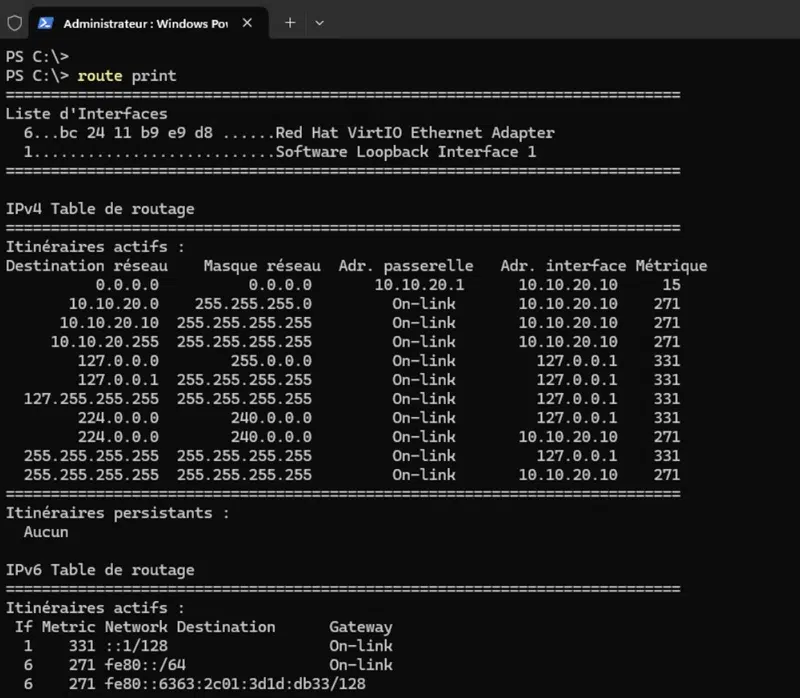
On peut notamment voir que la passerelle par défaut de cette machine a l'adresse IP 10.10.20.1. Elle est visible car la route par défaut est toujours associée à la destination 0.0.0.0. On voit qu'elle est accessible depuis l'interface locale disposant de l'adresse IP 10.10.20.10.
IV. Ajouter une route statique à Windows
A. Syntaxe de la commande route add
Pour ajouter une route statique, la commande route add doit être utilisée, toujours à partir de la ligne de commande.
Voici la syntaxe à adopter pour Windows route add :
route add reseau_destination MASK masque passerelle [metric]reseau_destination: l’adresse du réseau de destination.masque: le masque de sous-réseau (optionnel, par défaut255.255.255.0).passerelle: l’adresse IP de la passerelle à utiliser pour atteindre ce réseau.metric: (optionnel) coût de la route, utilisé si plusieurs routes vers la même destination existent (pour gérer la priorité).
B. Exemple d’ajout de route
Admettons que vous souhaitiez que tout le trafic destiné au réseau 192.168.200.0/24 passe par la passerelle ayant l'adresse IP 10.10.20.2 :
route add 192.168.200.0 MASK 255.255.255.0 10.10.20.2La commande retourne seulement OK!. Elle est bien visible dans la table de routage :
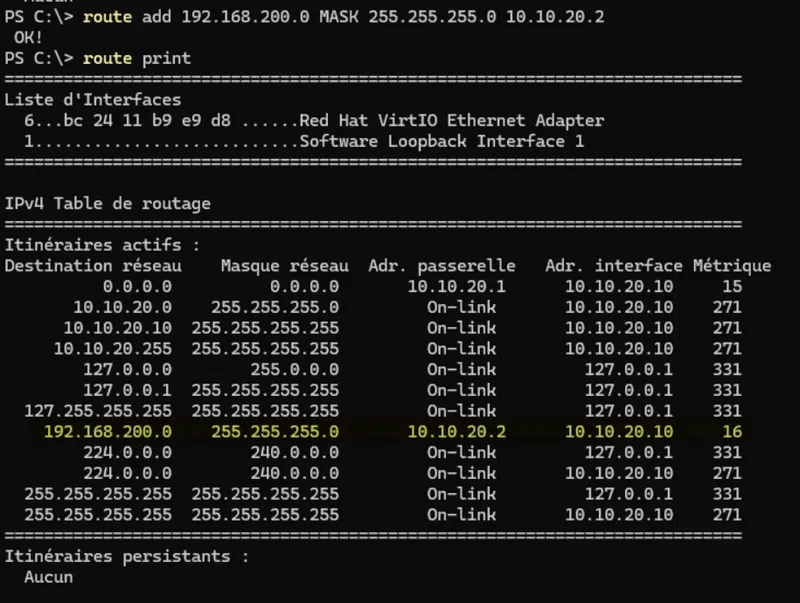
À ce stade, la route est bien ajoutée mais elle n’est pas persistante ! Autrement dit, si vous redémarrez l'ordinateur, elle sera effacée ! Ça peut être utile pour effectuer un test rapide, mais pas pour du long terme.
C. Ajouter une route persistante
Pour qu'une route statique soit conservée même après un redémarrage, il suffit d’ajouter l’option -p à la commande, afin que la route soit persistante.
route add -p 192.168.200.0 MASK 255.255.255.0 10.10.20.2Dans la sortie de route print, la route est bien présente dans les itinéraires persistants :

D. Supprimer une route statique
Si vous avez fait une erreur, ou tout simplement que vous n'avez plus besoin de la route statique créée manuellement, vous pouvez la supprimer. La commande route add laisse sa place à la commande route delete. La syntaxe est :
route delete reseau_destinationPar exemple, pour supprimer la route ajoutée précédemment vers 192.168.200.0 :
route delete 192.168.200.0Cette commande supprime la route, qu’elle soit persistante ou temporaire. Pensez à le vérifier en affichant la table de routage.
E. Ajouter une route statique avec PowerShell
PowerShell dispose d'un cmdlet pour créer des routes statiques : New-NetRoute, intégré au module NetTCPIP. Il faut savoir qu'il existe, même s'il est vrai que par habitude, j'utilise en général la commande route add.
Pour créer la route statique avec PowerShell, nous aurions pu exécuter cette commande :
New-NetRoute -DestinationPrefix 192.168.200.0/24 -NextHop 10.10.20.2 -InterfaceIndex 6

# La métrique peut être spécifiée :
New-NetRoute -DestinationPrefix 192.168.200.0/24 -NextHop 10.10.20.2 -InterfaceIndex 6 -RouteMetric 15
Il est nécessaire de préciser le numéro d'index ou le nom (-InterfaceAlias) de l'interface de sortie. Cette information peut être obtenue via la commande Get-NetAdapter.
La commande précédente crée une route temporaire. Pour créer une route persistante avec New-NetRoute, voici la syntaxe :
New-NetRoute -DestinationPrefix 192.168.200.0/24 -NextHop 10.10.20.2 -InterfaceIndex 6 -PolicyStore PersistentStoreV. Conclusion
En suivant les instructions de ce tutoriel, vous devriez être capable de créer ou supprimer une route statique sur Windows. En cas d'erreur, supprimez simplement la route et recréez-la avec les bons paramètres.
Bien que cette opération soit relativement simple via l'invite de commandes (ou PowerShell), il est important de bien comprendre le fonctionnement du réseau et l'impact que peut avoir la modification d'une table de routage. Autrement dit, attention à la perte de connectivité : une route temporaire peut être intéressante dans un premier temps pour faciliter le retour arrière en cas de problème.
En complément, vous pouvez utiliser des outils comme ping, tracert et Wireshark pour confirmer que le trafic réseau suit le bon itinéraire.