
Windows : comment supprimer correctement un profil utilisateur ?
Sommaire
I. Présentation
Avec ce tutoriel, apprenez comment supprimer proprement un profil utilisateur sous Windows, sans risquer la création automatique d’un profil temporaire lors de la prochaine connexion de votre utilisateur.
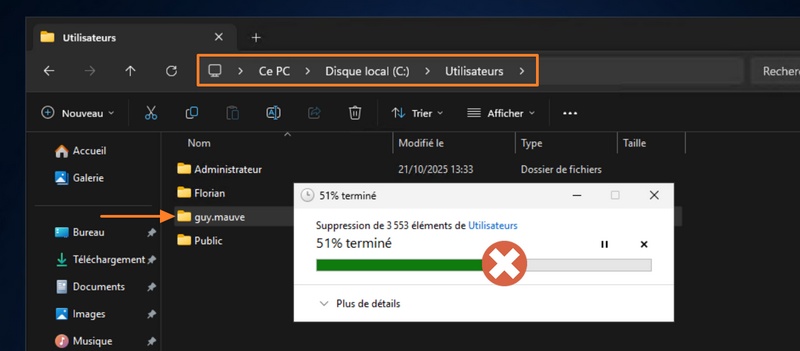
La suppression d'un profil utilisateur sur Windows ne se limite pas au fait de supprimer le dossier portant son nom dans le répertoire où sont stockés les profils utilisateurs (par défaut : C:\Users). Si vous procédez comme cela et que l'utilisateur se connecte à nouveau, un profil temporaire sera chargé. Du coup, tout ce que l'utilisateur fera sous ce profil temporaire ne sera pas sauvegardé !
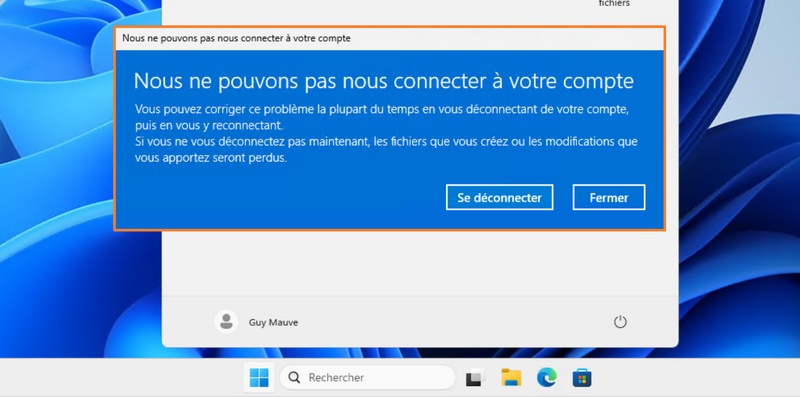
En pratique, si vous ne supprimez pas correctement un profil utilisateur, vous risquez d'obtenir le message d'erreur suivant sur Windows 11 (et Windows 10) : Nous ne pouvons pas nous connecter à votre compte.
À l'époque de Windows 7, le message était différent, mais il mentionnait bien l'utilisation d'un profil temporaire.
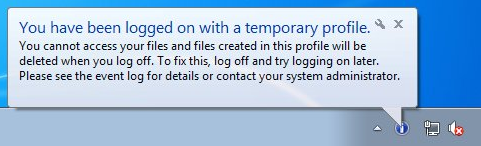
Si vous avez l'une de ces erreurs, c'est probablement parce que vous avez supprimé le profil de votre utilisateur directement via le dossier C:\Utilisateurs (C:\Users) de votre PC. En réalité, quand vous effectuez cette opération, vous supprimez le dossier du profil et toutes les données de l'utilisateur, mais la suppression est partielle : les clés de Registre associées à ce profil ne sont pas supprimées. C'est ce qui crée un conflit par la suite et vous amène vers un profil temporaire.
Ce tutoriel explique la procédure à suivre pour supprimer proprement un profil utilisateur Windows afin que la prochaine ouverture ne soit pas faite sous un profil temporaire.
Version originale de l'article : 4 décembre 2013
II. Supprimer un profil Windows : dossier et registre
Si vous avez déjà supprimé le dossier de l'utilisateur dans C:\Utilisateurs (C:\Users), sachez qu'il y a une issue possible. C'est d'ailleurs le point de départ de la première méthode évoquée dans cet article. Ici, nous prendrons l'exemple de l'utilisateur suivant : guy.mauve.
Si ce n'est pas déjà fait, commencez par supprimer le répertoire de l'utilisateur concerné (dans C:\Users). C'est l'emplacement par défaut, si vous n'avez pas changé l'emplacement de ce dossier... Gardez en tête le nom du profil de votre utilisateur.
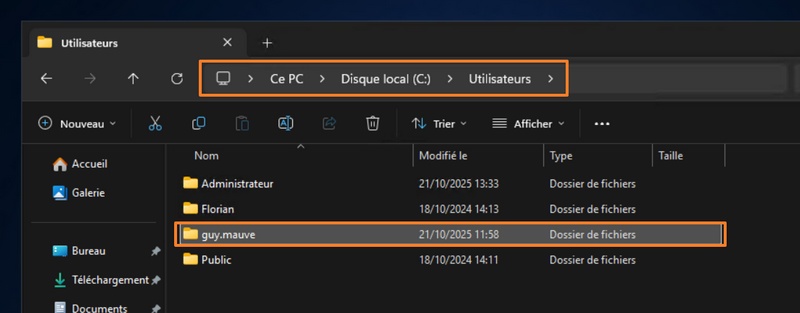
Ensuite, ouvrez l'éditeur de registre sur votre machine (regedit.exe via la zone de recherche ou Win + R) et parcourez l'arborescence de cette façon :
HKEY_LOCAL_MACHINE\SOFTWARE\Microsoft\Windows NT\CurrentVersion\ProfileList
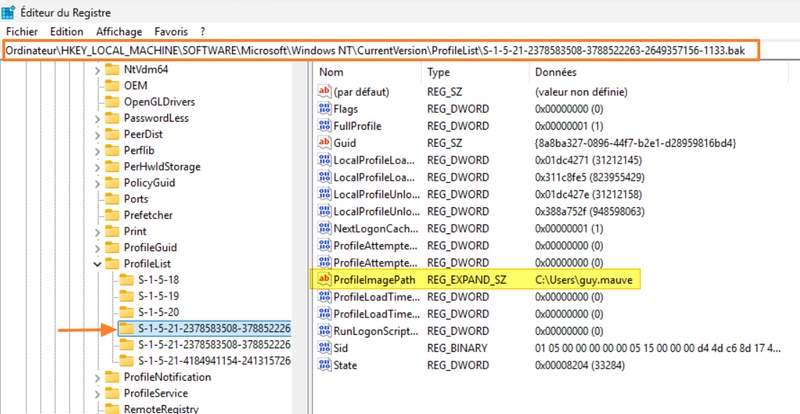
Sous la clé ProfileList, se trouvent plusieurs sous-clés qui correspondent chacune à un profil utilisateur particulier. Le nom de chaque sous-clé correspond au SID (identifiant de sécurité unique) de chaque utilisateur.
Si vous cliquez sur une des sous-clés, sur la partie de droite, regardez la valeur ProfileImagePath. Elle contient le chemin vers le dossier de profil de cet utilisateur, ce qui permet de savoir à quel utilisateur correspond la sous-clé. L'idée est simple : repérer la clé correspondante à l'utilisateur pour lequel vous venez de supprimer le dossier de profil. Soit, pour ma part :
Une fois que vous avez repéré la sous-clé, supprimez-la. Pour cela, effectuez un clic droit dessus puis cliquez sur "Supprimer".
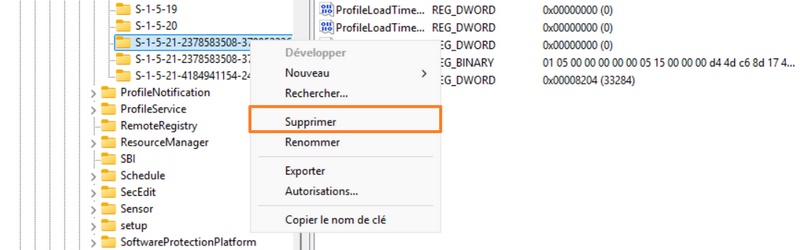
Le profil est correctement supprimé ! En supprimant à la fois le dossier et la clé de Registre, vous ne serez pas confronté au problème de profil temporaire.
III. Supprimer un profil avec les paramètres Windows
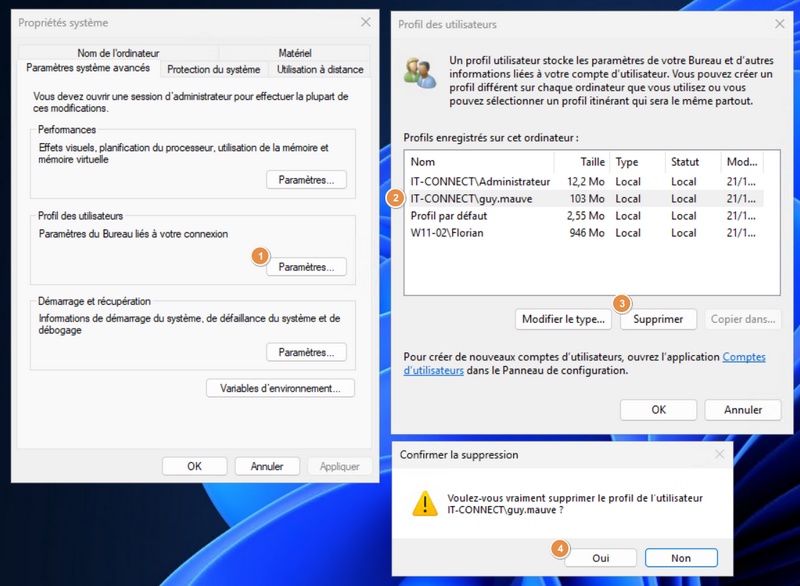
Pour cette seconde méthode, nous n'allons pas manipuler l'Explorateur de fichiers ni le Registre Windows. Ouvrez l'application "Paramètres" sur la machine, puis accédez à cet emplacement : Système > Informations système > Paramètres avancés du système (dans les liens connexes).
Sur une version ancienne de Windows, suivez plutôt cette logique : accédez au "Panneau de configuration", cliquez sur "Comptes d'utilisateurs", puis sur la gauche cliquez sur "Configurer les propriétés avancées des profils utilisateurs".
Ici, cliquez sur "Paramètres..." sous "Profil des utilisateurs". Une seconde fenêtre va s'ouvrir : elle affiche la liste des profils enregistrés, c'est-à-dire des utilisateurs qui ont déjà ouvert une session sur l'ordinateur actuel. Pour supprimer un profil, sélectionnez son nom dans la liste et cliquez sur le bouton "Supprimer". Vous n'aurez qu'à valider : Windows va supprimer le dossier et la clé de Registre à votre place.
IV. Conclusion
Supprimer correctement un profil utilisateur sous Windows permet d’éviter les erreurs de chargement, les profils temporaires et les fichiers inutiles au niveau du système Windows. À vous de choisir la méthode qui vous convient le mieux. Par ailleurs, si vous appréciez PowerShell, sachez que c'est une action réalisable également par son intermédiaire :
L’utilisateur est connecté, puis-je supprimer son profil ?
Non, il faut fermer sa session ou redémarrer l'ordinateur pour garantir qu’aucune ressource n’est verrouillée. Sinon, des fichiers seront en cours d'utilisation. Par ailleurs, vous devez utiliser un compte administrateur pour disposer de privilèges suffisants.
Puis-je automatiser la suppression de profils inactifs ?
Oui, via une GPO ou un script PowerShell qui cible les profils non utilisés depuis X jours. Il y a un paramètre de stratégie de groupe qui peut effectuer le nettoyage de façon automatique : "Supprimer au redémarrage du système les profils utilisateur plus anciens qu'un nombre de jours spécifiés" sous "Configuration ordinateur > Stratégies > Modèles d'administration > Système > Profils utilisateur".
Après suppression, l’utilisateur se reconnecte avec un profil temporaire. Pourquoi ?
En règle générale, cette situation se présente si la clé de Registre avec le SID du profil n’a pas été supprimée du Registre, ou si le dossier C:\Users\<nom du compte> n'a pas été totalement supprimé. Vous pouvez tenter de forcer la suppression depuis les Paramètres de Windows (seconde méthode).










Une suppression via les paramètres systèmes fait tout cela en un clic
Salut Willy,
Effectivement mais dans le cas de comptes utilisateurs sur un domaine, la suppression ne peut pas s’effectuer par la gestion locale des utilisateurs. D’où l’utilité de cette manipulation.
Bonne soirée !
Florian
si si, c’est bien par la que ca se passe, cela fonctionne très bien au contraire.
Effectivement, je viens de tester, je ne connaissais pas cette manipulation. Merci pour le partage de ce supplément d’infos, je compléterais le tutoriel.
Bon week-end !
Bonjour Florian,
Sur le pc de ma fille j’ai quelques soucis le profil c:\user\Parents ne correspond pas à celui de l’utilisateur « Elodie » qui remplace l’utilisateur Parents.
Comment puis-je remédier à ce problème ?
Bonjour Patrice,
Qu’avez-vous fait exactement ? Renommé le compte « Parents » en « Elodie » ?
Je vous invite à créer un sujet directement dans notre forum, ce sera plus agréable et plus simple pour traiter votre problème.
Florian
Mercii pour cette info précieuse ! En fait la procédure N°1 trouve son utilité quand sur un même ordinateur on trouve plus d’une vingtaine de profils et dans ce cas précis la procédure N°2 met un temps fou pour nous donner la main ! alors qu’avec la première qq clics suffisent 😉
J’ai créer un client/serveur en teste avec Active Directory/DNS/DHCP sur serveur 2003 et 1 client windows 7. Tout s’est bien passé, mais impossible de sortir le client du dommaine pour revenir à la session normale. j’ai essayé en mode sans échec mais l’onglet modifier dommaine est grisé. j’ai plus le mot de passe administrateur ya longtemp pour revenir à la session normale. J’ai même supprimer le serveur mais impossible de quitter le dommaine sur le client. Que faire, je veux retrouver mon bureau principal. Merci de votre aide.
Bonjour,
Je serais ravis de vous venir en aide mais pour cela je souhaite que vous utilisiez notre forum. Pour cela c’est simple, inscrivez-vous sur le site (lien en bas de page) et utilisez votre compte pour créer une nouvelle discussion dans le forum.
Merci de votre compréhension.
Florian
Cher Florian
J’ai effacé le profil utilisateur de mon fils par erreur. J’ai réalisé que j’ai donc effacé toutes ses photos. Je suis sur windows 10 et suis une véritable bille en informatique.
Peux-tu m’aider à récupérer son profil utilisateur, ou au-moins les photos qu’il avait transférées sur le bureau de son profil utilisateur ?
Merci beaucoup par avance pour ton support!
Bonjour,
Le logiciel Recuva permet d’effectuer une récupération de certains fichiers effacés. il est simple d’utilisation.
Vous le trouverez ici : https://www.piriform.com/recuva/download/standard
Bonjour,
Etant donné que vous avez supprimer le serveur et que vous avez besoin de votre DNS pour sortir une machine du domaine il ne reste plus que le reformatage de votre machine cliente comme solution.
Bonjour,
Je technicien de support de proximité, je me suis posé la question à plusieurs reprises concernant les profiles utilisateurs à supprimer. Cependant, dans l’entreprise ou je suis il y a des open space avec des postes libres services pour des stagiaires à qui l’ont créé des comptes AD… jusque là rien d’anormal. Quelle(s) solution(s) proposeriez vous pour supprimer des comptes désactivés dans l’AD sans avoir à passer sur chaques postes pour faire ce simple clic qui peu vite devenir non productif. Auparavant nous avions une solution d’une commande ms-dos qui supprimait le profile indiqué sur l’ensemble d’un poste d’un même VLAN.
Dans l’absolu, je pense pouvoir dire… il n’y a pas de solutions pour ce soucis si ce n’est déployé une nouvelle image (mais pas intéressant si des utilisateurs toujours présent dans la sociétés ont des données personnelles à sauvegarder que ce soit sur le bureau ou une autre partition) ou supprimer les comptes en trop, manuellement pour avoir une base de registre propre.
Merci pour la ou les suggestions.
Bonjour,
Je pense qu’il est possible de continuer sur ce principe de script, que ce soit en DOS ou en PowerShell. En fait, il faudra supprimer le répertoire de l’utilisateur dans C:\users\ et sa clé de registre correspondante, selon le SID de l’objet. Dans le cas de l’AD, le SID du profil sur la machine client pour ce compte utilisateur devrait être identique au SID de l’objet dans l’AD en toute logique. A partir de là, on peut imaginer récupérer le SID de l’utilisateur dans l’AD pour repérer simplement le supprimer dans le registre de la machine distante sans se tromper.
Florian
J’ai beaucoup apprécie le cours. merci ça m’ a été d’une grande aide.
j’ai beaucoup apprécié le cours, ça m’a été d’une grande aide. Merci
Bonsoir,
Je voulais m’inscrire pour créer une nouvelle discussion sur le forum mais, lorsque j’ai cliqué, je suis tombé sur une page « Service Temporarily Unavailable » donc je poste ici.
Je veux supprimer le profil utilisateur de l’ancien proprio de mon ordinateur mais je n’y arrive pas.
J’ai tenté la seconde procédure mais elle ne marche pas parce que, sur mon ordinateur, contrairement à l’exemple, il n’est pas possible de cliquer sur la rubrique « Supprimer » (qui reste en gris).
Je me suis donc rabattu sur la première procédure qui a semblé fonctionner (j’ai pu supprimer la sous-clé du profil de l’ancien proprio) mais… Vista recrée immédiatement un nouveau profil de l’ancien proprio. Je le vois par que, si je clique sur « Ordinateur » puis « Disque local » puis « Utilisateurs », on voit qu’un nouveau profil de l’ancien proprio se crée immédiatement après la suppression. Et, d’ailleurs, lorsque je retourne ensuite dans « Configurer les propriétés avancées des profils utilisateurs“ ou dans “ProfileList”, je vois effectivement que le compte que je viens de supprimer s’est recrée.
Une idée sur la raison pour laquelle il se recrée? Et, une solution pour supprimer définitivement ce compte?
Merci.
Bonjour,
Désolé cette erreur arrive parfois… Vous pouvez réessayer de republier votre demande dans le forum afin que l’on vous aide 🙂
Merci
Florian
« Une fois que vous avez repéré la sous-clé correspondante à l’utilisateur pour lequel vous avez supprimé le dossier, » dites vous :
Comment repérer la sous-clé correspondant à un compte quand il y a plusieurs comptes ?
Merci pour cet article très intéressant
Bonjour ! 🙂
Comme indiqué dans l’article, pour le repérage : « Si vous cliquez sur une des sous-clés, sur la partie de droite regardez le champ “ProfileImagePath” ça vous permet de savoir à quel utilisateur correspond la sous-clé grâce à cette valeur qui contient le chemin vers le profil. »
En espérant que cela vous aidera.
Florian
Je me souvenais plus du chemin pour la clé de registre merci 🙂
Bonjour Florian,
En recherchant une solution à mon problème, je suis arrivé sur votre article et je vois que vous avez un niveau technique qui pourrait me sortir de cette galère. Voici :
Nous disposons d’un PC sous Windows 7 Familiale 64 bits, configuré pour 2 utilisateurs (ou selon les personnes, sessions; comptes) distincts.
Nous avons procédé à une première tentative réussie de mise à jour à Windows 10.
Premier problème : lors du démarrage, l’écran n’affiche qu’un seul compte (celui qui n’est pas administrateur), or bien sûr, il nous fallait ABSOLUMENT avoir accès aux 2 comptes.
Nous avons donc décidé de revenir avec succès à Windows 7 à l’aide de l’interface « paramètres » de Windows 10
Voulant absolument faire apparaître les 2 comptes, nous avons réinstallé Windows 10 afin d’essayer de résoudre ce problème.
Cette fois, à l’aide de « l’invite de commande », nous avons activé le compte « Administrateur » qui nous croyions être notre autre compte qui était administrateur. Au redémarrage, les 2 comptes sont cette fois bien affichés !
Malheureusement ce compte Administrateur n’est pas celui qu’on croyait.
Après cette nouvelle déception, nous avons donc décidé d’abandonner et revenir définitivement à Windows 7.
PROBLÈME : Windows 10 nous demande de supprimer le compte Administrateur que nous avons « créé » en voulant l’activer. Il nous est impossible de supprimer ce compte et donc Windows 10 ne veut pas revenir à Windows 7.
Et nous devons travailler sur l’autre compte.
Dans l’attente de votre aide. Merci.
Salut j’ai supprimé le compte de puit le registre mais tjr persiste , session temporaire , j’ai besoin de mes fichiers , aidé moi svp
Merci pour le partage de l’information.
Suite à une boullette que j’ai fait ce matin j’avais le profil temporaire et la j’ai pue corriger le problème.
Merci IT Connect
Bonjour,
Je souhaiterait faire cette manipulation mais automatiquement (PowerShell).
Quelqu’un peut m’aider sur ce sujet s’il vous-plaît.
Merci pour le cours
Junior
Bonjour,
Est ce que le rincage profile supprime tout les documents/images/musiques etc.. ?
Merci d’avance,
Bonjour
J’ai effacé par inadvertance un ligne du registre win 7 Profil list .
est-il possible de la réécrire?
Merci
Bonjour,
J’aurais besoins d’aide pour supprimer un compte qui n’arrive pas à l’être avec les méthode décrite ici svp.
les seules lignes qui sont disponible dans la gestion des comptes sont :
Modifier le nom du compte
créer un mot de passe
Modifier l’image
Configurer le contrôle parental
Gérer un autre compte.
Merci bien.
PS : si besoins je peux vous donner une capture d’écran, je suis avec Windows 7.
bonjour et merci pour votre aide.
j’ai au demarrage de w 10 deux comptes utilisateurs l’un compte local grisé l’autre avec un fond avec ma photo
qui je crois hello car celui avec la photo ouvre bien directement avec le mot de passe sans valider
je n’ose pas trop manipuler les comptes car ils portent le mem nom mais a des dates très différentes ( créé a l’installation pour l’un et il y a deux mois pour l’autre suite a un pb de zone de recherche w qui ne fonctionnait pas
pouvez vous m’aider merci d’avance ( j’essaye de coller le compte utilisateur mais ca ne marche pas
cordialement