

Comment supprimer les fichiers temporaires sous Windows ?
Sommaire
I. Présentation
Dans ce tutoriel, nous allons voir comment supprimer les fichiers temporaires sous Windows, à l'aide de plusieurs méthodes.
Les fichiers temporaires sont des fichiers créés par des applications en cours d'exécution sur la partition portant les fichiers système. La finalité de cette opération est le stockage temporaire d'informations, suivi de la suppression des fichiers consécutivement à l'achèvement de l'exécution des applications.
Cependant, il arrive fréquemment que ces fichiers à suppression automatique ne disparaissent pas comme prévu. Ces éléments, bien que généralement petits, finissent souvent par s'entasser et occuper une quantité considérable d'espace disque. Ce qui peut rapidement devenir gênant si l'espace disque du PC est assez restreint à la base.
Parmi ces fichiers, on peut citer :
- Les fichiers d’installation restant après les mises à jour de logiciels.
- Les fichiers de cache des navigateurs stockant les données des pages web.
- Les fichiers système créés lors des mises à jour de Windows.
- Les fichiers du spouleur d’impression accumulés lors de la mise en file d’attente des documents avant impression.
- Etc.
Nous allons donc examiner quelques techniques permettant de supprimer ces fichiers superflus d'un PC Windows, dans le but de gagner un peu d'espace de stockage.
Rappel : Il est impératif de se connecter en tant qu'administrateur pour réaliser des opérations d'administration sur un ordinateur sous Windows.
II. 5 méthodes pour supprimer les fichiers temporaires
Plusieurs méthodes permettent de purger les fichiers temporaires afin de libérer de l'espace disque sur un PC sous Windows. Ces méthodes peuvent être complémentaires, les unes envers les autres.
Les images ci-dessous sont issues d'une machine sous Windows 10, mais les manipulations sont identiques sur Windows 11.
A. L'outil de nettoyage de disque
L'utilitaire de nettoyage de disque est l'outil le plus couramment proposé et utilisé par le système pour libérer de l'espace en cas de disque saturé. Il permet d'effacer les fichiers encombrants que le système considère comme inutiles, optimisant ainsi l'espace de stockage. Les fichiers temporaires font bien évidemment partie de cette catégorie-là. Le programme, une fois exécuté, cartographiera précisément les emplacements pour effacer les fichiers désignés sur le disque.
On peut manuellement lancer l'outil de nettoyage de disque depuis le Menu Windows. On peut le retrouver en allant simplement saisir nettoyage de disque ou cleanmgr.exe dans la barre de recherche de Windows et l'exécuter après apparition.
Une fois l'assistant ouvert, lancez une analyse en cliquant sur le bouton "Nettoyer les fichiers système". Puis, patientez pendant l'analyse. Ensuite, cochez simplement les catégories de fichiers à nettoyer et validez pour lancer la suppression de ces fichiers.
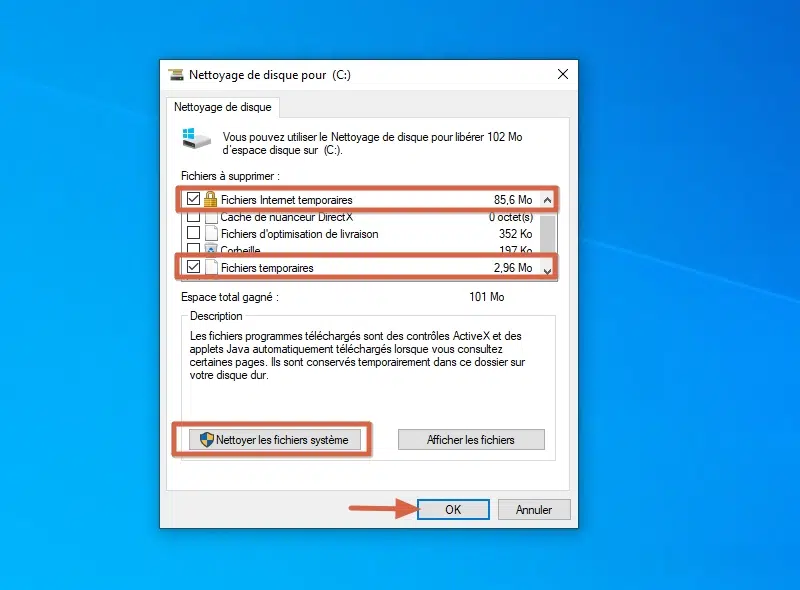
Remarque 1 : L'outil de nettoyage de disque ne fonctionne que sur la partition Windows. Pour supprimer des fichiers jugés encombrants sur d'autres partitions, vous devez le faire manuellement ou avec d'autres outils d'analyse du disque.
B. L'Explorateur de fichiers
Il arrive souvent que l'outil de nettoyage de disque ne suffise pas à purger efficacement les fichiers temporaires. Parfois, nous pouvons aussi chercher à nettoyer les fichiers d'une seule application, dans le cadre d'un dépannage, afin de tenter de résoudre un problème. Dans ce cas, les méthodes de suppression manuelles ou plus classiques peuvent être une meilleure solution.
Il faudrait cependant savoir que les fichiers temporaires sous Windows sont stockés à deux emplacements sur le disque :
- Ceux situés dans le répertoire
temp, localisée dans le dossierC:\Users\utilisateur\AppData\Local\et spécifiques au compte utilisateur en cours (données de session et fichiers de configuration temporaires). - Ceux situés dans le répertoire
temp, localisé à la racine du dossierWindowset spécifiques au système (fichiers d'installation et autres fichiers de mises à jour).
Pour y avoir accès, entrez successivement %temp% et %WinDir%\Temp dans une boite de dialogue Exécuter (Touche Windows + R).


Une fois les dossiers ouverts, il ne reste plus qu'à sélectionner et supprimer l'ensemble des fichiers.


Remarque 2 : Les fichiers temporaires générés par les applications et services en cours d'exécution ne seront pas supprimés.
C. Les Paramètres de Windows
L'outil Paramètres de Windows inclut aussi une fonction pour nettoyer le disque dur des fichiers inutiles.
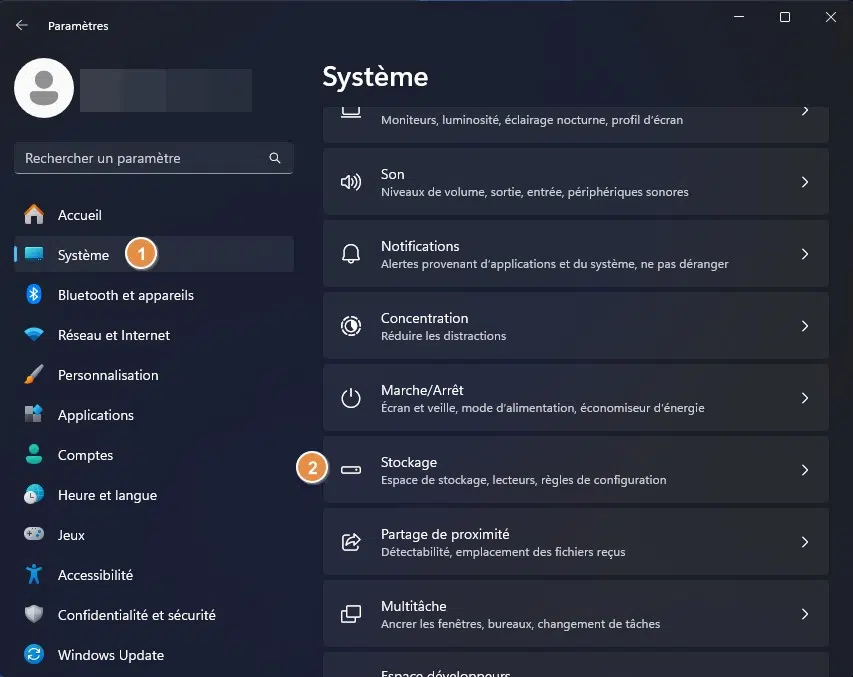
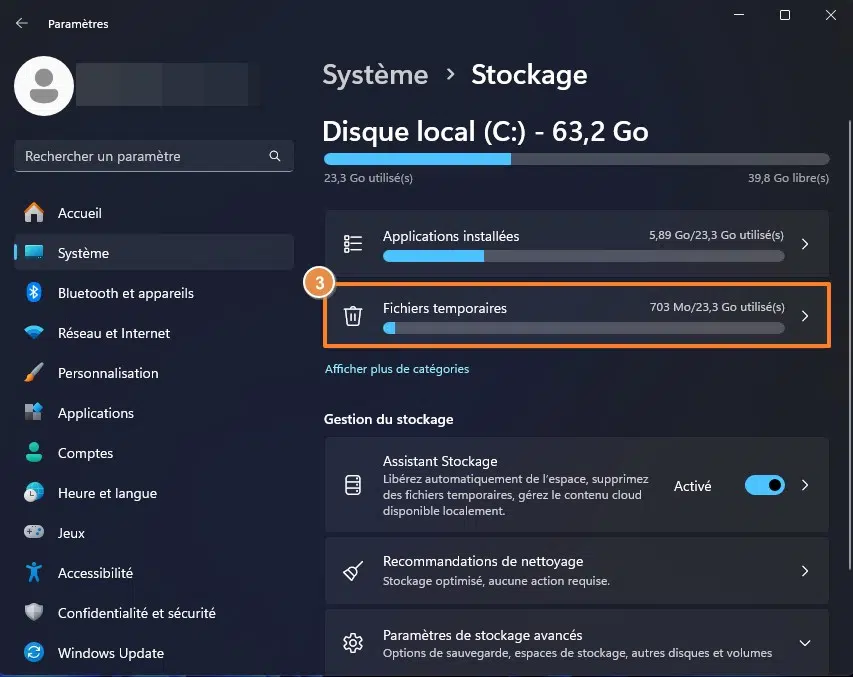
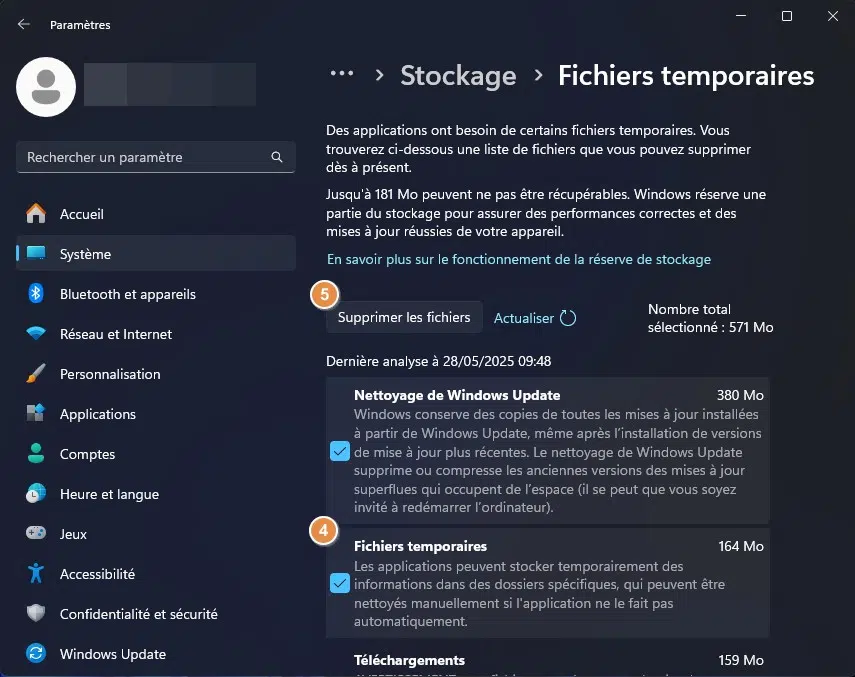
Une fois rendu dans les paramètres, on clique sur Système, puis sur Stockage. L'assistant de stockage listera les fichiers jugés encombrants par le système. On choisit ensuite Fichiers temporaires. On peut éventuellement cocher les fichiers que l'on juge soi-même inutiles, puis enclencher l'opération de nettoyage en cliquant sur Supprimer les fichiers. Le système sera en mesure de localiser la zone du disque à assainir.
- Sur Windows 10 :


- Sur Windows 11 :
D. En ligne de commande
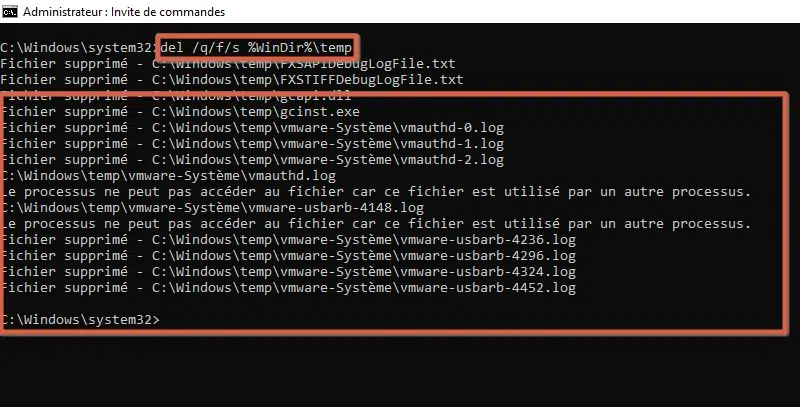
L'avantage lié à l'utilisation de cette méthode est le gain de temps. Pour ce faire, lancez une invite de commande ou un terminal avec les droits d'administrateur. La commande à utiliser dans ce cas est la commande del suivie des paramètres ci-dessous :
/qpour indiquer que l'opération peut se poursuivre sans la confirmation de l'utilisateur./fpour forcer la suppression des fichiers en lecture seule./spour forcer la suppression des dossiers et sous-dossiers de manière verbeuse.%dossier%pour indiquer l'emplacement du dossier racine concerné par la suppression.
Ce qui dans nos deux cas, donnera finalement les commandes ci-dessous :
# Suppression des fichiers temporaires depuis le dossier C:\Users\user\AppData\Local\Temp
C:\Windows\system32>del /q/f/s %TEMP%\

# Suppression des fichiers temporaires depuis le dossier C:\Windows\temp\
C:\Windows\system32>del /q/f/s %WinDir%\temp
Il reste donc à valider avec la touche Entrée pour que la suppression des fichiers se fasse.

E. PC Manager
PC Manager est une application de maintenance système gratuite développée par Microsoft. Elle propose plusieurs fonctionnalités permettant de veiller à l’optimisation de Windows sur un PC. Parmi ces outils, on retrouve également celui permettant d'effectuer le nettoyage de disque (suppression de fichiers temporaires, suppression de données de navigation, etc.). PC Manager est téléchargeable depuis le Microsoft Store.
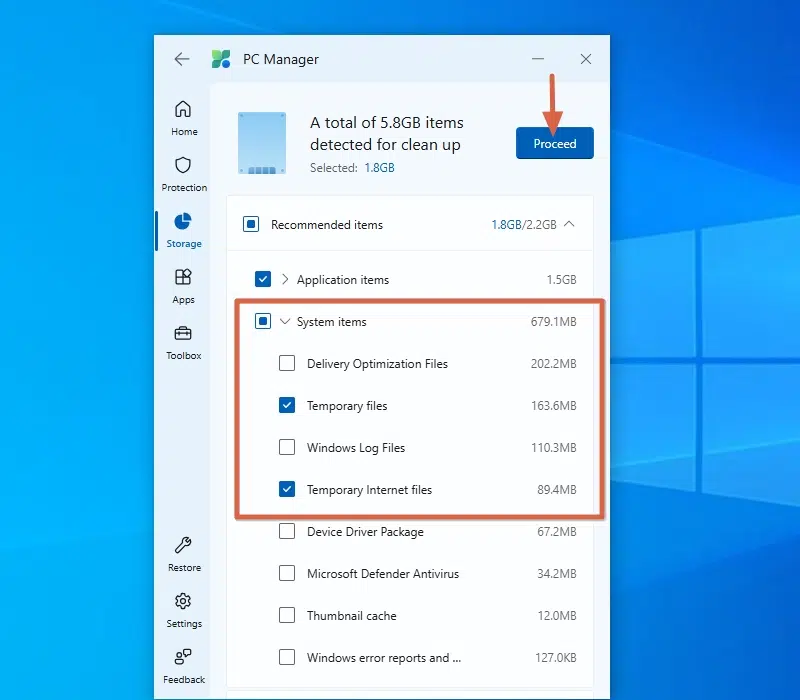
Pour supprimer les fichiers temporaires à l'aide de PC Manager, on l'ouvre depuis le menu Windows et on clique sur Storage. On choisit ensuite Deep cleanup, puis Scan et on attend que l'application recense les fichiers encombrants sur le système. Bien sûr, vous pouvez choisir de supprimer tout ce que le système vous propose, mais assurez-vous d'abord que les fichiers temporaires en fassent partie. Pour cela, on va sur System items et on coche temporary files et Temporary Internet files. L'opération de nettoyage se lance en cliquant sur Proceed.

III. Conclusion
Ce tutoriel touche à sa fin. Nous avons exposé des techniques visant à optimiser l'espace de stockage de votre PC par la suppression des fichiers temporaires sous Windows. Si vous cherchez à libérer de l'espace disque sur votre PC, vous pouvez aussi ajuster la taille du fichier pagefile.sys.
Quelle astuce vous semble plus efficace ? Faites-nous un retour d'expérience en commentaire !









Je conseille aussi des logicels comme :
BleachBit (https://www.bleachbit.org/download)
UnCleaner (https://www.majorgeeks.com/files/details/uncleaner.html)
Dism++ (https://github.com/Chuyu-Team/Dism-Multi-language/releases/tag/v10.1.1002.2)
Un classique Ccleaner, peu aussi supprimer les quelques Mo manquant 😉