

Adresse APIPA : 169.254… Qu’est-ce que c’est ?
Sommaire
I. Présentation
Lorsqu’un ordinateur configuré pour utiliser le protocole DHCP ne parvient pas à obtenir une configuration réseau (pas d'adresse IP), il se retrouve alors avec une adresse IP qui commence par 169.254. Ce phénomène trouve son origine dans un mécanisme appelé APIPA (Automatic Private IP Addressing), qui permet à la machine de s’auto-attribuer une adresse "de secours" afin de rester joignable sur le réseau local.
Cet article a pour objectif d'expliquer ce qu’est exactement une adresse APIPA et pourquoi elle intervient, et comment activer ou désactiver ce mécanisme sur Windows ou Linux. Il s'agit d'une notion à connaître lorsque l'on cherche à se former dans le domaine des réseaux informatiques.
II. Qu'est-ce que l'APIPA ?
Une adresse APIPA pour "Automatic Private Internet Protocol Addressing", soit en français "Adressage automatique du protocole IP", est en réalité une adresse IP que la machine va s'attribuer automatiquement si les requêtes DHCP effectuées auparavant échouent.
Lorsque la carte réseau de la machine est en configuration automatique (DHCP), elle va envoyer une requête DHCP Discover sur le réseau pour tenter d'obtenir une adresse IP via un serveur DHCP. Dans le cas où la demande échoue, par exemple si la machine ne reçoit aucune réponse, alors elle va attribuer l'adresse APIPA. C'est un phénomène fréquent puisque les cartes réseau sont, en général, configurées en mode DHCP.
L'adresse APIPA attribuée à l'ordinateur se trouvera dans le réseau 169.254.0.0/16 (de 169.254.0.1 à 169.254.255.254). Avant l'attribution, une requête ARP est émise pour s'assurer qu'une autre machine n'utilise pas déjà la même adresse (au niveau du réseau local). C'est un réseau privé qui n'est pas routable ni sur Internet ni ailleurs. Lorsque votre ordinateur dispose d'une IP en APIPA, il ne pourra communiquer qu'avec d'autres cartes réseaux configurées en APIPA.
Il faut savoir que le service APIPA continue de vérifier la présence d'un serveur DHCP de façon régulière, en émettant à chaque fois une nouvelle requête de type "DHCP Discover". Si au bout d'un moment il obtient une réponse, le service DHCP affectera une IP à la carte réseau et remplacera l'IP APIPA en place. Si le réseau n'a pas de serveur DHCP, vous devez alors configurer une adresse IP statique et celle-ci remplacera l'adresse APIPA.
Remarque : si plusieurs machines de votre réseau obtiennent une adresse APIPA, vérifiez le nombre d’adresses disponibles dans le pool DHCP. Cela peut être annonciateur d'un problème avec le serveur DHCP de votre réseau.
III. Désactiver APIPA sous Windows
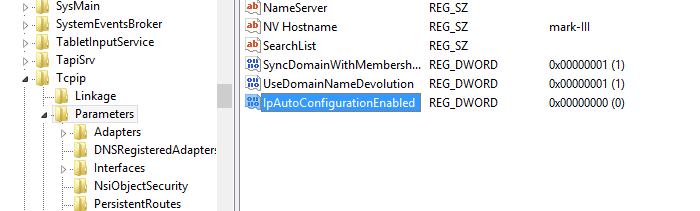
Par défaut, l'adresse APIPA est automatiquement activée sous Windows. Pour désactiver l'adressage APIPA sous Windows (Windows 7, Windows 10 ou encore Windows 11), vous devez modifier le Registre Windows. Nous allons donc utiliser le raccourci "Windows +R" puis taper "Regedit", nous aurons alors à suivre le chemin suivant dans la console :
- HKEY_LOCAL_MACHINE\SYSTEM\CurrentControlSet\Services\Tcpip\Parameters
Il faudra créer une nouvelle clé en faisant un clic droit "Nouveau" puis "Valeur DWORD" et la nommer "IpAutoConfigurationEnabled". Veillez à ce que la valeur soit bien "0", ce qui doit être le cas par défaut. Voilà, APIPA est désactivé sur la machine ! Pour réactiver l'APIPA, il faudra assigner "1" à cette valeur.
Pour que les changements prennent effet, il faudra redémarrer notre machine.
IV. Désactiver APIPA sous Linux
Sur les distributions Linux modernes, APIPA est généralement désactivé. S'il n'y a pas de DHCP, l'interface n'aura tout simplement pas d'adresse IP. Vous pouvez le vérifier avec la commande ip a, par exemple sur Debian 13 ou Ubuntu. D'une manière générale, sur Linux, APIPA est lié à Zeroconf.
Il y a quelques années, sur Debian et ses dérivés, il était nécessaire de modifier le fichier /etc/default/avahi-daemon et de passer le paramètre AVAHI_DAEMON_DETECT_LOCAL à 0. Il fallait ensuite redémarrer daemon Avahi via la commande suivante :
/etc/init.d/avahi-daemon restartDu côté de RHEL / Rocky Linux / CentOS, c'est le daemon Avahi qui se charge de cet adressage automatique. Il faut éditer le fichier /etc/sysconfig/network et passer le paramètre NOZEROCONF sur la valeur yes. Ajoutez le paramètre s'il ne figure pas encore dans le fichier de configuration.

On pourra alors effectuer un redémarrage réseau via la commande suivante :
service network restart
Ensuite, si vous affichez la configuration IP, vous verrez qu'aucune adresse IPv4 n'a été configurée sur l'interface.
V. Conclusion
En résumé, l’attribution d’une adresse en 169.254.x.x n’est pas - en soi - une catastrophe, mais elle révèle que la machine n’a pu obtenir de configuration réseau à partir d'un serveur DHCP. Le mode APIPA lui permet de rester joignable sur le réseau local, mais sans accès à Internet ni routage hors segment local, et on utilise très rarement ces adresses pour communiquer.
Retrouvez aussi ma vidéo de présentation - historique - à ce sujet :











Son équivalent en IPv6 est l’adresse Lien-local FE80::/10 qui est complètement standard.
Le but de l’adresse APIPA est de permettre à des noobs sans serveurs DHCP ni box de quand même faire communiquer des machines sur leur réseau sans avoir à configurer une adresse IP manuellement. Pour IPv6, c’est également utilisé à des fins logistiques (routage, découverte locale, etc.)
Exacte, je n’ai pas pensé à parler de cette correspondance avec le lien-local en IPv6. Bien que ça permettent d’avoir une IP sans rien faire, on ne souvent pas bien loin dans la communication avec des adresse APIPA.
Merci pour ces précisions =)
Sous Debian et « Debian-like », il faut modifier le fichier “/etc/default/avahi-daemon” en passant le paramètre “AVAHI_DAEMON_DETECT_LOCAL” à “0” puis redémarrer daemon Avahi via la commande « /etc/init.d/avahi-daemon restart ».
Ca manquais au tutoriel ! Merci pour l’info, je le rajouterais prochainement. 🙂
Merci pour le tutoriel car sa m’aide beaucoup! courage!
Bonjour;
j’ai une question à vous poser!!!!
lorsque je veux configurer un équipement réseau (modem wifi par exemple) je fais mes configurations basiques (tcp/ip)afin d’accéder au dit équipement pour la configuration qui m’a été demandé.
Mais dans ces derniers temps lorsque je veux faire mes configurations j’ai une adresse du genre APIPA qui empêche d’accéder à la configuration de l’équipement….
Comment faire??????
Bonjour,
Félicitation pour votre profil IT.
Pourriez-vous m’aider à résoudre un problème SVP.
J’ai un serveur Svr 2008 autour d’un réseau local de quelques Pc.
Depuis une semaine, les Pc ne peuvent pas accéder aux ressources du serveur.
En effet, cela devient assez long, et parfois en démarrant le serveur, ce dernier prend l’IP 169.254.194.71.
Avez vous une idée sur le problème ?
Amicalement,
je voudrais configurer mon antenne nanostation M5 et en connectant le PoE et mon laptop j’ai automatiquement eu une adresse 169.254.251.74. j ‘ai essayé en suivant ça « Windows +R » puis taper « Regedit », nous aurons alors à suivre le chemin suivant : « HKEY_LOCAL_MACHINE\SYSTEM\CurrentControlSet\Services\Tcpip\Parameters » :
et voici le message que j’ai eu qui dit que j’ai pas les permissions un nouveau key sous paremeters.
merci de votre aide
Passez en IP fixe désactivez le DHCP ça prends 2mn et ça fonctionne au poils ensuite 😋
Bonjour et merci pour votre article,
Je souhaite savoir si une adresse APIPA est considérée comme appartenant à un classe d’adresse IP ou si elle est considérée comme une exception n’appartenant de fait à aucune classe ?
Bonjour et merci pour ces instructions bien utiles.
Cependant, en ce qui concerne APIPA, je ne vois pas comment décider si je dois désactiver ou non cette fonctionnalité. Je dispose d’un réseau privé avec de nombreuses connexions filaires avec ma FreeBox, et je souhaiterai savoir quels sont les risques (ou inconvénients), si je désactive APIPA? A l’inverse, si je laisse actif cette fonctionnalité, quels sont les avantages ?
Si je comprends bien ce dispositif, il représente pour les liaisons IP, ce qu’est le Plug-and-Play de l’USB ?
Merci de bien vouloir éclairer ma lanterne, cordialement Didier